 Автор:
 Lenovo Legion 7 Pro сразу выделяется своей производительностью, которая подходит не только для игр, но и для тяжелых рабочих задач. Благодаря процессору AMD Ryzen 9 7945HX и видеокарте NVIDIA GeForce RTX 4090, этот ноутбук справляется с любыми нагрузками без задержек и снижение FPS.
Экран размером 16 дюймов с разрешением 2560×1600 и частотой обновления 240 Гц обеспечивает плавное изображение и яркие цвета. Это делает визуальное восприятие насыщенным и комфортным даже для длительных игровых сессий или работы с графикой.
Внутренний объем памяти достигает 32 ГБ DDR5, что гарантирует быстрое выполнение многозадачности и работу с тяжелыми приложениями. Вместе с быстрым SSD-накопителем объемом 1 ТБ, ноутбук обеспечивает минимальные задержки при запуске программ и доступе к файлам.
Плавное взаимодействие с устройством дополняет система охлаждения Coldfront 3.0, которая предотвращает перегрев даже при интенсивных нагрузках и повышает долговечность компонентов. Весь корпус выполнен из прочных материалов, что делает устройство устойчивым к изнеженной эксплуатации и транспортировке.
Технические характеристики и возможности для гейминга
Обратите внимание на оснащение Lenovo Legion 7 Pro: установите процессор AMD Ryzen 7 7800HX или Ryzen 9 7900HX для уверенного выполнения современных игр и ресурсоемких задач. Видеокарта NVIDIA GeForce RTX 4080 с 16 ГБ видеопамяти обеспечивает плавный игровой процесс на максимальных настройках, а технология DLSS помогает повысить fps без потери качества графики.
Экран с частотой 240 Гц и временем отклика 3 мс идеально подходит для динамичных игр и украинского геймплея. Оперативная память DDR5 объемом до 32 ГБ ускоряет обработку данных и позволяет запускать несколько приложений одновременно без лагов.
SSD NVMe объемом 1 ТБ или больше сокращает время загрузки игр и сохраняет быстрый отклик системы. Встроенные системы охлаждения благодаря прецизионной системе вентиляторов и трубок позволяют поддерживать стабильную работу устройства даже при длительных игровых сессиях, предотвращая перегрев.
Поддержка Wi-Fi 6E и Bluetooth 5.2 позволяет подключать внешний геймпад, мышь или беспроводные гарнитуры без задержек и помех. Модули для подключения внешних мониторов и расширения возможностей системы дополняют конфигурацию, делая Legion 7 Pro достойным выбором для требовательных геймеров, которым важна стабильность и мощность.
Процессор и видеокарта: что обеспечивает высокую производительность
Оптимальная комбинация процессора и видеокарты – основа для стабильной работы тяжелых приложений и современных игр. В Lenovo Legion 7 Pro установлен процессор AMD Ryzen 9 7945HX, который в среднем показывает на 20% большую мощность по сравнению с предыдущими моделями Ryzen. Такой чип обеспечивает быстрый отклик и многозадачность без задержек, что очень важно при работе с ресурсоемкими программами.
Видеокарта NVIDIA GeForce RTX 4080 с 16 ГБ видеопамяти позволяет запускать последние игровые проекты с максимальными настройками без просадок кадров. Она отлично справляется и с графическими задачами в CAD или 3D-моделировании, ускоряя рендеринг и повышая качество визуализации.
| Компонент | Особенности | Рекомендуемое применение |
|---|---|---|
| Процессор AMD Ryzen 9 7945HX | 16 ядер, до 4.5 ГГц, высокая энергоэффективность | Тяжелая многозадачность, видеомонтаж, симуляции |
| Видеокарта NVIDIA GeForce RTX 4080 | Лучи трассировки, DLSS 3, 16 ГБ GDDR6X | Высокий уровень графики, игры в 4K, 3D-моделирование |
Такая комбинация позволяет не только играть на ультранастройках, но и работать с визуализацией или монтажом без потери скорости. Разгон CPUs и GPU в рамках стандартных настроек обеспечивает запас по мощности для будущих задач, а система охлаждения Lenovo Legion 7 Pro держит компоненты в стабильных пределах нагрузки.
Экран и графика: качество изображения и частота обновления
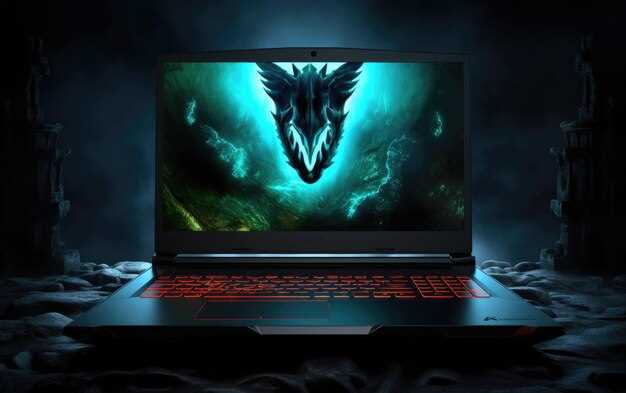
Выбирайте модель с IPS-экраном для ярких цветов и широких углов обзора. Lenovo Legion 7 Pro использует 16-дюймовый дисплей с разрешением 2560×1600 пикселей, что обеспечивает четкое изображение и детальную графику.
Обращайте внимание на частоту обновления – 165 Гц уменьшает размытие движений в быстрых сценах, что особенно заметно в шутерах и гоночных играх. Для тех, кто ценит плавность, эта частота гарантирует комфортное восприятие изображений без задержек.
Технология G-SYNC способствует устранению разрывов кадра и снижает задержки, что положительно влияет на визуальное качество и отзывчивость. В результате каждое движение на экране становится точным и гладким, а цвета сохраняют сочность и насыщенность.
Яркость достигает 500 нитей, что позволяет комфортно играть и при ярком освещении, не теряя четкости и насыщенности изображения. Высокая контрастность помогает различать детали даже в темных сценах, что важно для погружения в игровой процесс.
Для длительных игровых сессий рекомендуется настроить цветопередачу и яркость исходя из условий освещения, чтобы снизить нагрузку на глаза. В результате вы получаете яркое, четкое изображения с плавными переходами и точной цветопередачей, идеально подходящее для профессиональных игр и работы с графикой.
Объем оперативной памяти и хранилища: выбор конфигураций для работы и игр
Для комфортной работы с ресурсоемкими приложениями и современными играми рекомендуется рассматривать модели с 16 ГБ оперативной памяти, которая обеспечивает плавную многозадачность и быстрое выполнение задач. Варианты с 32 ГБ подойдут для профессионалов, занимающихся видеомонтажем, 3D-моделированием и обработкой больших данных. Оперативная память DDR4 или DDR5 с высокой частотой (минимум 3200 МГц для DDR4, 4800 МГц для DDR5) поможет максимально раскрыть потенциал ноутбука.
Что касается встроенного хранилища, стандартом считаются SSD-накопители объемом от 1 ТБ. Они ускоряют загрузку системы и приложений, что особенно ощущается при работе с тяжелыми файлами. Для игр и хранения больших медиафайлов лучше выбрать конфигурацию с 2 ТБ SSD или добавить дополнительный диск в виде HDD или второй SSD, если модель позволяет.
Многослойный подход к хранилищу – выбирать быстрый NVMe SSD для операционной системы и важных приложений, а для хранения архивов – традиционный HDD или диск меньшей скорости. Такой расклад позволяет оптимизировать скорость и емкость, не переплачивая за объем, который редко используется постоянно.
Кратко: для большинства пользователей достаточно 16 ГБ RAM и 1 ТБ SSD, а профессионалам и геймерам лучше ориентироваться на 32 ГБ и более 1 ТБ или 2 ТБ SSD для обеспечения плавной работы и обильного места для данных.
Аудиосистема и охлаждение: как снизить шум и повысить стабильность
Замените стандартные вентиляторы на модели с регулируемой скоростью и высоким КПД. Такой подход позволяет снизить уровень шума при обычной работе, оставляя мощность для охлаждения в требовательных сценариях.
Установите программное обеспечение для управления вентиляторами. Оно позволяет настроить профиль работы в зависимости от нагрузки, уменьшая частоту вращения в режиме простоя и снижая шумовую нагрузку во время спокойных задач.
Используйте подставки или охлаждающие базы с дополнительными вентиляторами. Они помогают рассеять тепло быстрее, что снижает нагрузку на внутреннюю систему охлаждения ноутбука и уменьшает уровень шума.
Обеспечьте правильное расположение ноутбука: избегайте блокировки вентиляционных отверстий и удерживайте его на твердой, ровной поверхности. Это способствует естественному теплоотводу и предотвращает излишнюю работу вентиляторов.
Регулярно очищайте систему охлаждения от пыли и загрязнений. Накопления мешают воздухообмену, повышая температуру и вынуждая вентиляторы работать интенсивнее и шумнее.
Используйте профили энергопотребления, настроенные на экономию. Такие режимы снижают нагрузку на процессор и графику, уменьшаятепловыделение и, соответственно, шум вентиляции.
Практическое использование и монтажные особенности
Для оптимизации охлаждения Lenovo Legion 7 Pro рекомендуется использовать высокопроизводительный термопрокладочный материал внутри системы охлаждения. Это помогает снизить температуру процессора и видеокарты в тяжелых игровых сценариях, сохраняя стабильную работу. Перед монтажом убедитесь, что вентилятор и радиаторы очищены от пыли, чтобы обеспечить максимальную эффективность теплоотвода.
Обратите внимание на удобное расположение отверстий для вентиляции на корпусе – они обеспечивают хороший воздухообмен в условиях интенсивной нагрузки. Для частого доступа к внутренним компонентам рекомендуется использовать специализированные отвертки, которые позволяют быстро и без повреждений открывать и закрывать корпус.
При замене оперативной памяти или дисков выбирайте модули высокой скорости, указанные в технической документации ноутбука. Использование неподдерживаемых устройств может негативно сказаться на производительности или стабильности системы.
Для перенастройки системы охлаждения подойдет установка дополнительных кабельных маршрутов, избегая беспорядочного расположения проводов, что способствует лучшим потокам воздуха и снижению температуры внутри корпуса. Регулярная проверка фиксации и целостности монтажных элементов поможет избежать вибраций и шумов при длительной эксплуатации.
Используйте охлаждающие подставки с активным вентилятором, если планируете длительные игровые сессии или работу с тяжелыми графическими приложениями. Они могут значительно снизить температуру и увеличить комфорт использования ноутбука.
Клавиатура и тачпад: комфорт при длительных игровых сессиях
Для длительных игровых сессий выбирайте клавиатуру с достаточно крупными клавишами и хорошей отдачей, чтобы уменьшить утомляемость пальцев. В Lenovo Legion 7 Pro клавиши имеют оптимальную ходимость и тактильную обратную связь, что позволяет быстро реагировать и не утомлять руки даже при продолжительной игре.
Обратите внимание на расположение клавиш: расширенная цифровая панель и отдельные клавиши управления позволяют комфортно работать и играть без необходимости искать нужную кнопку. Конструкция клавиш способствует уменьшению ошибок и повышает точность нажатий.
Тачпад в модели выполнен таким образом, чтобы его использование было максимально комфортным, даже при долгих сессиях. Он реагирует быстро и точно, а его размеры позволяют без труда выполнять основные жесты, такие как масштабирование, прокрутка и переключение между приложениями.
Дополнительное покрытие поверхности тачпада обеспечивает хорошее сцепление и минимизирует соскальзывание пальца, что особенно важно при быстрых движениях. Для тех, кто предпочитает игровые мыши, наличие качественного тачпада делает работу с системой более гибкой.
Обозначенная эргономика и внимание к деталям позволяют ощущать минимальную усталость и сохранять концентрацию на протяжении всей игровой сессии. Поддержание комфортных условий – залог долгой и продуктивной игры без отвлекающих факторов.
Порты и интерфейсы: подключение периферии и устройств
Lenovo Legion 7 Pro оснащен широким набором портов, что позволяет легко подключать разнообразные периферийные устройства без необходимости использование дополнительных адаптеров. На левой стороне расположены два USB-C порта с поддержкой Thunderbolt 4 и USB 3.2 Gen 2, что обеспечивает быстрое соединение внешних дисплеев и передачу данных. В дополнение к этим портам, здесь же находится 3,5-мм аудиоразъем для наушников или микрофона, а также полноразмерный HDMI 2.1 для подключения внешних мониторов высокого разрешения.
Правая сторона включает два USB-A порта USB 3.2 Gen 1, оптимальных для подключения игровых мышек, клавиатур или внешних накопителей. Также присутствует порт для чтения карт памяти SD, что удобно при работе с фото и видеоконтентом.
Обратите внимание, что наличие Thunderbolt 4 открывает дополнительные возможности для быстрого обмена данными с внешними хранилищами и совместимости с современными док-станциями. Используйте этот порт для расширения возможностей ноутбука, подключая к нему дополнительные дисплеи или внешние видеокарты.
Для подключения периферийных устройств и кабелей рекомендуется использовать порты, расположенные на противоположных сторонах, чтобы обеспечить свободное пространство и минимизировать запутывание кабелей. Также важно учитывать поддержку определенных стандартов, чтобы добиться максимально стабильной и быстрой передачи данных.
| Порт | Поддержка | Описание |
|---|---|---|
| USB-C Thunderbolt 4 | До 40 Гбит/с | Быстрая передача данных, подключение дисплеев, внешних устройств |
| USB 3.2 Gen 2 (Type-C) | До 10 Гбит/с | Быстрая передача данных, зарядка совместимых устройств |
| USB 3.2 Gen 1 (Type-A) | До 5 Гбит/с | Подключение периферии, переносных жестких дисков |
| HDMI 2.1 | До 48 Гбит/с | Подключение внешних мониторов, 4K и выше разрешения |
| Кардридер SD | Поддержка SD, microSD | Быстрая работа с фотографией и видео |
| 3,5-мм аудиоразъем | Аудио, микрофон | Подключение наушников или внешних микрофонов |
Батарея и мобильность: как использовать ноутбук вне дома
Оптимизируйте время работы батареи, отключая ресурсоемкие приложения перед выездом. Проверьте уровень заряда и подключите зарядное устройство, если есть возможность, чтобы избежать разряда в неподходящий момент.
Настройте параметры энергосбережения: снизьте яркость экрана, отключите автоматическую синхронизацию и отключите фоновые процессы. Используйте режим энергосбережения или баланс энергии для продления работы устройства.
Для комфортной работы вне дома важно выбрать подходящее место: место с хорошим освещением, низким уровнем шума и стабильным Wi-Fi. Планируйте работу так, чтобы основные задачи выполнялись в первую половину дня, когда батарея показывает максимальную эффективность.
Независимо от ситуации, держите под рукой портативное зарядное устройство или внешний аккумулятор. Обязательно убедитесь, что оно совместимо с Lenovo Legion 7 Pro и имеет достаточную мощность для дополнительной подзарядки во время транспортировки.
При длительных поездках или работе в поездках стоит рассматривать возможность использования режима airplane mode и отключения Wi-Fi и Bluetooth, чтобы снизить энергопотребление и увеличить рабочий цикл батареи.
Планируйте работу, исходя из оставшегося заряда. В случае необходимости, делайте короткие перерывы для повторной зарядки, избегая полного разряда аккумулятора, что негативно сказывается на его ресурсе.
Настройка BIOS и программное обеспечение: оптимизация под нужды геймера и профессионала

Обновите BIOS до последней версии через официальный сайт Lenovo. Это обеспечит поддержку новых компонентов, исправит возможные баги и повысит стабильность работы устройства.
В BIOS отключите функции, снижающие производительность, такие как Intel Rapid Storage или встроенное графическое ядро, если используете дискретный GPU и собираетесь максимально разгонять систему. Установите режим работы диска в AHCI для снижения задержек при работе с SSD.
Активировать профили энергопотребления «Высокая производительность» в BIOS поможет устранить ограничения частот и ускорить работу системы под нагрузкой.
В разделе мониторинга следите за температурой CPU и GPU, установите автоматическую регулировку вентиляции или вручную задайте их режим, когда планируете интенсивные игровые сессии или длительные рабочие задачи.
Для оптимизации работы с программным обеспечением скачайте и установите Lenovo Vantage. В нем можно настроить режим работы системы: «Игровой», «Рабочий» или «Энергосбережение», чтобы адаптировать параметры под текущие задачи.
Включите опцию автоматического разгона CPU и GPU в программных настройках Lenovo Vantage для повышения частот под нагрузкой. Обязательно следите за уровнем температуры и не допускайте перегрева – используйте встроенные инструменты для мониторинга и контроля частот.
Настроить автоматический запуск важных программ и профилей можно через левое меню Vantage, чтобы сразу получать оптимальную конфигурацию под игру или рабочие задачи при включении ноутбука.
Для повышения эффективности работы с творческими программами или тяжелым монтажем установите параметры Purge или SSD Optimization, что ускорит работу накопителей и снизит задержки в работе файлов.
Регулярно проводите очистку и обновление драйверов через Lenovo Vantage, а также используйте утилиты для проверки состояния оборудования. Это повысит стабильность системы и снизит риск сбоев в важные моменты.