Автор:
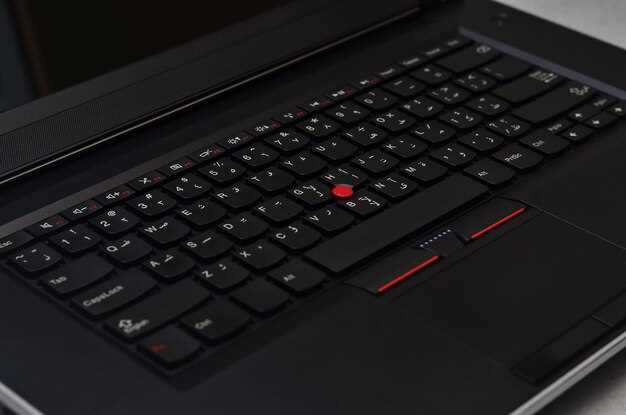
 Выбираете надежный рабочий ноутбук для продолжительных задач и профессиональных нагрузок? Lenovo ThinkPad T420 остается проверенным вариантом благодаря сбалансированному сочетанию производительности, долговечности и функций безопасности. Этот аппарат подойдет как для офиса, так и для путешествий, сочетая классическую практичность и современные возможности.
Модель оборудована процессором Intel Core i5-2520M или i7-2620M, что обеспечивает стабильную работу при выполнении множества одновременно запущенных программ. Вместе с этим, объем оперативной памяти достигает 8 ГБ, а встроенный жесткий диск или SSD позволяют выбрать оптимальный уровень скорости и вместимости в зависимости от потребностей.
Экран размером 14 дюймов обладает разрешением 1366×768 или 1600×900 пикселей, что обеспечивает комфортное отображение и четкость изображения. Надежные порты, среди которых USB 3.0, VGA и Ethernet, позволяют подключать необходимые устройства без лишних адаптеров, а опциональный оптический привод добавляет универсальности.
Технические характеристики и особенности модели Lenovo T420
Выбор Lenovo T420 основывается на его мощной конфигурации и надежности. Внутри установлено процессор Intel Core i5 или i7 третьего поколения, что обеспечивает хорошую производительность для офисных задач и многозадачности. Объем оперативной памяти достигает 8 ГБ, а возможность расширения до 16 ГБ позволяет комфортно работать с большим количеством приложений одновременно.
Экран диагональю 14 дюймов обладает разрешением HD или HD+, что дает четкую картинку и комфортный обзор. В модели используется жесткий диск или твердотельный накопитель до 240 ГБ, что обеспечивает баланс между ценой и скоростью работы системы. Важная особенность – наличие оптического привода DVD-RW, позволяющего читать и писать CD и DVD диски.
Технические параметры включают поддержку Wi-Fi стандарта IEEE 802.11n и Bluetooth 3.0, что обеспечивает стабильное подключение к беспроводным сетям и периферийным устройствам. За безопасность отвечает встроенный чип TPM и слот для замка Kensington. Аккумулятор позволяет использовать ноутбук до 6 часов без подзарядки, что удобно для мобильных пользователей.
Физические особенности включают вес около 2.2 кг и классическую конструкцию с прочным пластиковым корпусом. Модель оснащена пятью портами USB 2.0, одним USB 3.0 для быстрого обмена данными, HDMI и VGA выходами для подключения к разным дисплеям, а также RJ-45 портом для проводных соединений. Карта Wi-Fi и встроенный погодный сенсор делают модель пригодной для работы в разных условиях.
Процессор: типы и возможности обновления
Рекомендуется заменить исходный процессор на более современную модель серии Intel Core i7 или i5, если слот и система охлаждения позволяют. В T420 установлен разъем PGA988, что ограничивает выбор процессоров, но модели серии Intel Xeon также подходят и позволяют повысить производительность при выполнении тяжелых задач.
Проверяйте совместимость перед приобретением нового процессора. Максимальная частота и уровень TDP играют важную роль при модернизации – слишком мощный процессор может вызвать перегрев или несовместимость с системной платой.
Обновление процессора требует аккуратности, потому что многие модели T420 имеют фиксированные или деактивированные некоторые слоты. Перед покупкой убедитесь, что BIOS поддерживает выбранный CPU, иначе система не запустится даже при правильной установке.
Если хотите повысить производительность без замены процессора, рассмотрите также обновление оперативной памяти и замену жесткого диска на SSD. Эти меры заметно ускорят работу системы и повысят отзывчивость ноутбука.
Объем оперативной памяти: выбор и расширение
Для Lenovo T420 рекомендуется устанавливать минимум 4 ГБ оперативной памяти, чтобы обеспечить комфортную работу офисных приложений и просмотра интернета, однако оптимально выбрать 8 ГБ, что значительно повысит скорость обработки данных и многозадачность.
Если планируете многозадачность или использование ресурсоемких программ, расширение до 16 ГБ откроет дополнительные возможности и сделает работу более плавной и стабильной.
Объем памяти легко увеличить самостоятельно благодаря двухслотовой конфигурации ноутбука. В оригинале устанавливаются модули DDR3 с тактовой частотой 1333 МГц или 1600 МГц. Для расширения желательно придерживаться тех же характеристик, чтобы избежать совместимости проблем.
Перед установкой новых модулей убедитесь, что они совместимы по форм-фактору и поддерживаются материнской платой. Процесс расширения прост: отключите ноутбук, снимите крышку снизу, найдите слоты для памяти и вставьте модули до щелчка, далее закрепите крышку и включите устройство.
Точные параметры и объем памяти можно проверить в BIOS или системе, чтобы убедиться в распознавании новых модулей, и при необходимости – обновить BIOS для совместимости с более современными модулями.
Хранение данных: HDD против SSD
Для повышения производительности Lenovo T420 предпочтительнее выбрать SSD вместо HDD. SSD обеспечивает намного более быстрый запуск системы, ускоряет работу приложений и ускоряет загрузку файлов.
Разделим оба варианта по ключевым характеристикам:
- Скорость работы: SSD достигает скорости чтения и записи до 5000 МБ/с, тогда как HDD ограничен примерно 150 МБ/с.
- Надежность: SSD не содержит движущихся частей, что уменьшает риск механических повреждений и отказов. HDD подвержены износу из-за механической работы шпинделя и головок.
- Энергопотребление: SSD потребляет меньше энергии, что приводит к меньшему нагреву и увеличению времени работы от аккумулятора.
- Объем и цена: HDD предлагают больше емкости за меньшие деньги, что удобно для хранения больших объемов данных. SSD стоят дороже, но постепенно снижают цену, расширяя возможности для пользователей, ценящих скорость.
Если важна скорость системы и минимальное время отклика – выбирайте SSD. Для хранения больших объемов данных без необходимости быстрой обработки подойдут HDD. Монтаж SSD в T420 обеспечит заметное повышение общего опыта работы с ноутбуком, особенно при работе с тяжелыми программами или при использовании виртуальных машин.
Дисплей: разрешение и яркость

Для комфортной работы выбирайте дисплей с разрешением не ниже 1366?768 пикселей, особенно при использовании графики или просмотра документов. В Lenovo T420 предусмотрены варианты с разрешением 1600?900, что обеспечивает более четкое изображение и расширенное рабочее пространство.
Яркость экрана играет важную роль при использовании ноутбука на открытом воздухе или в ярко освещенных помещениях. Оптимальный уровень – от 250 до 300 кд/м?, что позволяет снизить утомляемость глаз и повысить комфорт. В моделях T420 яркость регулируется вручную, и правильный баланс между яркостью и энергопотреблением помогает поддерживать длительную работу без подзарядки.
Обратите внимание на технологию дисплея: матовые поверхности снижают блики, что особенно полезно вне офиса, а более насыщенные цвета и высокая контрастность позволяют получать яркое изображение при просмотре мультимедиа или редактировании фотографий.
Выбирая T420, оцените яркость и разрешение, соответствующие вашим задачам. Встроенные параметры позволяют адаптировать дисплей под любые условия, создавая комфорт для глаз и повышая эффективность работы.
Аудиосистема и видеокарта: встроенные возможности
Для качественного воспроизведения звука рекомендуем использовать встроенные динамики, которые обеспечивают чистоту и мощность без необходимости подключения внешних устройств. Их расположение в корпусе способствует равномерному распространению звука по комнате, что повышает комфорт при работе или развлечениях.
Если важна более насыщенная звуковая картина, подключите наушники через стандартный аудиовыход 3,5 мм или через аудиоинтерфейс, встроенный в твердотельные модули. Звук в таком случае становится более детализированным и насыщенным, что особенно полезно для работы с мультимедиа или игр.
Встроенная видеокарта Intel HD Graphics 4000 справляется с повседневными задачами, такими как просмотр видео и редакция документов. Она использует системную память, поэтому для более требовательных графических приложений сохраняйте объем оперативной памяти не менее 4 ГБ.
При работе с мультимедийным контентом обеспечьте правильное разделение ресурсов между видеоядром и ОЗУ, отключая ненужные фоновые процессы. Встроенная видеокарта оптимально подходит для офисных задач и просмотра HD-видео, но не создана для тяжелых игр или профессиональной графики.
Для повышения графической производительности при необходимости воспроизведения 4K-роликов или обработки видеоматериалов, подключайте внешнюю видеокарту через Thunderbolt или ExpressCard (если доступен). Она даст заметный прирост мощности и расширит возможности ноутбука.
Порты и интерфейсы: подключение внешних устройств
Для оптимальной работы с внешними устройствами на Lenovo T420 рекомендуется использовать наличие и правильное подключение портов. В ноутбуке предусмотрены несколько интерфейсов, каждый из которых подходит для конкретных задач.
| Тип порта | Количество | Рекомендации по использованию |
|---|---|---|
| USB 2.0 | 2 | Подключение мыши, флешек, периферии с низкой скоростью передачи данных |
| USB 3.0 | 2 | Работа с устройств высокой скорости, первоочередной выбор для внешних жестких дисков и SSD |
| VGA | 1 | Подключение к аналоговым проекторам или внешним мониторам, использование при необходимости |
| DisplayPort (опционально) | отсутствует в базовой комплектации, возможна установка модулей | Подключение современных дисплеев с высоким разрешением и мультимедийных систем |
| ExpressCard/54 | 1 | Расширение с помощью модулей, например, для другого типа портов или карт памяти |
| RJ-45 (Ethernet) | 1 | Подключение к проводной сети для надежной передачи данных, особенно при работе с большими файлами |
| 3.5 мм аудиоразъем | 2 | Подключение наушников и микрофона, удобство использования в многозадачном режиме |
При подключении устройств выбирайте порты относительно скорости и требований к передаче данных. USB 3.0 актуален для быстрого обмена файлами, VGA и аудио – для мультимедийных задач, Ethernet – для стабильного интернета. При необходимости расширения возможностей используйте подходящие модули через ExpressCard слот. Это обеспечит комфортную работу с различными внешними устройствами, не переплачивая за ненужные функции.
Практические рекомендации по использованию и настройке Lenovo T420
Поставьте в настройки энергосбережения режим ‘Адаптивное управление питанием’ для автоматической регулировки яркости экрана и энергопотребления в зависимости от нагрузки. Это поможет продлить работу батареи и снизить износ компонентов.
Подключите дополнительную оперативную память, если планируете запускать ресурсоемкие приложения или использовать несколько виртуальных машин. Для улучшения производительности рекомендуется установить модуль DDR3 объемом не менее 8 ГБ.
Обновите драйверы видеокарты и чипсета через официальный сайт Lenovo. Свежие драйверы обеспечивают стабильную работу системы и позволяют использовать новые функции или улучшения производительности.
Настройте BIOS для быстрого доступа к функциям ноутбука: отключите неиспользуемые устройства (например, встроенный Wi-Fi, если используете внешнюю карту), чтобы снизить риски конфликтов и повысить скорость запуска системы.
Используйте программное обеспечение для очистки диска и оптимизации системы, такое как встроенный ‘Очистка диска’ или сторонние утилиты, чтобы убрать временные файлы и освободить место на жестком диске, особенно если установлен HDD емкостью 320 ГБ или меньше.
Настройте автоматический бэкап важных данных на внешние носители или в облако; это поможет избежать потери информации при сбоях или аппаратных проблемах.
Проведите регулярную профилактическую очистку системы охлаждения: аккуратно удалите пыль из вентиляционных отверстий и радиаторов, чтобы избежать перегрева и снизить шум работы вентилятора.
Настройте параметры сети для максимальной стабильности соединения: используйте статический IP, отключите лишние сетевые адаптеры и проверьте настройки DNS. Это особенно важно при работе через VPN или в корпоративной сети.
Создайте резервные копии системных настроек с помощью встроенных инструментов Windows или сторонних программ. В случае сбоя системы или при необходимости переустановки, восстановление настроек произойдет быстро и без ошибок.
Оптимизация работы операционной системы
Регулярно очищайте системный реестр с помощью специализированных утилит, чтобы устранить устаревшие ключи и снизить нагрузку на систему.
Отключите автоматический запуск программ, не нужных при старте компьютера, через управление задачами или конфигурацию системы. Это ускорит загрузку и уменьшит нагрузку на ресурсы.
Настройте параметры виртуальной памяти, увеличив её объем для предотвращения задержек при работе с большими файлами или несколькими приложениями одновременно.
Используйте встроенные средства для дефрагментации жесткого диска, особенно если используется механический HDD. Это повысит скорость доступа к файлам и снизит время отклика системы.
Отключите службы, которые не используются, из списка служб Windows, чтобы освободить ресурсы и снизить риск возникновения конфликтов.
Настройте параметры электропитания на режим высокой производительности, это обеспечит максимальную скорость работы всех компонентов системы.
Обновляйте драйверы устройств, особенно для видеокарты, чипсета и жесткого диска, чтобы устранить баги и повысить совместимость с новыми программами.
Удалите временные и ненужные файлы через встроенные средства (например, «Очистка диска»), чтобы освободить место на жестком диске и сократить время поиска данных системой.
Проведите проверку жесткого диска на наличие ошибок с помощью команды CHKDSK или аналогичных инструментов. Это помогает обнаружить и исправить повреждения файловой системы.
Обновите операционную систему и установите все важные патчи, поскольку официальные обновления включают исправления ошибок и улучшения производительности.
Используйте оптимизированные настройки визуальных эффектов для повышения скорости работы системы на слабых устройствах, отключая эффекты прозрачности и анимации.
Обновление BIOS и драйверов для повышения стабильности
Обновите BIOS через официальный сайт Lenovo, скачав последнюю версию прошивки для модели T420. Перед обновлением убедитесь, что аккумулятор заряжен на 100% и подключен к источнику питания, чтобы избежать прерывания процесса.
Для загрузки актуальных драйверов используйте инструмент Lenovo System Update или скачайте их вручную с сайта производителя. Обновление драйверов видеокарты, чипсета и сетевых адаптеров поможет устранить возможные сбои и повысить совместимость с новыми программами.
| Шаг | Действие |
|---|---|
| 1 | Посетите официальный сайт Lenovo и перейдите в раздел поддержки для модели T420. |
| 2 | Скачайте последнюю версию BIOS и сохраните файл на диск или флешку. |
| 3 | Запустите обновление BIOS, следуя инструкциям на экране. Не отключайте питание во время установки. |
| 4 | Для драйверов воспользуйтесь автоматическим обновлением через системный инструмент или загрузите пакеты с сайта. |
| 5 | Установите обновления, перезагрузив систему после завершения процесса. |
Регулярно проверяйте наличие новых версий BIOS и драйверов и своевременно их устанавливайте. Так вы обеспечите стабильную работу ноутбука и снизите вероятность возникновения системных ошибок.
Перспективы апгрейда оборудования для увеличения продуктивности
Увеличьте объем оперативной памяти до 16 ГБ или более, чтобы обеспечить плавную работу с несколькими приложениями и большими файлами. Замена жесткого диска на SSD объемом не менее 256 ГБ значительно ускорит загрузку системы и запуск программ. Обновление видеокарты внутри возможных ограничений T420 позволит лучше работать с графикой и видео, особенно при использовании специальных программ или игр.
Замена аккумулятора на более емкий повысит время автономной работы, что особенно пригодится в выездных режимах. Обновление радиаторов и чистка системы охлаждения снизит температуру и предотвратит троттлинг при интенсивных нагрузках. При необходимости, устанавливайте более быстрый процессор, если материнская плата это позволяет, чтобы увеличить мощность обработки данных.
| Вариант апгрейда | Рекомендуемое улучшение | Влияние на производительность |
|---|---|---|
| Оперативная память | до 16 ГБ и выше | Повышает многозадачность и быстродействие при работе с тяжелыми приложениями |
| Жесткий диск | SSD 256 ГБ или больше | Ускоряет загрузку ОС и приложений, повышает общую отзывчивость системы |
| Графическая карта | Модульный или более мощный встроенный графический чип | Обеспечивает комфортную работу с графикой и видеоредакторами |
| Аккумулятор | Более емкий внешнешний | Расширяет время работы без подключения к сети |
| Процессор | Обновление или замена на более мощную модель | Увеличивает скорость обработки данных и отклик системы |
Обратите внимание, что некоторые апгрейды требуют аккуратности и знания особенностей модели T420. В первую очередь, концентрируйте усилия на ускорении работы с помощью SSD и расширения RAM, так как эти шаги дают наиболее заметный прирост в повседневной работе.
Решение возможных проблем с перегревом и шумом
Начинайте с очистки системы охлаждения: аккуратно удалите пылевые отложения с вентиляторов и радиаторов с помощью мягкой кисти или сжатого воздуха. Это повысит эффективность теплоотвода и снизит шум работы вентиляторов.
Убедитесь, что устройство работает в хорошо проветриваемом месте. Избегайте использования ноутбука на мягкой поверхности, такой как одеяло или подушка, чтобы не блокировать вентиляционные отверстия. Используйте охлаждающую подставку с вентиляторами, которая улучшит циркуляцию воздуха.
Проверьте нагрузку на систему: закрывайте программы, нагружающие CPU и GPU, особенно те, что используют ресурсы интенсивнее всего. Мониторинг температуры с помощью специальных утилит поможет определить, какие процессы вызывают повышение температуры, и завершить их при необходимости.
Обновите драйверы устройств и BIOS: новые версии часто содержат улучшения, связанные с управлением теплоотдачей и шумом вентиляторов. Конкретно для Lenovo T420 рекомендуется скачать последние пакеты обновлений с официального сайта производителя.
Если вентиляторы продолжают шуметь или температура остается высокой, настройте параметры работы вентиляторов в BIOS или с помощью утилит, предусмотренных Lenovo. Уменьшайте порог срабатывания вентиляторов, чтобы они включались раньше и держали температуру под контролем, не допуская перегрева.
Замена термопасты – следующий шаг для снижения температуры внутри корпуса. Используйте качественный термопастовый материал, аккуратно нанесите его на процессор и радиатор, избегая попадания лишнего вещества. Это значительно снизит теплопередачу и уменьшит нагрев.
И, наконец, по возможности, проверьте состояние вентиляторов. Если они изношены или издают необычные звуки, замените их на новые аналоги, совместимые с Lenovo T420. Это позволит избавиться от шума и стабилизирует охлаждение.
Советы по продлению срока службы аккумулятора

Избегайте держать ноутбук постоянно подключенным к сети, особенно если батарея полностью заряжена. Разряжавайте аккумулятор до 20-30% перед повторной подзарядкой, чтобы снизить нагрузку на элементы батареи.
Настраивайте энергосберегающие режимы через управление электропитанием в системе. Отключайте неиспользуемые устройства, такие как Wi-Fi, Bluetooth и внешние приводы, при необходимости увеличения автономного времени.
Используйте оригинальные зарядные устройства и кабели, чтобы избежать повреждений в аккумуляторе вследствие нестабильного тока или неправильного напряжения.
Регулярно обновляйте драйверы и BIOS системы, так как производители часто выпускают исправления, повышающие эффективность управления зарядом и состояние батареи.
Храните ноутбук в прохладном месте при длительном отсутствии использования. Оптимальная температура для хранения – 15-25°C, при этом избегайте влажности и сильных перепадов температуры.
Не допускайте сильной разрядки аккумулятора до состояния, близкого к 0%. Такой режим может привести к повреждению элементов и сокращению общего срока службы.
Рекомендуется регулярно проверять состояние батареи через встроенные инструменты Windows или сторонние программы, чтобы своевременно заметить снижение емкости и принять меры по ее замене.
Выбирайте режимы энергосбережения, которые ограничивают яркость дисплея и отключают ненужные функции. Это поможет снизить нагрузку на аккумулятор и продлить его работу.