Автор:
 Если вы ищете высококлассную веб-камеру для онлайн-стримов или бизнес-встреч, Logitech Brio сразу выделяется среди конкурентов. Ее 4K Ultra HD разрешение обеспечивает исключительную четкость изображения, что особенно важно при создании профессиональных видеоматериалов или проведения презентаций. Более того, встроенная технология HDR помогает добиться сбалансированного освещения и точных цветопередач даже в сложных условиях освещения.
Плавное и точное автоматическое фокусирование дало возможность избегать размытых кадров при динамичной съемке, а интегрированный микрофон с шумоподавлением превращает Logitech Brio в полноценный инструмент для групповых видеоконференций. Плюс к этому, камера поддерживает различные углы обзора – от узкого до широкого, что дает гибкость при настройке рабочей зоны. Для тех, кто ценит баланс между качеством и универсальностью, Logitech Brio становится действительно достойным выбором.
Технические характеристики и возможности видеосигнала Logitech Brio
Рекомендуется использовать модель Logitech Brio с разрешением 4K UHD для получения максимально четкого и детализированного изображения. Камера поддерживает запись в формате Ultra HD с частотой до 30 кадров в секунду, что обеспечивает плавность передачи видео при высокой детализации.
Обеспечивая поддержку HDR (High Dynamic Range), Logitech Brio сохраняет яркость и контрастность изображений даже при сложных условиях освещения, таких как яркое окно или слабое освещение помещения. Это позволяет получать яркое и сбалансированное видео без лишнего шума или засвеченных светлых участков.
Стандарты сжатия видео включают H.264 и H.265, что способствует уменьшению нагрузки на процессор и минимизации задержек при передаче сигнала. Благодаря этому видео остается четким даже при использовании с ограниченной полосой пропускания сети.
Встроенные микрофоны реализуют технологию шумоподавления и стереозаписи, что обеспечивает кристально чистое звучание без лишнего фона. Они автоматически настраиваются под условия окружающей среды, обеспечивая стабильную работу в различных сценариях.
Функция автоматической фокусировки и автоматического баланса белого позволяет всегда показывать четкое изображение без необходимости ручных настроек. Нечеткие или размытые кадры исключены, даже при перемещении пользователя.
Гибкость в настройке видеосигнала достигается через программное обеспечение Logitech Capture, которое позволяет регулировать параметры разрешения, баланса белого, яркости и контрастности. Пользователь получает возможность адаптировать видеотрансляцию под конкретные требования, будь то стриминг или видеоконференция.
Поддержка нескольких режимов работы и различных форматов видеосигнала делает Logitech Brio универсальным инструментом, подходящим как для профессиональных трансляций, так и для повседневных видеозвонков. Высокое качество и надежность работы подтверждаются многочисленными отзывами и тестами.
Разрешение и поддержка 4K HDR для четкого изображения

Выбирайте веб-камеру с уровнем разрешения 4K и поддержкой HDR, чтобы получать максимально четкое и насыщенное изображение. Logitech Brio обеспечивает качество 4K Ultra HD, что позволяет видеть мельчайшие детали даже при близком взгляде.
Обратите внимание на наличие технологии HDR (High Dynamic Range), которая балансирует свет и тень в кадре. Это особенно важно при съемке в условиях яркого освещения или с разнояркими источниками света, сохраняя детали в самых ярких и темных участках.
Поддержка 4K HDR обеспечивает плавное и четкое изображение при стриминге, видеоконференциях и записи видео. Высокое разрешение делает каждую сцену живой и насыщенной, а HDR добавляет реалистичности при передаче динамичных сцен или ярких цветов.
При использовании камеры с поддержкой 4K HDR рекомендуется обеспечить хорошее освещение в помещении и выбрать стабильное соединение, чтобы сохранить качество изображения без потерь и артефактов.
Технологии автофокуса и автоматической коррекции освещенности
Используйте автоматический фокус с фазовой дифракцией, которая обеспечивает быстрый и точный переход при изменении положения пользователя. Это особенно важно для стримеров и участников видеоконференций, где перемещение в кадре происходит регулярно. В Logitech Brio применяется технология RightFocus, которая поддерживает гладкую и мгновенную настройку фокуса, уменьшая риск размытости изображения.
Для автоматической коррекции освещенности встроена технология RightLight 3, которая анализирует освещение в реальном времени и регулирует яркость, баланс белого и контрастность. Это позволяет сохранить четкость и натуральность изображения даже при смене условий освещения, например, при переключении между комнатой с разным уровнем естественного света или при использовании искусственного освещения.
Оптимальное качество видео достигается, если камера автоматически адаптирует параметры без вмешательства пользователя. В Logitech Brio происходит плавная настройка экспозиции и баланс белого, что исключает переэкспонирование или затемнение кадра. Такой подход помогает сохранять высокое качество изображения при различных сценариях, будь то деловые встречи или стримы с разной освещенностью.
Регулярное обновление драйверов и встроенного ПО позволяет максимально раскрывать возможности автоматической фокусировки и коррекции освещенности. Интуитивно понятные настройки в программном обеспечении Logitech обеспечивают возможность подстроить эти параметры под индивидуальные предпочтения и условия работы.
Частота кадров и стабильность видеопотока при нагрузках
Для обеспечения стабильной передачи изображения рекомендуется устанавливать частоту кадров не ниже 30 кадров в секунду. При стриминге и видеоконференциях это обеспечивает плавность движений и отменяет эффект рывков. В нагрузочных сценариях, например, при быстром движении или активной презентации, частота 60 кадров в секунду значительно повышает качество видео и снижает задержки, что важно для точной коммуникации.
Обеспечение стабильной видеопотока зависит от правильных настроек и hardware. Поддержка автоматической адаптации битрейта помогает сохранять стабильное качество даже при перегрузках сети. Logitech Brio, оснащённая поддержкой 4K и HDR, умеет динамически регулировать параметры, чтобы компенсировать временные потери пропускной способности. Это минимизирует сбои, задержки и задержки при обновлении кадра.
Использование кабелей с высокой пропускной способностью и подключение к стабильной сети LAN зачастую дают лучший результат, чем Wi-Fi в условиях высокой нагрузки. Важна также настройка видеосервиса или платформы для автоматического переключения на пониженную частоту кадров при резком ухудшении качества сети, что поможет держать поток в рамках допустимых параметров.
Наконец, оптимизация настроек камеры, такой как уменьшение разрешения или отключение HDR на слабых устройствах, позволяет снизить требования к системным ресурсам и обеспечить более стабильный видеопоток в условиях высокой нагрузки. Главное – балансировать параметры для достижения высокой плавности и стабильности без потери нужного уровня детализации.
Поддержка HDR и Wide Color Gamut для насыщенной цветопередачи

Выбирайте Logitech Brio, чтобы получить максимально яркое и насыщенное изображение благодаря встроенной поддержке HDR и Wide Color Gamut. Эти функции позволяют передавать более широкий диапазон цветов и разницу между светлыми и темными участками, создавая реалистичное и глубоко насыщенное изображение в любой ситуации.
Настройте параметры камеры через её программное обеспечение, чтобы идеально подобрать уровень HDR и расширение цветового диапазона под освещение и тип контента. Оптимальные настройки обеспечат правильную цветопередачу без искажения деталей или перенасыщенности цветов.
Проверите совместимость настроек с используемым приложением или платформой. Большинство современных видеоконференций и стриминговых сервисов поддерживают HDR и Wide Color Gamut, что позволит вам максимально ярко и живо транслировать свой образ или видео.
| Особенность | Рекомендуемое использование | Преимущества |
|---|---|---|
| Поддержка HDR | Видеоконференции, стриминг, создание контента в условиях разнообразного освещения | Более яркое изображение, улучшенная контрастность, реалистичные цвета |
| Wide Color Gamut | Проекты, требующие точной передачи цвета и богатого оттеночного диапазона | Расширенная палитра цветов, глубокие оттенки, естественная цветопередача |
Практические особенности использования Logitech Brio в стриминге и онлайн-встречах
Настройте яркость и контрастность камеры через встроенные параметры или сторонние программы, чтобы изображение выглядело четким и точным при разном освещении.
Используйте автоматическую фокусировку и исправление освещения для поддержания высокого качества изображения без дополнительных усилий. Эти функции активируют оптимальные настройки в зависимости от условий съемки.
Обратите внимание на настройку угол обзора – 90 градусов обеспечивает широкий обзор, что удобно для групповых стримов и совместных встреч.
Для повышения четкости изображения используйте штатив или устойчивую поверхность, чтобы свести к минимуму дрожание камеры и обеспечить стабильный кадр.
Встроенный микрофон Logitech Brio обладает функциями шумоподавления и автозамыливания, что делает речь более разборчивой в условиях шумного окружения. Проверьте качество звука и настройте уровни, чтобы избежать искажения.
Если планируете использовать камеру длительное время, подключите её через USB 3.0 для минимальной задержки и стабильной передачи данных. Это особенно важно при ведении потоковых трансляций или ведении видеоконференций с несколькими участниками.
Рекомендуется установить программное обеспечение Logitech Capture, которое позволяет гибко управлять настройками камеры, сохранять предустановки и быстро переключаться между режимами.
Оптимизируйте освещение: избегайте сильных источников света позади вас и старайтесь использовать мягкое фронтальное освещение – это повысит качество изображения и снизит блики.
Используйте функции масштабирования и позиционирования камеры для кадрирования изображения без дополнительных монтажных средств, что удобно при смене ракурса в ходе стримов или встреч.
Настройка и интеграция с популярными платформами видеоконференций
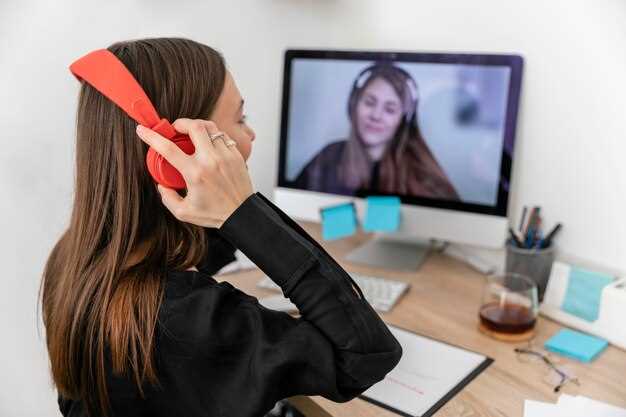
Для быстрой настройки Logitech Brio подключите камеру к компьютеру, установив необходимые драйверы с официального сайта Logitech. После этого перейдите в настройки выбранной платформы: Zoom, Microsoft Teams, Google Meet или Skype. В каждом из приложений найдите раздел «Видео» и выберите Logitech Brio в списке доступных устройств.
На платформах, таких как Zoom и Microsoft Teams, смена камеры происходит через меню настроек, где легко выбрать видеоустройство. В Google Meet настройка осуществляется в интерфейсе через кнопку с изображением шестеренки или через расширенные параметры, где выбирается камера. В Skype процесс похож: открывайте раздел «Настройки» > «Общие» > «Настроить видео» и указывайте Logitech Brio.
Настроить качество изображения и функции камеры можно внутри самой платформы, если такой опции поддерживает приложение. Например, в Zoom можно включить HDR или изменить разрешение, что даст возможность максимально использовать потенциал Logitech Brio при видеотрансляции.
Для более стабильной работы рекомендуется также закрывать ненужные программы, влияющие на пропускную способность, и обновлять программное обеспечение видеокарты и драйверы камеры. Так вы обеспечите максимально четкое и плавное изображение при видеосвязи.
Если нужно быстро переключаться между несколькими платформами, создайте отдельные профили настроек или используйте специальные программные утилиты для управления видеоустройствами, что упростит рабочий процесс и снизит риск ошибок при конфигурации.
Опции для профессиональных стримеров: автофокус, автоэкспозиция и фильтры

Выбирая настройки для стрима, акцентируйте внимание на автоматическом фокусе. Logitech Brio оснащена точной системой автофокуса, которая мгновенно подстраивается под движение в кадре, обеспечивая четкость и профессиональный вид. Настройте автоэкспозицию, чтобы освещение оставалось равномерным при изменениях в комнате или при разной освещенности сцены. Автоматическая регулировка яркости помогает избежать пересветов и затемнений, делая изображение приятным для зрителя.
Фильтры в настройках камеры позволяют создавать уникальные визуальные эффекты, повышающие привлекательность трансляции. Вы можете выбрать мягкие фильтры для более теплого и естественного вида или добавить легкое размытие фона для усиления фокуса на ведущего. Используйте встроенные пресеты или настройте параметры вручную для достижения наиболее подходящего образа.
| Опция | Возможности | Практический совет |
|---|---|---|
| Автофокус | Мгновенно фокусируется на движущихся объектах, поддерживает резкость при смене положения пользователя | Путь к профессиональной картинке – отключите автофокус в случае фиксированного положения камеры, чтобы избежать постоянных переключений |
| Автоэкспозиция | Настройте экспозицию вручную, если условия освещенности стабильны; используйте автоэкспозицию при переменчивых ситуациях | |
| Фильтры | Создают визуальные эффекты, ускоряют подготовку стиля трансляции, помогают выделиться | Выбирайте фильтры по ситуации: для утренних стримов – теплые оттенки, для презентаций – аккуратные и нейтральные |
Управление и настройка через фирменное ПО Logi Capture
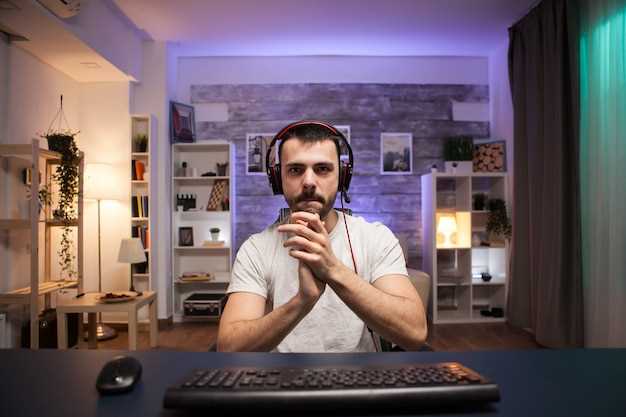
Запустите программу Logi Capture, подключив веб-камеру Logitech Brio к компьютеру. В интерфейсе сразу появится окно предварительного просмотра, где можно отключить автоматическую настройку экспозиции и автофокус. Это позволит ручным регулировкам сохранить стабильное изображение при смене условий освещения.
Используйте вкладку «Настройки камеры», чтобы выбрать разрешение и частоту кадров для трансляции или записи. Для стриминга рекомендуется установить 1080p при 60 FPS, чтобы обеспечить плавное видео без потери качества. В разделе «Цветовая коррекция» можно настроить баланс белого, насыщенность и контрастность – делая изображение более ярким или более естественным.
Опцию «Область захвата» можно задать в зависимости от ситуации: выбирайте полноэкранный режим или фокусируйтесь на определенной области, чтобы исключить лишние детали. Также доступны автоматическая коррекция освещенности и шумоподавление, которые лучше отключать, если есть дополнительное освещение или микрофонные шумы уменьшают качество изображения.
Используйте функцию «Профили» для сохранения индивидуальных настроек под разные сценарии использования: конференции, стримы или создание контента. Переключение между профилями происходит одним кликом, что экономит время при смене условий съемки. В случае необходимости можете обновить драйверы прямо из программы, чтобы получить последние улучшения производительности.
Настройка через Logi Capture дает гибкость и позволяет оптимально адаптировать работу камеры под специфику вашего стрима или видеоконференции. Уделите время экспериментам с настройками, чтобы добиться максимально четкого и приятного для глаз изображения.
Варианты крепления и компактный дизайн для различных условий использования

Для стабильной установки Logitech Brio рекомендуется использовать универсальные настольные штативы с резьбовым креплением 1/4 дюйма, которые позволяют легко закрепить камеру на любой поверхности. В условиях ограниченного пространства можно выбрать встроенные крепления с универсальным зажимом, подходящие для мониторов и ноутбуков толщиной до 5 см.
Компактный дизайн веб-камеры обеспечивает удобство при транспортировке и использовании в мобильных условиях. Вес модели не превышает 162 граммов, а небольшие размеры позволяют хранить устройство в кармане или сумке без лишних усилий.
Модель Logitech Brio поддерживает крепление на штатив, которое можно установить на любой стойке с резьбой 1/4 дюйма. Это обеспечивает гибкость в позиционировании камеры, позволяет выбрать наиболее подходящую высоту и угол обзора, особенно в нестандартных условиях или при необходимости фиксировать кадр с удаленного расстояния.
Поворотное крепление с шаровым шарниром дает возможность легко регулировать угол наклона и ориентацию камеры, что важно при съемке под разными углами. Также доступны специальные клипсы, позволяющие закрепить устройство на мониторе или световом оборудовании, избегая дополнительных приспособлений.
Компактность и многофункциональность Logitech Brio делают ее отличным выбором для различных сценариев использования – от видеоконференций в офисе до студийных стримов. Грамотный подбор креплений позволяет оптимизировать пространство и обеспечить максимально комфортный рабочий процесс.