Автор:
 Технические характеристики и дизайн Logitech Craft Black
Выбирая Logitech Craft Black, обращайте внимание на качественную сборку и изысканный дизайн, который сочетает прочность и эстетику. Клавиатура выполнена из прочного алюминиевого корпуса черного цвета с матовой текстурой, которая не только приятна на ощупь, но и хорошо скрывает отпечатки пальцев.
Основные технические параметры включают в себя клавиши с ходом около 4 мм, что обеспечивает комфортное нажатие и быстроту реакции. Высота клавиш и их расположение способствуют эффективной работе без усталости, даже при долгих сессиях.
- Размер клавиатуры составляет около 347 мм в ширину, 155 мм в глубину и 20 мм в толщину, что делает её удобной для размещения как на рабочем столе, так и в мобильном режиме.
- Вес устройства – примерно 950 грамм, при этом встроенный аккумулятор гарантирует до 30 дней работы без подзарядки.
- Интерфейс подключения представлен по Bluetooth и через фирменный приемник Logitech Unifying, что обеспечивает стабильную работу на расстоянии до 10 метров.
Экранный элемент управления представляют 78 клавиш, включая функциональные и мультимедийные. Специальная ручка на верхней панели обеспечивает быстрый доступ к настройкам яркости, уровню громкости и другим функциям. Ее вращение и нажатие позволяют моментально переключаться между режимами или запускать приложения, избежав поиска по меню.
Что касается дизайна, клавиатура отличается минимализмом с плавными линиями и округлыми углами. Верхняя панель с ручкой выполнена из алюминия, что добавляет прочности и стиля. Черный цвет со сдержанным матовым покрытием позволяет гармонично вписаться в любой интерьер, сохраняя элегантный внешний вид.
Материалы корпуса и эргономика клавиатуры

Корпус Logitech Craft Black выполнен из прочного алюминиевого сплава, что гарантирует долговечность и устойчивость к износу. Такой материал не только создает ощущение премиальности, но и обеспечивает первоклассную стабильность при длительном использовании.
Границы клавиатурной панели гладкие, а углы мягко закруглены, что снижает нагрузку на кисти и способствует удобной постановке рук. Текстурированная поверхность корпуса предотвращает скольжение и обеспечивает надежный захват в любой ситуации. Толщина устройства оптимально распределена, оставляя место для поддержки запястий и снижая усталость при длительных сессиях работы.
Эргономическая форма клавиатуры хорошо подчеркивает баланс между компактностью и комфортом. Расположение и высота клавиш позволяют минимизировать давление на ладони, а плавные изгибы корпуса создают ощущение естественной позиции рук. Конструкция практически исключает риск возникновения напряжения или дискомфорта даже при продолжительной работе.
Использование качественных материалов и продуманная форма корпуса позволяют сочетать профессиональный внешний вид с ощущением легкости и комфортности при ежедневной эксплуатации. В результате клавиатура не только хорошо смотрится, но и становится надежным инструментом для креативных задач, не вызывая усталости или дискомфорта в течение долгого времени.
Клавиши и механика набора текста

Клавиши Logitech Craft Black обеспечивают точность и комфорт при работе с разными типами задач. Используйте клавишу с тактильным откликом, которая хорошо ощущается при быстром наборе текста, что значительно ускоряет процессы и снижает усталость рук. Рекомендуется активировать функцию подсветки для работы в условиях низкой освещенности, чтобы снизить нагрузку на глаза и избежать ошибок.
Механика клавиш построена так, что каждое нажатие сопровождается четким тактильным откликом, что особенно важно при длительном использовании. Ход клавиши примерно 4 мм, с легким сопротивлением, что гармонично сочетается с быстрым ритмом работы. Для тех, кто ищет максимальной отзывчивости, стоит опробовать настройку силы нажатия через софт или внести изменения в параметры отклика.
Обратите внимание на расположение клавиш. Группировка функций осуществляется логично: основные клавиши для текста располагаются ближе к центру, а дополнительные – у краев. Это помогает снизить риск случайных нажатий и ускорить процесс переключения между командами. Важно привыкнуть к тактильным отличиям клавиш и выбрать тот режим набора, который подходит именно вам.
Тем, кто работает многочасово, рекомендуется чередовать механические нажатия с короткими перерывами для разгрузки пальцев и снижения риска возникновения дискомфорта. Встроенная система автоматического отключения питания при неактивности помогает сохранить ресурсы аккумулятора, что делает использование клавиатуры максимально удобным даже при интенсивной работе без подключения к сети.
Размещение дополнительных элементов управления

Обратите внимание на симметричное размещение, чтобы управление не мешало работе клавиатуры и не отвлекало. Обеспечьте четкую маркировку и тактильное различие элементов, чтобы быстро определить нужную кнопку без визуального внимания. Если добавляете эмоциональные или контекстные функции, такие как переключение профилей или запуск специальных сценариев, разместите их в отдельной зоне, доступной одним касанием. Такое расположение позволяет сохранить баланс между функциональностью и эргономикой, делая работу максимально плавной и беспроблемной.
Используйте логическую группировку: все элементы, связанные с мультимедиа – рядом, функции управления подсветкой – отдельно. Это поможет избежать случайных нажатий и повысит точность выполнения команд. Не забывайте о состоянии элементов – возможность их отключения или временного блокировки при необходимости снизить риск ошибок во время активной работы.
Цветовая гамма и визуальное выполнение
Выбирайте клавиатуру Logitech Craft Black с матовой черной поверхностью, которая не только выглядит элегантно, но и минимизирует отражения и отпечатки пальцев, сохраняя чистоту на протяжении длительного использования.
Подсветка клавиш реализована с помощью тонкой белой подсветки, обеспечивающей равномерное освещение без резкого свечения, что удобно при работе в поздние часы или в условиях низкой освещенности. Регулируйте яркость по мере необходимости, чтобы избежать утомления глаз.
Центральная рукоятка с круговым вращением – не только функциональный элемент, но и визуальный акцент. Ее серебристый оттенок и гладкая поверхность создают приятный контраст с матовым черным корпусом, при этом легко угадываемая по тактильности.
Общий дизайн сохраняет строгие и деловые линии, при этом элементы управления расположены логично и удобно, что способствует комфортной работе. Стиль минимализма подчеркнут мягкими линиями и аккуратным выполнением, без лишних деталей или ярких акцентов.
В результате, гармоничное цветовое сочетание и продуманный внешний вид делают Logitech Craft Black не только инструментом для работы, но и стильным дополнением к рабочему пространству, вызывая ощущение легкости и профессионализма при использовании.
Практическое использование и настройка Logitech Craft Black
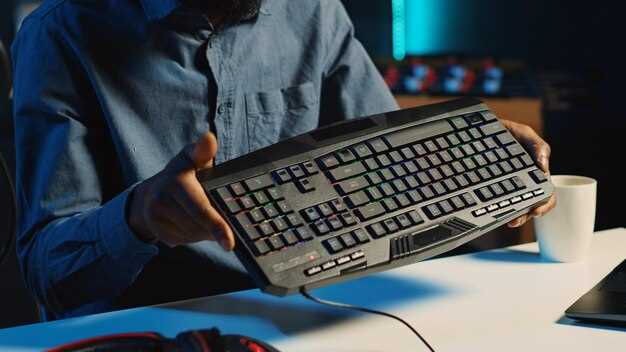
Подключите клавиатуру через Bluetooth или USB-кабель, затем откройте программное обеспечение Logitech Options. В разделе настроек создайте отдельные профили для каждого используемого приложения, присвоив функциональные кнопки нужным командам или горячим клавишам.
Используйте колесо регулировки яркости или громкости, настройте его для управления уровнями, которые чаще всего используете. Для этого выберите нужное действие в настройках профиля и закрепите его за конкретным колесом.
Настройте специально предназначенные вращающиеся кольца под клавишами – они позволяют управлять параметрами программных инструментов, таких как параметры кистей в Photoshop или слоёв в Premiere. Для этого назначьте им нужные функции в программном обеспечении.
Проверьте сенсорную панель, чтобы убедиться, что она хорошо реагирует на касания и жесты. Если необходимо, включите или отключите определённые жесты, например, двухпальцевое прокручивание или свайп для переключения между рабочими областями.
Совершите испытания быстрого переключения профилей – это особенно удобно для работы с разными проектами. Настройте горячие клавиши для быстрого перехода между ними, чтобы не тратить время на повторные настройки.
Обновляйте прошивку устройства через Logitech Options, чтобы исправить возможные ошибки и добавить новые функции. После каждой обновления проверьте, сохранились ли все ваши настройки и профили.
Используйте встроенные режимы, например, для работы с фотографиями или видеомонтажем, переключаясь между ними по мере необходимости. Это значительно ускорит рабочий процесс и сделает его более комфортным.
Настраивайте ярлыки и функциональные кнопки на лету, экспериментируя с разными комбинациями. В результате найдёте оптимальный конфигурации для своих задач, что поможет повысить продуктивность и снизить усталость при длительной работе.
Подключение к различным операционным системам

Для подключения Logitech Craft Black к Windows, macOS и Linux потребуется использовать соответствующие драйверы и программное обеспечение Logitech Options. На сайте Logitech скачайте версию драйверов для вашей системы, установите их, следуя инструкциям на экране. После установки перезагрузите устройство, чтобы оно распозналось системой.
На Windows соединение осуществляется через USB-кабель или по Bluetooth. В случае выбора Bluetooth убедитесь, что адаптер Bluetooth включен и устройство находится в режиме сопряжения, нажав кнопку переключения каналов.
Для macOS процесс аналогичен, однако зачастую использование Bluetooth обеспечивает более свободное перемещение и меньшие провода. В настройках Bluetooth выберите клавиатуру из списка доступных устройств и подтвердите сопряжение.
В Linux потребуется проверить поддержку Bluetooth и клавиатуры в вашей сборке дистрибутива. Обычно драйверы работают автоматически, однако для полноценного использования дополнительных функций, таких как настраиваемые колесики, можно установить специфические пакеты или использовать open-source драйверы, например, Solaar или Piper.
| Операционная система | Подключение по USB | Подключение по Bluetooth | Рекомендации |
|---|---|---|---|
| Windows | Да | Да | Установите Logitech Options, убедитесь в актуальности драйверов. |
| macOS | Да | Да | Для беспроводного соединения используйте Bluetooth, настройте Win с помощью Logitech Options. |
| Linux | Да (через кабель) | Да (по Bluetooth) | Проверьте поддержку Bluetooth, используйте open-source драйверы при необходимости. |
Интеграция с программными продуктами Adobe и другими креативными приложениями

Logitech Craft автоматически распознает работу с программами Adobe Creative Cloud, позволяя переключаться между различными рабочими пространствами одним нажатием. Для этого следует установить и настроить соответствующие расширения или плагины, обеспечивающие взаимодействие клавиатуры с Photoshop, Illustrator, Premiere Pro и Lightroom.
Настройки каждой из программ позволяют назначить конкретные функции на колесико, кнопки или комбинации клавиш, что ускоряет доступ к часто используемым инструментам. Например, в Photoshop можно связать колесико для управления прозрачностью слоя или увеличением кисти, а кнопки – для быстрого вызова инструментов выделения или маскирования.
Создай собственные профили в логитековском программном обеспечении, привязав их к конкретным приложениям. При запуске Photoshop активируется профиль с нужными настройками, а при работе в After Effects можно переключиться на другой профиль, адаптированный под монтаж или спецэффекты.
Также доступны интеграционные возможности с некоторыми сторонними программными решениями, например, настройка ярлыков для облачных сервисов, работы с цветами и шрифтами. Эти настройки помогают упростить доступ к важным функциям и значительно снизить количество кликов за счет предварительной конфигурации.
Используйте автоматические макросы для повторяющихся команд, что помогает сохранить время при выполнении монотонных задач. В логитековском софте легко создавать цепочки действий и запускать их одним нажатием, например, экспортировать файлы в формат, подходящий для публикации или дальнейшей обработки.
Обновляйте прошивки и программное обеспечение регулярно, чтобы обеспечить совместимость с самыми свежими версиями Adobe и расширить функциональные возможности клавиатуры. Такой подход позволяет держать инструмент в тонусе и получать свежие улучшения и новые интеграции.
Настройка пользовательских команд и макросов
Для создания быстрых команд на клавиатуре Logitech Craft начни с открытия программного обеспечения Logitech Options и выбора вкладки ‘Настройка клавиш’.
Выбери кнопку, которую хочешь преобразовать под новую команду, и перейди в раздел ‘Команды’. Там можно выбрать уже существующие функции или создать собственный макрос, объединяющий последовательность действий.
Рекомендуется использовать функцию записи макроса, которая позволяет зафиксировать серию нажатий или действий. После этого достаточно присвоить полученной команде имя и сохранить.
Чтобы упростить работу, создай отдельные профили для разных приложений или проектов и привяжи разные макросы к одной и той же кнопке в зависимости от текущей задачи.
Важной возможностью является использование горячих клавиш внутри макросов, что ускорит выполнение сложных команд или серии действий без необходимости переключения между окнами.
Для максимально удобной настройки используй предварительный тест новых команд, проверяя их работу в реальных сценариях. Это поможет выявить недочеты и скорректировать последовательность для оптимальной производительности.
Управление яркостью и подсветкой
Для точного регулировки яркости подсветки используйте кнопку регулировки яркости на клавиатуре, которая позволяет быстро переключать уровни подсветки по вашему предпочтению. Настройку можно выполнить через программное обеспечение Logitech Options, где доступны предустановленные режимы и возможность создания собственных схем. Установите желаемую яркость в диапазоне от минимальной до максимальной для комфортной работы при любой освещенности.
Параметры подсветки также удобно управлять через горячие клавиши, поддерживающие изменение уровня яркости без выхода из рабочего приложения. Обратите внимание, что яркость автоматически адаптируется к окружающей освещенности, если включена функция автоматической регулировки, что сохраняет комфорт при смене условий освещения.
Настраивайте подсветку под разные задачи: более низкий уровень для тихой работы, повышенный – для быстрого поиска нужных клавиш в темноте. Используйте предустановленные режимы, такие как ночной или яркий, или создавайте собственные схемы подсветки, закрепляя их для быстрого вызова по нажатию определенной комбинации клавиш. Так вы получите максимально комфортное и функциональное управление яркостью в любой ситуации.
Совместимость с внешним программным обеспечением для кастомизации
Logitech Craft отлично работает с программами для настройки клавиш через Logitech Options и Logitech G Hub, позволяя переназначать функциональность клавиш под конкретные задачи. Эти инструменты предоставляют интуитивный интерфейс, который помогает создавать собственные профили для различных приложений, от графических редакторов до музыкальных платформ.
Помимо официальных программ, Craft отлично интегрируется с сторонними приложениями, такими как AutoHotkey или SharpKeys, расширяя возможности кастомизации. Они позволяют создавать сложные сценарии автоматизации, переносить макросы и расширять функциональность клавиатуры без ограничений
Настройку можно выполнять как через визуальный интерфейс, так и через скрипты, что подходит для пользователей, желающих добиться максимально точной персонализации. Поддержка Windows и macOS обеспечивает гибкость в работе с разными системами, а также совместимость с множеством программных решений для дизайнеров, редакторов видео и музыкантов.
Обновляемое программное обеспечение Logitech регулярно добавляет новые функции и улучшения, что гарантирует совместимость с последними версиями популярных приложений. Это делает Craft надежным инструментом для тех, кому важна адаптация оборудования под собственные нужды и рабочие процессы.