 Автор:
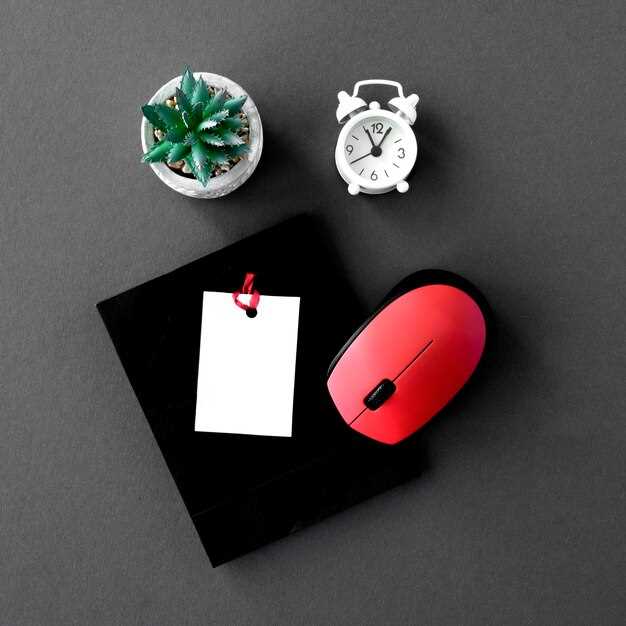
 Logitech M150 привлекает внимание благодаря своей надежности и простоте использования. Эта модель идеально подходит для тех, кто ищет удобный инструмент для ежедневных задач, будь то редактирование документов, просмотр веб-страниц или серфинг в интернете. Благодаря своему классическому дизайну и комфортной форме, она отлично ложится в руку и обеспечивает продолжительный комфорт при длительной работе.
Модель оснащена стандартным механизмом скроллинга и двумя кнопками, что ускоряет выполнение базовых операций. В отличие от беспроводных аналогов, проводное подключение исключает задержки в реакции и не требует замены батареек, что особенно важно в условиях активной работы. Подключение осуществляется через стандартный USB-порт, что обеспечивает совместимость с большинством устройств и простое подключение без лишних настроек.
Ключевые характеристики и особенности мыши Logitech M150

Logitech M150 обладает классической формы, которая обеспечивает комфорт при длительной работе и выполнении повседневных задач. Её небольшой вес – около 90 граммов – позволяет легко и быстро перемещать устройство, снижая утомляемость запястья.
Модель оснащена оптическим сенсором с разрешением 1000 точек на дюйм, что обеспечивает точное и плавное движение курсора на большинстве поверхностей. Для большинства пользователей этого достаточно для выполнения офисных задач и обычного серфинга в интернете.
Кнопки мыши настроены на быстрое реагирование и имеют тактильную обратную связь. Левая и правая кнопки разграничены четко, что удобно для пользователей, которым важна точность и быстрота реакции при работе с документами и приложениями.
Колесо прокрутки выполнено с тактильной прорезью, что позволяет быстро и точно перейти к нужной части страницы без прокрутки случайными движениями. Колесо также выполняет функцию средней кнопки для дополнительных действий.
Подключение осуществляется через стандартный USB-интерфейс, что обеспечивает стабильную работу без задержек и зависаний. Мышь совместима с операционными системами Windows, MacOS и Linux без необходимости установки дополнительных драйверов.
| Характеристика | Значение |
|---|---|
| Размеры | 105 мм x 60 мм x 40 мм |
| Вес | примерно 90 г |
| Разрешение сенсора | 1000 точек на дюйм |
| Тип подключения | USB-кабель |
| Совместимость | Windows, MacOS, Linux |
Модель легко переносится благодаря небольшому размеру и невысокой массе, а надежное подключение делает Logitech M150 подходящим вариантом как для домашнего использования, так и для работы в офисе. Быстрая реакция и простота настройки помогают сосредоточиться на задачах без лишних хлопот.
Комфорт при длительном использовании
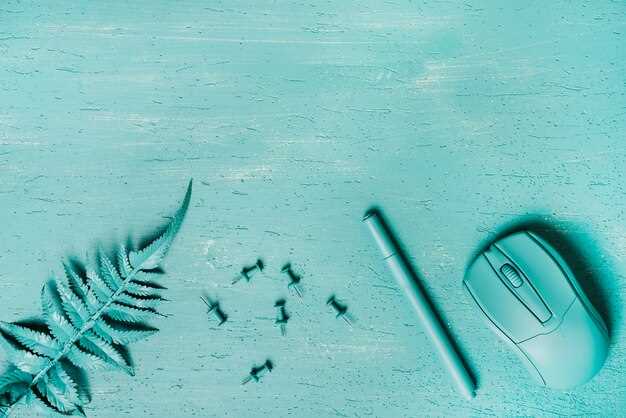
Выбирайте мышь с обтекаемой формой, которая ложится в руку и не вызывает напряжения мышечных групп. Logitech M150 обладает мягкой резиновой вставкой по бокам, гарантируя надежный захват и снижение усталости при продолжительной работе или играх. Старайтесь правильно располагать руку, чтобы кисть оставалась в нейтральной позиции, избегая чрезмерного сгиба или напряжения.
Обратите внимание на оптимальный вес устройства – у M150 он достаточно сбалансирован, чтобы не приходилось прилагать лишние усилия для перемещения мыши по поверхности. Проверьте длину кабеля: он не ограничивает движений и не вызывает натяжения, сохраняет комфорт в течение всего дня.
Используйте подкладку или мягкую поверхность, чтобы снизить нагрузку на запястье и сделать скольжение более плавным. Регулярно делайте минимальные перерывы, чтобы размять пальцы и кисть. Это поможет снизить риск появления дискомфорта или симптомов перенапряжения в долгосрочной перспективе.
Разбор конструкции и материалов
Для устойчивой работы и долгого срока службы Logitech M150 выполнена из прочных пластиковых материалов, которые легко выдерживают ежедневную эксплуатацию. Основной корпус изготовлен из матового пластика с небольшой шероховатостью, что предотвращает скольжение руки и обеспечивает комфорт при длительном использовании.
Кнопки мыши закреплены внутри корпуса с помощью металлических шарниров, способных многократно выдерживать натяжения, не теряя чувствительности. Внутренние компоненты соединены жесткими кабелями из кабельных армированных материалов, что исключает поломки при частых изгибах.
Верхняя часть, где расположены основные кнопки и колесико прокрутки, покрыта мягким, немагнитным пластиком с глянцевым эффектом, что дополнительно снижает вероятность появления царапин. На нижней стороне расположено шероховатое резиновое основание, улучшающее сцепление с поверхностью стола.
Внутреннее пространство мыши продумано до мелочей: крепления и швы выполнены без заусенцев, что уменьшает вероятность возникновения повреждений при механических ударах. Общий баланс между пластиковыми частями и металлизированными элементами обеспечивает не только долговечность конструкции, но и легкость мыши в использовании.
Подключение и совместимость с устройствами
Подключить мышь Logitech M150 легко благодаря стандартному USB-интерфейсу. Просто вставьте кабель в свободный USB-порт компьютера или ноутбука – драйверы обычно устанавливаются автоматически. В большинстве случаев не требуется дополнительное ПО, что позволяет сразу начать работу.
Поддерживается работа с Windows, macOS и Linux без установки дополнительных драйверов. Это делает мышь универсальной для разных систем и обеспечивает бесперебойную совместимость без заморочек.
Обратите внимание, что для подключения к некоторым планшетам и медиасерверным устройствам может понадобиться дополнительный адаптер или настройка. В стандартных условиях USB-подключение обеспечит стабильную работу при использовании с офисными, учебными или домашними ПК.
При использовании с ноутбуками и настольными системами M150 прекрасно справляется с задачами в различных режимах. Кабель, длиной около 1.5 метра, дает свободу расположения устройства без ограничения, что особенно удобно при работе на диване или на удалённом рабочем месте.
Если есть желание подключить мышь к более современным устройствам, таким как Smart TV или медиа-плееры, убедитесь, что они поддерживают стандарт USB и могут распознать мыши без дополнительного ПО. В большинстве случаев M150 подойдет без особенностей, поскольку она пользуется общепринятым протоколом USB HID.
Совместимость с несколькими устройствами одновременно не предусмотрена, однако при подключении к одному ПК мышь работает стабильно и без конфликтов. Для переключения между несколькими ПК используйте фабричные или программируемые USB-хабы, что упростит управление несколькими системами.
Особенности кнопок и колесика прокрутки
Проверьте кнопку левый и правый клик. У Logitech M150 они работают плавно и с чётким откликом, что особенно удобно при длительной работе и прослушивании мультимедийных файлов. Не стоит бояться случайных нажатий – кнопки расположены удобно и имеют тактильное ощущение, позволяющее легко определить, какую кнопку нажимаешь.
Колесико прокрутки в модели M150 выполнено с рельефной поверхностью, что помогает точно контролировать движение вверх и вниз без лишних усилий. Обратная связь при прокрутке достаточно чёткая, и в большинстве случаев её достаточно для навигации по тексту или страницам сайта. При необходимости более точной прокрутки колесико можно зажать и двигать с меньшим усилием, так как оно откликается независимо от направления.
Обратите внимание на sистему нажатия кнопки центрального колёсика. В Logitech M150 оно не только служит для прокрутки, а иногда и для дополнительных функций, например, клика для переключения режимов. Нажатия происходят мягко, с минимальным звуком и усилием, что снижает усталость при длительном использовании.
Шаги прокрутки сбалансированы так, что можно быстро пролистывать целые страницы, не теряя ощущение управления. Наличие тактильных меток на колесике подчеркивает его качество и помогает ориентироваться по тексту без зрительной помощи. В целом, кнопки и колесико создают дружелюбное и отзывчивое ощущение при работе.
Дизайн и габариты для домашнего и офисного пространства

Выбирайте мышь с компактным размером, который удобно разместится в руке и не займет много места на рабочем столе. Logitech M150 имеет длину около 10 см и ширину примерно 6 см, что обеспечивает комфортную хватку для большинства пользователей, и при этом занимает минимальную площадь.
Обратите внимание на форму корпуса: плавные линии и эргономичная поверхность позволяют легко удерживать мышь в руке без усталости даже при длительном использовании. Для домашнего и офисного пространства важна не только функциональность, но и гармония с интерьером – модели с классическим дизайном и нейтральными цветами, как у Logitech M150, выглядят аккуратно и стильно.
Дополнительные габариты: высота корпуса составляет примерно 4 см. Такой профиль обеспечивает удобную работу для пользователей разной рукоятки – от захвата всей рукой до кончиков пальцев. Легкость и малая масса, не превышающая 100 г, позволяют перемещать устройство без особых усилий и пренебрегать дополнительными аксессуарами.
Учитывайте расположение портов и кабеля: короткий, около 1,5 м, кабель не создает путаницы на столе и легко укладывается под клавиатуру или другие приборы. В сумме все эти параметры позволяют встроить Logitech M150 в любой домашний или офисный уголок без риска загромождения пространства.
Практические советы по использованию Logitech M150 в повседневных задачах
Настройте чувствительность мыши на минимальные значения для комфортной работы с документами и таблицами. Это поможет точнее выделять фрагменты текста и делать мелкую навигацию по страницам.
Используйте кнопку колеса для быстрого переключения между вкладками в браузере. Привязку можно настроить через настройки операционной системы, чтобы ускорить рабочий процесс.
Обратите внимание на расположение кнопок и удобно ли вам их нажимать. Для длительной работы попробуйте изменить положение указателя мыши на более медленное, чтобы снизить утомляемость запястья.
Подключайте мышь к разным устройствам, если нужно вести работу на нескольких компьютерах. Logitech M150 поддерживает быстрое переключение через блютуз или по USB-кабелю, что сокращает время настройки.
Чтобы снизить риск загрязнения поверхности, регулярно протирайте мышь мягкой тканью. Это поможет сохранить четкий контроль и избежать случайных сдвигов курсора.
Используйте совместно с программным обеспечением, чтобы при необходимости настроить дополнительные функции или горячие клавиши, повышая эффективность при работе с повседневными задачами.
Настройка и подключение к различным системам

Подключение Logitech M150 происходит быстро через стандартный USB-порт. Просто вставьте кабель в свободный разъем на компьютере или ноутбуке – система автоматически определит устройство, и мышь сразу станет готова к работе.
На Windows, как только устройство подключено, система установит необходимые драйверы и предложит настроить основные параметры, например, скорость курсора или кнопки. Для этого откройте раздел ‘Настройки’ > ‘Устройства’ > ‘Мышь’ и выберите нужные значения.
В macOS подключение также проходит в один клик – после вставки кабеля система распознает мышь, и она сразу станет функциональной. Для более тонкой настройки откройте ‘Системные настройки’ > ‘Мышь’, где можно изменить чувствительность или направление прокрутки.
Для Linux процесс схож: подключите мышь, и система автоматически распознает устройство. В большинстве распространенных дистрибутивов драйверы интегрированы, и дополнительные действия не потребуются. В случае необходимости настройки дополнительных функций воспользуйтесь специализированными утилитами или настройками Xorg.
При использовании на ПК с Windows удобно установить программное обеспечение Logitech Options, если оно доступно. Впрочем, для базовых функций и стандартных настроек оно не обязательно. В случае необходимости смены кнопок или назначения макросов обратитесь к сторонним программам, совместимым с вашей системой.
Использование мыши на различных устройствах, например, на планшетах или в Sleek OS, требует разъёма USB или переходников, при этом важно убедиться, что используемое устройство поддерживает передачу данных через USB-кабель. В большинстве случаев мышь работает без дополнительной настройки после подключения.
Поддержка работы при длительном использовании
—
Sponsor
Советы по уходу и продлению срока службы
Регулярно очищайте поверхность мыши мягкой салфеткой, смоченной в небольшом количестве изопропилового спирта, чтобы избавиться от пыли и следов пальцев. Используйте мягкую кисть или мягкую ткань для очистки области сенсора, избегая повреждений.
Постарайтесь избегать сильных механических повреждений, работая на опорной поверхности, которая не царапается и не мешает скольжению. Не переносите мышь за счет рывков и не бросайте ее на жесткую поверхность, чтобы избежать повреждений корпуса и внутренних компонентов.
Храните мышь в сухом месте при температуре от +10°C до +35°C, избегая попадания прямых солнечных лучей. При длительном отсутствии использования отключайте мышь от компьютера или выключайте ее, чтобы снизить риск электромагнитных воздействий.
Периодически проверяйте и очищайте кабель от загрязнений и заломов. Не закрепляйте кабель сильно или неправильно, чтобы не ухудшать его целостность и не создавать напряжение в месте соединения.
| Совет | Действие |
|---|---|
| Очистка сенсора | Используйте мягкую кисть или ткань с изопропиловым спиртом |
| Защита корпуса | Избегайте сильных ударов и царапин, выбирайте гладкую поверхность для работы |
| Температурный режим | Храните мышь при температуре от +10°C до +35°C, избегайте прямых солнечных лучей |
| Кабель | Проверяйте и очищайте кабель, избегайте сильных заломов и натяжений |
Преимущества использования при работе с текстами и графикой
Использование Logitech M150 значительно повышает точность и комфорт при редактировании текстов. Небольшая задержка курсора и плавное перемещение позволяют быстрее исправлять ошибки, вставлять комментарии и форматировать документы. При работе с графикой мышь обеспечивает точное позиционирование элементов, что важно для монтажа изображений, оформления презентаций и создания дизайн-проектов.
Благодаря раздельным клавишам и чувствительности, настройка скорости перемещения курсора под конкретные задачи происходит легко, что делает рабочий процесс более плавным. Для работы с деталями на сложных изображениях или в программах типа Photoshop или Illustrator важно быстро и точно выбрать нужные объекты – именно здесь M150 помогает не утомляться и сохранять концентрацию.
Маленький размер и удобная форма мыши позволяют держать ее длительное время без дискомфорта, особенно при тщательной проработке текста или графических элементов. Это снижает утомляемость и повышает качество выполнения работы, сохраняя руку в естественной позе.
Совмещение простоты использования и надежности позволяет сосредоточиться только на креативном процессе или текстовых задачах, не отвлекаясь на технические нюансы. В результате работы с текстами и графикой становится не только удобнее, но и более результативной, что особенно важно при длительных проектах или частой редактуре.
Проблемы и типичные неисправности: как устранить самостоятельно
Если мышь не реагирует на движение или нажатия, сначала проверьте соединение кабеля. Отсоедините и заново подключите устройство к компьютеру, чтобы исключить плохой контакт. Используйте другой порт USB, иногда проблема кроется именно в разъеме. Убедитесь, что кабель не поврежден – визуально осмотрите его на наличие изломов или трещин.
Если мышь работает с задержками или давит на клик, попробуйте почистить сенсор и кнопку. Для этого аккуратно снимите корпус, если он съемный, или используйте мягкую щетку и сжатый воздух. Смахните пыль и грязь с поверхности, особенно в месте контакта с сенсором. Расположение грязи может влиять не только на работу, но и на точность отслеживания.
При появлении странных залипаний или двойных кликах проверьте настройки драйверов. Обновите драйвер мыши через менеджер устройств Windows или скачайте свежий файл с сайта Logitech. Иногда помогает переустановка программного обеспечения, если оно используется. При этом отключите устройство, удалите драйвер и подключите заново – система установит его автоматически или предложит установить вручную.
Если мышь не работает на определенных поверхностях, попробуйте использовать коврик или гладкий, твердый материал. Стандартный пластиковый или тканевый стол могут мешать сенсору. Также убедитесь, что на поверхности нет отпечатков или грязи, нарушающих работу датчика.
Распространенная проблема – потеря связи при использовании с ноутбуком. Проверьте наличие обновлений BIOS и драйверов чипсета у производителя ПК. Иногда помогает перезагрузка системы или отключение режима энергосбережения для USB-портов. В случае с неработающим кабелем можно проверить его с помощью мультиметра или заменить на исправный, если есть возможность.
Чтобы снизить риск дальнейших неисправностей, избегайте чрезмерного сгибания кабеля и не тяните за него. Используйте удобную позицию при подключении и старайтесь не допускать сильных физических нагрузок. Регулярная очистка и аккуратное обращение позволят сохранить мышь работоспособной дольше.