Автор:
 Вы ищете клавиатуру, которая сочетает точность, удобство и стиль? Logitech MX Keys становится отличным выбором для тех, кто проводит за компьютером большую часть дня. Она создавалась с учетом требований к спокойной, стабильной работе и продолжительной комфортной эксплуатации. Ее уникальный дизайн и функциональность превращают каждое нажатие в удовольствие, позволяя сосредоточиться на важном без лишних отвлечений.
Обилие продуманных деталей делает MX Keys подходящим инструментом для тех, кто ищет точность и быстроту реагирования. Эргономичная форма клавиш, плавный ход и продуманный дизайн обеспечивают комфорт даже при длительных сессиях. Подсветка клавиш автоматически регулируется под освещение в комнате, что помогает сохранять зрение и снижает усталость глаз. А благодаря возможности подключения к нескольким устройствам и быстрой смене между ними, эта клавиатура превращается в универсальный рабочий инструмент, который легко адаптируется под любые задачи и предпочтения.’
Дизайн и материалы: комфорт и долговечность в каждой детали
Выбирая Logitech MX Keys, обратите внимание на материалы корпуса, созданные из высококачественного пластика с матовым покрытием. Такой материал снижает заметность отпечатков пальцев и обеспечивает приятное тактильное ощущение.
Клавиши изготовлены из мягкого, устойчивого к износу пластика, который сохраняет свою поверхность даже после многократных нажатий. Их структура позволяет легко находить нужную клавишу по ощущению, не отвлекаясь от работы.
Особое внимание уделено профилю клавиатуры – он сочетает в себе эргономичность и устойчивость. Обтекаемые формы и небольшие границы между клавишами обеспечивают комфорт при длительном использовании, снижая нагрузку на запястья.
Конструкция основания выполнена из прочного алюминия, который не только добавляет долговечности, но и придает устройству стильный внешний вид. Благодаря металлическому каркасу клавиатуру можно спокойно переносить и использовать в условиях интенсивной эксплуатации без риска деформации.
Плавные линии и минимализм в дизайне создают баланс между эстетикой и практичностью. Каждая деталь продумана так, чтобы подчеркнуть комфорт при работе и долговечность устройства на долгие годы.
Материалы корпуса и клавиш: что делает клавиатуру устойчивой износам
Использование алюминиевого сплава для корпуса существенно повышает его стойкость к деформациям и царапинам. Такой материал обеспечивает прочность, минимально реагирует на влажность и значительно продлевает срок эксплуатации.
Клавиши выполнены из высококачественного пластика, устойчивого к ультрафиолетовому излучению и механическим повреждениям. Их поверхность обработана антипаттингом, что предотвращает появление следов от пальцев и сохраняет внешний вид даже при интенсивном использовании.
Механизм крепления клавиш сочетает поликарбонат с металлическими элементами, обеспечивающими стабильную структуру при длительном нажатии. Это снижает риск расхождения клавиш и появления зазоров.
Для дополнительной защиты внутренней электроники используются слои устойчивых к влаге и пыли материалов. Такой подход минимизирует риск короткого замыкания и коррозии в сложных условиях эксплуатации.
Конструкция клавиатуры предусматривает использование крепежных узлов из нержавеющей стали, что обеспечивает долговечность сборки даже при частом перемещении или случайных ударах.
Размеры и разметка: оптимальный баланс между портативностью и полнотой функций
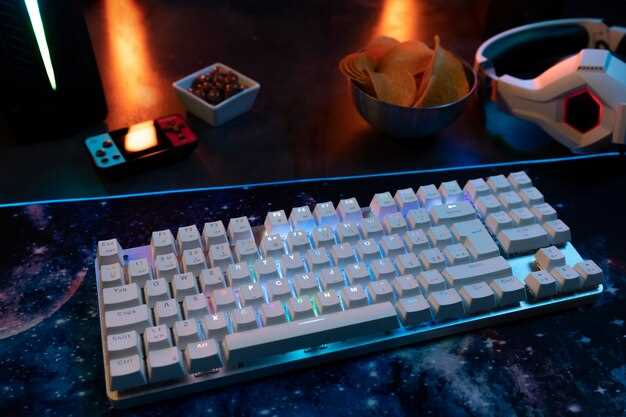
Рекомендуется выбирать клавиатуру с длиной около 40-45 см и шириной 12-15 см. Такие размеры позволяют удобно разместить все необходимые клавиши и обеспечить комфорт при работе за длительный период.
Клавиатура должна иметь полноразмерный блок с цифровым рядом, что облегчает работу с числами и таблицами. При этом, она не должна занимать много места на столе, чтобы не мешать мыши или другим устройствам.
Размещение функциональных клавиш и навигационной панели должно быть логичным и понятным, чтобы быстро находить нужные кнопки, избегая лишних движений. Например, клавиши управления мультимедиа и яркостью должны располагаться сбоку, а блок редактирования – в верхней части.
Параметры клавиш – оптимальный выбор между размером и удобством. Клавиши должны быть достаточного размера, чтобы не допускать ошибок, при этом не занимать лишнее место. Глубина нажатия около 1,5-2 мм обеспечивает баланс между тактильностью и скоростью набора.
Разметка клавиш должна быть чёткой и контрастной, чтобы не напрягать глаза и быстро ориентироваться в любой ситуации. Особенно это важно для рабочих станций, где нужны высокая точность и скорость реагирования.
Обдумай возможность подключения по Bluetooth или с помощью компактного USB-адаптера. Это добавит мобильности без лишних компромиссов по размерам.
В конечном итоге, хорошо сбалансированные размеры позволяют легко переносить клавиатуру, не теряя при этом функциональности и удобства использования в любой ситуации.
Цветовые решения и стиль: как сменить внешний вид для настроения или рабочего пространства
Выбирайте сменные вставки или наклейки для клавиш, чтобы легко менять цветовую палитру клавиатуры в зависимости от настроения или окружения. Например, используйте яркие оттенки для активных дней или спокойные тона, чтобы создать умиротворенную атмосферу. Так вы сможете персонализировать внешний вид и повысить комфорт работы или отдыха.
Обратите внимание на специальные кожухи или защитные наклейки, предназначенные для Logitech MX Keys. Они часто идут в комплекте или продаются отдельно, предлагая разнообразие цветов и текстур. Такой подход позволяет быстро и без особых затрат изменить внешний стиль клавиатуры, делая её более уникальной и гармоничной с интерьером.
Если хочется более оригинального решения, можно применить окрашивание отдельных элементов или заменить стандартные наклейки на более креативные. Используйте водостойкие маркеры или художественные краски, чтобы создать собственный дизайн, который подчеркнет индивидуальность и добавит ярких акцентов в рабочее пространство.
Для постоянных изменений выбирайте легкие вставки с разными текстурами – матовые, глянцевые или с эффектом металлика. Они не только придадут свежий вид, но и улучшат ощущение при наборе, обеспечивая разнообразие тактильных ощущений.
Не забывайте о цветовых схемах, сочетающихся с остальной техникой или декором. Так ваш рабочий стол приобретет более гармоничный и продуманный внешний вид, что способствует настрою и концентрации. Эти простые шаги позволяют быстро адаптировать клавиатуру под любые условия и настроение.
Интеграция с различными материалами поверхности: приспособленность к различным рабочим окружениям
Обеспечьте стабильное подключение Logitech MX Keys на поверхности с разными материалами, следуя рекомендациям по использованию резиновых или силиконовых накладок на ножках клавиатуры, что позволяет избежать скольжения на стеклянных, деревянных или пластиковых поверхностях. Для работы на матовых или текстурированных поверхностях рекомендуется отключать автоматическую подсветку, так как она может вызвать относительные неясности при визуальных нагрузках.
При размещении клавиатуры на гладких или глянцевых столах избегайте прямого контакта с проссами, попробуйте установить на нескользящие подставки, которые входят в комплект или приобретаются отдельно. Это сохраняет корпус ровным и предотвращает перемещение во время интенсивных наборов текста или быстрого переключения между задачами.
Использование специального коврика под клавиатуру оптимизирует набор текста на поверхностях с высоким уровнем шероховатости или слабой стойкостью к статическому электричеству. Оптимальным считается выбор материала из плотного текстиля или прорезиненного покрытия, что обеспечивает комфорт и стабильность.
| Тип поверхности | Рекомендуемые меры | Дополнительные советы |
|---|---|---|
| Гладкий глянец (стекло, лаковая поверхность) | Используйте нескользящие накладки или коврик, избегайте прямого контакта | Регулярно очищайте поверхность для сохранения устойчивости |
| Древесина или пластик | Размещайте на нескользящем основании, избегайте скольжения при высокой интенсивности работы | Брать во внимание возможное воздействие влаги и пыли |
| Текстурированный материал или ткань | Используйте коврик, обеспечивающий плотное прилегание клавиатуры и предотвращающий смещение | Обратите внимание на износостойкость коврика |
Технические характеристики и функционал: как обеспечить комфорт и удобство в работе
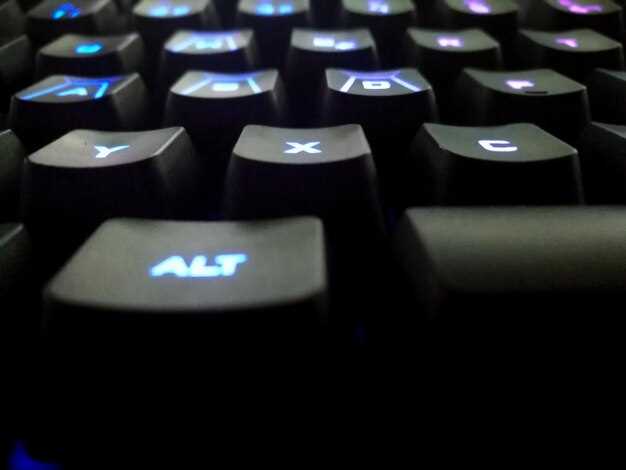
Обратите внимание на наличие полноразмерных клавиш с оптимальной глубиной нажатия, что позволяет снизить усталость при длительной работе. Выбирайте клавиатуру с контролем силы нажатия, чтобы нажимы чувствовались четко, но не были слишком жесткими.
Интегрированные функции позволяют ускорить выполнение задач: настройте клавиши для запуска приложений, управления мультимедиа или быстрых команд. Особенно полезны клавиши быстрого доступа для регулировки яркости, громкости или вызова голосового помощника.
Обратите внимание на наличие регулируемой подсветки. Автоматическая настройка яркости с учетом освещения обеспечит комфорт для глаз и не отвлекать от работы. Возможность отключения подсветки поможет сэкономить энергию аккумулятора.
Поддержка Bluetooth и USB-C позволяет подключить клавиатуру к нескольким устройствам одновременно и быстро переключаться между ними. Такой режим особенно ценен при работе на нескольких гаджетах без лишних кабелей.
Добавьте к этому качественную установку с низким профилем, которая позволяет снизить нагрузку на запястья, и специальные прорезиненные ножки для изменения угла наклона. Это дает возможность индивидуально настроить позицию клавиатуры и снизить напряжение в руках и запястьях.
Механизм переключения между устройствами и устойчивый корпус со стабилизацией снижают вибрации при печати, что способствует дополнительному комфорту. В результате, даже при долгой работе вы не ощущаете дискомфорта или усталости.
Клавиши с подсветкой: регулировка яркости и автоматический режим

Выбирайте оптимальную яркость подсветки с помощью клавиш управления на клавиатуре. Натисните клавишу с изображением лампочки, чтобы увеличить или уменьшить яркость в несколько этапов. Нажатие на ту же кнопку несколько раз позволит точно настроить подсветку под любой тип освещения.
Активируйте автоматический режим, чтобы клавиатура регулировала яркость самостоятельно. Для этого удерживайте кнопку с лампочкой, пока не услышите звуковой сигнал или не увидите изменение индикатора. В таком режиме клавиши будут светиться слабее в хорошо освещенных помещениях и ярче при недостатке света. Переключение обратно с автоматического режима на ручную регулирует яркость так же, как и стандартные настройки.
Проверяйте уровень подсветки в условиях различной освещенности: при ярком дневном свете клавиатура автоматически снизит яркость, а в темной комнате она станет заметнее. Регулярное использование автоматического режима помогает поддерживать комфортный уровень подсветки без постоянных настроек. Это особенно удобно при работе на протяжении всего дня, когда освещение меняется.
Подключение к устройствам: беспроводные протоколы, совместимость и настройка

Для быстрой и стабильной работы Logitech MX Keys используйте встроенные Bluetooth или Nano-приёмник Logitech Unifying. Подключите клавиатуру к первому устройству через Bluetooth, удерживая клавишу сопряжения, пока индикатор не начнёт мигать. Соединение через Nano-приёмник происходит автоматически при первом подключении к нему, его нужно вставить в USB-порт. Для добавления второго или третьего устройств активируйте режим сопряжения каждого из них, удерживая кнопку на клавиатуре, и выберите устройство в настройках Bluetooth.
Совместимость с ОС существенно расширяет границы использования: MX Keys работает с Windows, macOS, Linux, iOS и Android, что позволяет подключать её к ноутбукам, планшетам и смартфонам. В системных настройках найдите список Bluetooth-устройств, выберите «MX Keys» и подтвердите подключение. В случае подключения через Nano-приёмник Windows автоматически установит необходимые драйверы, а для macOS потребуется подтверждение в системе.
Настройка сочетаний клавиш и профилей осуществляется через программное обеспечение Logitech Options. Это ПО позволяет переназначать клавиши, создавать макросы и управлять несколькими профилями для разных устройств. Для удобства сохраните настройки в облачном профиле, чтобы быстро переключаться при смене устройств.
| Беспроводной протокол | Совместимость | Рекомендации по использованию |
|---|---|---|
| Bluetooth | Windows, macOS, Linux, iOS, Android | Подключение без приёмника, настройка через системные меню Bluetooth |
| Nano-приёмник Logitech Unifying | Совместим с несколькими устройствами Logitech, включая MX Keys | Автоматическое подключение, быстрое переключение между устройствами через кнопку |
—
Sponsor
Управление мультимедиа и быстрый вызов функций: как быстро переключаться между задачами
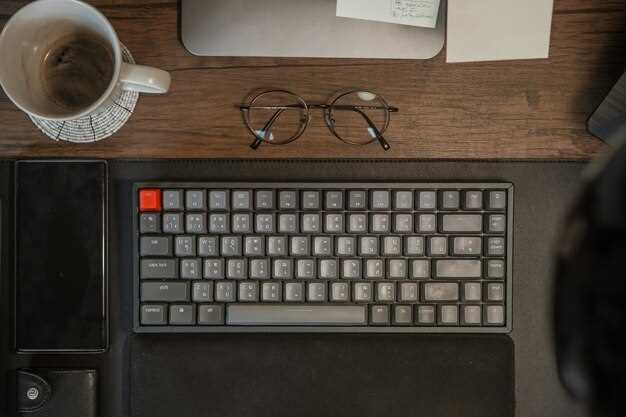
Используйте сочетания клавиш для мгновенного управления воспроизведением музыки и видео. Например, нажмите клавишу Fn вместе с F8 для паузы или воспроизведения, а Fn + F9 для перемотки назад. Вкладка в медиаконтроле легко доступна без необходимости менять режим или запускать отдельное приложение.
Для быстрого вызова популярных функций установите пользовательские сочетания через приложение Logitech Options. Назначьте функции переключения между приложениями и окнами на комбинации, которые не мешают вашей работе. Например, назначьте Ctrl + 1 для открытия почтового клиента, а Ctrl + 2 – для запуска браузера.
Используйте горячие клавиши мультимедийных кнопок. Кнопки регулировки громкости, отключения звука, переключения треков располагаются удобно и позволяют оставаться сконцентрированным, не тратя время на поиск нужных элементов интерфейса.
Обратите внимание на функцию многозадачности Windows или macOS. Комбинации вроде Win + Tab или Cmd + Tab помогают быстро переключаться между приложениями, оставаясь сосредоточенным на текущей задаче. Так вы можете моментально реагировать на новые сообщения или перезагружать рабочие окна без лишних пояснений.
Максимально эффективно используйте комбинации клавиш для запуска команд и макросов, предусмотренных в настройках клавиатуры или сторонних утилитах. Разумное их распределение помогает экономить время и поддерживать рабочий ритм без лишних отвлечений.
Автоматическая зарядка и батарея: как долго можно работать без подзарядки
Благодаря технологии автоматической зарядки, клавиатура MX Keys сохраняет свою энергию, даже когда вы не пользуетесь ей активно. Встроенная литий-ионная батарея обеспечивает до 10 дней работы без необходимости подзарядки при активном использовании и до 5 месяцев при использовании функции автоматической отключения и минимальной активности.
Рекомендуется подключить клавиатуру к источнику питания через USB-C кабель для быстрой зарядки. За 2 часа она восполняет около 50% заряда, что позволяет продолжить работу без долгого отключения. Полная зарядка занимает примерно 3 часа и позволяет пользоваться устройством на протяжении месяца или дольше, в зависимости от интенсивности использования.
При использовании функций энергосбережения, таких как автоматическое отключение через короткое время бездействия, время автономной работы увеличивается. Регулярная зарядка раз в несколько недель, особенно при интенсивной работе, сохраняет оптимальный уровень заряда и устраняет риск внезапного отключения.
Поддержка периферийных устройств: возможность подключения и использования мыши, гарнитуры и др.

Подключите беспроводную мышь через USB-ресивер Logitech Unifying или напрямую к Bluetooth, чтобы обеспечить плавную работу без задержек. Регистрация устройств происходит автоматически, без необходимости установки дополнительных драйверов, при условии, что они совместимы с системой.
Для гарнитуры выберите BT-параметр или подключите через USB-порт, если модель поддерживает проводной режим. MX Keys позволяет переключаться между несколькими подключениями, что удобно при использовании нескольких устройств или передачи звука.
Используйте встроенные функции клавиатуры для управления мультимедиа: регулировка громкости, переключение треков и отключение микрофона. Эти команды работают как при подключении гарнитуры, так и через отдельные периферийные устройства, подключённые через USB или Bluetooth.
Чтобы избежать конфликтов и прерываний, рекомендуется настроить приоритет устройств через параметры Bluetooth или программное обеспечение Logitech Options. Это обеспечит стабильную работу всех подключённых гаджетов и свободное использование дополнительных устройств в рабочем процессе.