 Автор:
 Если ищете устройство, которое позволит снизить нагрузку на запястье и обеспечить точное управление, обратите внимание на Logitech Wireless Trackball Ergo. Благодаря встроенной большому шару и продуманному дизайну, этот трекбол помогает уменьшить напряжение в руке и ускоряет рабочие процессы, предоставляя комфорт даже при длительном использовании.
Важным преимуществом модели является высокая точность и быстрый отклик, что особенно ценится в профессиональных задачах или при работе с графикой и CAD-программами. Оперативное подключение по беспроводной связи и надежный радиомост делают его удобным инструментом для организации рабочего места без лишних проводов и беспокойства о задержках.
Реальные отзывы подтверждают: дизайнеры и офисные сотрудники отмечают значительный комфорт и снижение усталости после нескольких часов работы, а тестировщики ценят стабильность соединения и качество исполнения. Обзор показывает, что Logitech Wireless Trackball Ergo сочетает в себе эргономичность и производительность, делая его привлекательным выбором для тех, кто ищет надежный инструмент для ежедневных задач.
Дизайн и эргономика Logitech Wireless Trackball Ergo
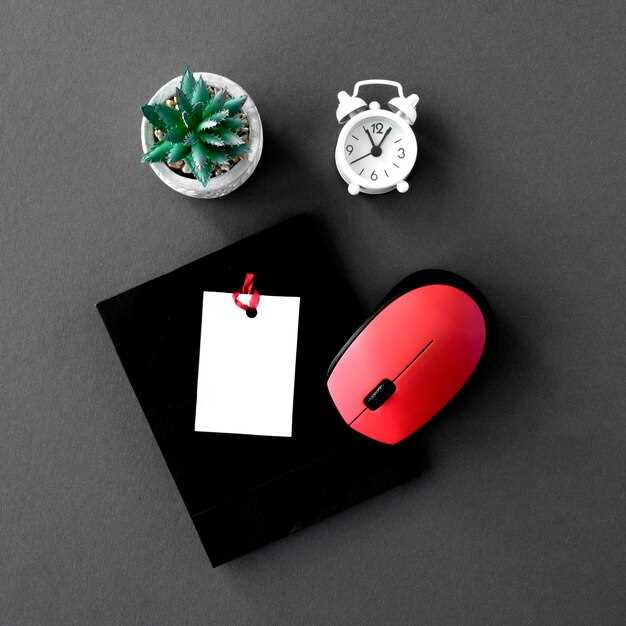
Выбирайте Logitech Wireless Trackball Ergo, если при длительной работе важна комфортность. Конструкция устройства предусматривает крупную округлую форму, которая полностью поддерживает ладонь, уменьшая усталость мышечной ткани.
Обратите внимание на расположение элементов управления: набор дополнительных кнопок удобно расположены по бокам, что позволяет минимизировать движение пальцев и ускоряет выполнение команд. Большой шарик внутри спрятан под пальцем, что обеспечивает точность и снижает нагрузку на запястье во время работы.
Устройство имеет мягкое покрытие, не раздражающее кожу, и надежную не скользящую основу, что позволяет стабильно держать руку в нужном положении даже при работе на неровных поверхностях.
Эргономичная форма способствует правильной постановке кисти, снижая риск развития repetitive strain injury (RSI). Желаете ощутить комфорт без лишних усилий? Этот трекбол отлично подойдет для продолжительных сессий за компьютером.
Поддержка точной работы достигается за счет оптимальной массы и размера, что позволяет легко контролировать перемещения внутри окна. В целом, дизайн Logitech Wireless Trackball Ergo продуман до мелочей, чтобы обеспечить максимально комфортное использование без лишней усталости и напряжения мышц.
Форма и материалы корпуса для длительной работы
Выбирайте моделям, у которых корпус изготовлен из мягкого, приятного на ощупь пластика или силикона, чтобы снизить усталость кисти при длительном использовании. Оптимальная форма – с расширением в области поддержки большого пальца и чуть более узким хвостиком у мизинца, что способствует естественной позе руки.
Обратите внимание на поверхность корпуса – она должна иметь антискользящую текстуру, предотвращающую соскальзывание из руки, и при этом несоздавать дополнительного дискомфорта при длительных сессиях. Элементы управления располагаются так, чтобы минимизировать движение пальцев и снижать нагрузку на мизинец и указательный палец.
Рассмотрите модели с корпусом, выполненным из комбинации материалов. Чаще всего используют морозостойкий и легкий пластик для основной части, а прорезиненные или софт-тач вставки – для области поддержания ладони и кнопок. Такой подбор снижает усталость и помогает сохранять комфорт даже после нескольких часов работы.
Обратите внимание на вес устройства – он должен быть сбалансирован так, чтобы не создавать дополнительную нагрузку при долгой эксплуатации. Легкое, ноустойчивое основание обеспечивает стабильность и способствует равномерному распределению давления по руке.
Некоторые из лучших вариантов используют эргономическую форму, повторяющую контуры руки, что помогает снизить напряжение мышц и связок. Также важна прочность материалов, чтобы корпус сохранял целостность и не деформировался при интенсивном использовании или воздействии влажности.
Расположение и размер кнопок для удобства управления
Размещение основных кнопок значительно влияет на комфорт работы с трекболом. Размещайте левую и правую кнопки чуть выше центра, чтобы снизить нагрузку на запястье и обеспечить быстрый доступ без излишних движений пальцами. Кнопки должны быть достаточно большими – около 15-20 мм в диаметре – чтобы легко нажимать, не задумываясь и не напрягаясь при длительном использовании.
Фаворитные пользователи отмечают, что кнопки, расположенные на боках и чуть сбоку ладони, позволяют переключать функции, не перемещая руку. Кнопки переключения, такие как ‘назад’ и ‘вперед’, желательно разместить так, чтобы к ним было удобно достичь без растягивания пальцев или смещения руки, что помогает сохранять естественную позицию.
Дополнительные кнопки, например, для быстрого вызова браузера или специальных команд, задавайте на боковой стороне или возле указательного пальца. Их размер должен позволять нажимать без ошибок, примерно 10-12 мм – такая ширина упрощает точность и облегчает быстрое переключение между задачами.
Обратите внимание на тактильную отдачу. Используйте кнопки с ярко выраженной обратной связью, чтобы чувствовать, когда команда выполнена, без необходимости взгляда. Удобное расположение и подходящий размер помогут снизить усталость и ускорят рабочий процесс, особенно при длительном использовании трекбола.
Поддержка запястья и минимизация нагрузки
Обеспечьте правильное положение запястья, используя подушку или ортопедическую подставку под предплечье, чтобы снизить давление на сустави. Важно расположить руку так, чтобы запястье оставалось в нейтральной позиции, избегая сгибания или наклона.
Рассмотрите использование встроенной поддержки в мыши или приобретите отдельную подставку, которая поможет держать кисть в комфортном положении во время работы.
Регулярно делайте короткие перерывы для растяжки запястий и пальцев, чтобы снизить усталость и предотвратить развитие повторяющихся нагрузок. Выполните такие упражнения, как круговые движения запястьями или мягкое растяжение пальцев.
Настраивайте чувствительность и скорость указателя, чтобы минимизировать интенсивность движений. Использование функций, таких как быстрое перемещение курсора без чрезмерных усилий, помогает снизить усталость запястья.
Поддерживайте чистоту и гладкость поверхности трекбола, чтобы избежать лишних усилий при его использовании. Глянцевая или покрытая текстурой поверхность помогает пальцу легче скользить, уменьшая нагрузку.
Обратите внимание на положение плеч и локтей, держите их в комфортном положении, избегая напряжения. Такой подход помогает снизить общую нагрузку на всю верхнюю часть тела.
Настраиваемость и возможность адаптации под пользователя
Начните с использования программного обеспечения Logitech Options, которое позволяет гибко настраивать функции трекбола. В нем можно переназначить кнопки, подобрать оптимальный уровень чувствительности и настроить профили для работы с разными приложениями.
Настройте скорость курсора так, чтобы она обеспечивала точное управление при работе с графикой или редактировании документов. В программе есть возможность установить разные уровни чувствительности для различных сценариев, что значительно ускоряет выполнение задач.
Используйте предустановленные профили или создавайте собственные для постоянных задач. Например, один профиль может автоматически включать высокую чувствительность для быстрого перемещения по большим экранам, другой – более низкую для точной работы с деталями.
Для быстрой адаптации под пользователя встроены различные режимы и настройки для каждого сценария использования, что избавляет от необходимости постоянной перенастройки вручную. Оперативные настройки позволяют сохранять и переключаться между профилями за считанные секунды.
| Параметр | Возможности настройки | Рекомендуемый сценарий |
|---|---|---|
| Чувствительность | Настройка чувствительности в диапазоне 400-4000DPI | Точные работы с графикой или быстрый серфинг |
| Кнопки | Переназначение функций, создание макросов | Ускорение командных действий |
| Профили | Создание и управление профилями для разных приложений и задач | Автоматическая автоматизация работы |
| Обратная связь | Настройка вибрации и тактильных уведомлений | Обеспечение дополнительной обратной связи при использовании |
Все эти возможности делают трекбол максимально комфортным и адаптивным под конкретные задачи и предпочтения пользователя, что помогает повысить продуктивность и снизить нагрузку на руку.
Производительность и практические преимущества при использовании

Использование Logitech Wireless Trackball Ergo значительно ускоряет работу за счет высокой точности позиционирования. Для профессионалов и пользователей, работающих с графикой или монтажем, это помогает снизить усталость кисти и снизить риск повторяющихся травм. Влияние на скорость выполнения задач ощущается сразу: перемещение указателя происходит быстрее и плавнее, благодаря системе шарика и оптимизированному сенсору.
Благодаря эргономичной форме и удобству расположения управляющих элементов, уменьшается нагрузка на мышцы руки и запястье, что особенно ценно при длительных сессиях работы. Это способствует сохранению концентрации и снижению чувства усталости, позволяя дольше оставаться продуктивным без снижения качества результатов.
Передача данных осуществляется через качественное беспроводное соединение, что минимизирует задержки и обеспечивает стабильность работы даже при интенсивной нагрузке. Это особенно важно для задач, требующих высокой точности, такие как редактирование фотографий или выполнение детальной работы с интерфейсами. Увеличенная точность и надежность позволяют выполнить больше задач за меньшее время.
Автоматическая настройка скорости указателя и возможность быстрого переключения между настройками повышают гибкость в использовании под разные типы задач. Если вы работаете с разными приложениями или проектами, эта функциональность помогает сохранять комфорт и эффективность, не тратя время на перенастройку оборудования.
Удобство работы с Trackball позволяет снизить физическую нагрузку на запястье, что увеличивает продолжительность продуктивных сессий без риска растяжений. Сохраняя здоровье суставов, оно помогает не только в текущих задачах, но и способствует долгосрочной эффективности при работе за компьютером.
Точность отслеживания и отзывчивость сенсора

Для достижения высокой точности перемещения рекомендуется настроить чувствительность сенсора через программное обеспечение Logitech, установив значение, оптимальное для вашего рабочего стола и стиля работы. Обычно значение в диапазоне 800-1200 точек на дюйм обеспечивает баланс между точностью и плавностью движения. После настройки протестируйте работу мыши, перемещая указатель по различным поверхностям, чтобы убедиться в отсутствии задержек и дрожания.
Trackball дает максимально отзывчивый отклик при использовании небольших и точных движений пальцем или рукой. В модели Logitech Wireless Trackball Ergo функция ‘Fast Track’ позволяет мгновенно переключать чувствительность, что ускоряет работу в приложениях с требованием точных настроек. Регулярное очищение сенсора и поверхности помогает избежать накопления пыли и грязи, которые могут снижать точность, поэтому регулярно протирайте устройство мягкой тканью.
Чтобы проверить отзывчивость, выполните серию быстрых и сложных движений, следя за тем, чтобы указатель точно реагировал на каждое ваше действие. Надев качественное покрытие на поверхность, на которой работаете, можно снизить трение и повысить чувствительность сенсора без потери точности. Настраивайте параметры по ходу работы, чтобы найти баланс между быстрой реакцией и точностью, необходимой для ваших задач и удовольствия от использования.
Беспроводная связь и стабильность сигнала
Выбирайте расположение ресивера Logitech вблизи компьютера, избегая преград и металлических объектов, которые могут ухудшить качество сигнала. Чтобы обеспечить стабильную работу и минимальные задержки, подключайте ресивер к порту USB 3.0, избегая USB 2.0 или устаревших портов.
Для повышения надежности сигнала используйте кабель или удлинитель для расположения ресивера на прямой линии от мыши, избегая запутанных кабелей или разъемов, которые могут мешать передаче данных. При необходимости попробуйте переместить ресивер чуть выше или на другую сторону монитора, чтобы минимизировать интерференцию.
Обратите внимание на наличие источников сильных электромагнитных помех – настольные лампы, динамики или другие беспроводные устройства на близком расстоянии могут влиять на сигнал. Переместите такие источники или избавьтесь от них, чтобы обеспечить безотказную работу мыши.
Регулярно проверяйте обновление драйверов и программного обеспечения Logitech. Новые версии улучшают обработку сигнала и устраняют возможные сбои. Также рекомендуется перезагружать компьютер после установки обновлений, чтобы устройство работало стабильно.
Если возникают помехи или сбои, попробуйте сменить расположение ресивера или использовать USB-удлинитель, чтобы разместить его в более оптимальном месте. В случае постоянных проблем чистка USB-портов и обновление драйверов позволяют добиться более устойчивого соединения.
Рабочий диапазон и время работы батареи
Рекомендуется использовать Logitech Wireless Trackball Ergo на расстоянии не более 10 метров от приемника для поддержания стабильного соединения без задержек. В практике большинство пользователей отмечают, что при полном заряде устройство сохраняет подключение в диапазоне до 8 метров, что удобно для большинства офисных и домашних условий.
Время автономной работы зависит от интенсивности использования и настроек подсветки. Обычно аккумулятора хватает на 4-6 недель при ежедневной работе по 8 часов. В моделях с включенной подсветкой время работы сокращается до 2-3 недель. Для увеличения срока автономной работы рекомендуется регулярно отключать подсветку и выключать устройство при длительном простое.
Зарядка аккумулятора занимает около 2 часов, после чего рабочий диапазон и время работы восстанавливаются до первоначальных значений. Удобство в том, что устройство поддерживает быструю зарядку – 5 минут хватает на несколько часов работы. Таким образом, даже при полном исчерпании батареи можно быстро восстановить работоспособность, чтобы продолжить работу без перерывов.
Интеграция с различными операционными системами и программами

Для использования Logitech Wireless Trackball Ergo на разных устройствах рекомендуется установить официальную программу Logitech Options. Она обеспечивает настройку кнопок, изменение функций и управление настройками устройства. В Windows драйверы автоматически подключаются через стандартные средства, что исключает необходимость ручной установки.
На macOS необходимо скачать и установить Logitech Options, после чего можно адаптировать работу трекбола под свои потребности. Некоторые функции, такие как настройка кнопок или изменение жестов, работают только при использовании программы, поэтому ее наличие критично для полного функционала.
В Linux поддержка может потребовать дополнительных настроек. Хотя драйверы работают через стандартные интерфейсы, для расширенных функций потребуется установка сторонних приложений, таких как Piper или Solaar. Они позволяют конфигурировать кнопки и следить за состоянием устройства без необходимости полноценных драйверов.
При работе с графическими редакторами, такими как Adobe Photoshop или Affinity Designer, Trackball Ergo отлично взаимодействует с настройками программы. В них можно назначить отдельные функции на кнопки устройства для ускорения рабочего процесса.
Для повышения совместимости используйте стандартные протоколы, такие как HID или USB. В некоторых случаях помогает обновление прошивки устройства через программное обеспечение Logitech, что устраняет возможные проблемы с распознаванием на нестандартных системах или в специфических программах.
Обращайте внимание на версии драйверов и программного обеспечения: их регулярное обновление помогает обеспечить стабильную работу в различных средах и с разным софтвером. Продуманная интеграция позволяет максимально раскрыть потенциал трекбола, независимо от операционной системы.