Автор:
 Вы ищете устройство, которое избавит от усталости руки и повысит точность управления? Logitech MX Ergo предлагает именно это благодаря эргономичной форме и высокой точности сенсорного блока. Этот трекбол позволяет управлять курсором без необходимости перемещать руку по поверхности стола, что делает его особенно привлекательным для тех, кто проводит за компьютером много часов.
Благодаря регулируемому углу наклона и возможности настройки чувствительности, MX Ergo легко адаптируется под индивидуальные предпочтения и задачи. Высокоточная оптика обеспечивает стабильное и быстрое реагирование, что заметно превосходит традиционные мыши в точности позиционирования. Изначально предназначенный для профессиональной работы, этот трекбол отлично подходит также для игр, где важна скорость и точность управления.
Добавьте сюда беспроводное подключение с возможностью использования через Bluetooth или USB-ресивер – и получите универсальный инструмент для работы, творчества и развлечений. Плавность движений, продуманная ergonomics и длительный срок работы аккумулятора делают MX Ergo одним из лучших решений в категории. Неважно, чем именно занимаетесь – этот трекбол не подведет.
Преимущества использования MX Ergo в различных сценариях

Использование MX Ergo значительно повышает комфорт при работе с большими объемами данных, особенно при длительном удержании курсора. Благодаря регулируемому углу наклона и эргономичной конструкции, этот трекбол снижает нагрузку на запястье и кисть, что делает его отличным выбором для тех, кто много часов проводит за компьютером.
В сценариях редактирования графики или видеомонтажа MX Ergo обеспечивает точность и стабильность. Меньшее смещение курсора позволяет аккуратно работать с мелкими деталями, уменьшая вероятность ошибок и ускоряя выполнение задач. Также встроенная возможность настройки чувствительности помогает адаптировать устройство под разные виды работы.
При играх с быстрыми движениями и необходимостью точных навигационных команд преимущества MX Ergo становятся очевидны. Повышенная точность позиционирования помогает быстрее ориентироваться на экране и реагировать на игровые ситуации, что особенно ценно в шутерах и стратегиях.
Для постоянной работы в офисе или дома трекбол подойдет тем, кто ценит минимальное пространство столешницы. Плавное управление и возможность работы без перемещения всей мыши позволяют сохранять аккуратность и организованность рабочего места, а также избегать усталости после долгого дня.
Если часто переключаетесь между приложениями или делаете задачи, требующие многозадачности, MX Ergo обеспечивает быструю навигацию между окнами и вкладками. Встроенные кнопки облегчают выполнение повторяющихся команд, ускоряя работу и сокращая нагрузку на мозг.
Преимущества для офисной работы: снижение нагрузки на запястье и руки
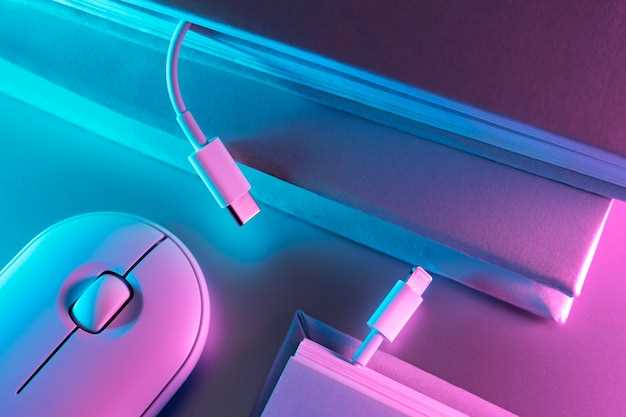
Обратите внимание на расположение мыши: использование трекбола Logitech MX Ergo уменьшает движение запястья, позволяя держать руку в более естественной позиции. Это снижает риск возникновения воспалений и синдрома запястного канала, особенно при длительной работе.
Рекомендуется выбирать настройки чувствительности и скорости курсора, которые позволяют минимизировать необходимость частых и крупных движений. Такой подход помогает сохранить стабильность и уменьшить напряжение в мышцах предплечья.
Используйте мягкую опору для запястья или специальную подставку: поддержка помогает держать запястье в нейтральном положении, снижая риск перерастяжения и усталости.
Постоянное изменение положения руки и использование эргономичных аксессуаров предотвращают развитие хронических болей. В случае с Logitech MX Ergo, конструкция трекбола позволяет выбрать оптимальный угол наклона, что дополнительно способствует комфортной работе.
Включите регулярные перерывы в работу – даже при правильно настроенной технике длительные статические нагрузки вредны. Но благодаря упомянутым мерам, возможность снизить нагрузку на руку и запястье становится значительно выше, что помогает избежать болезненных ощущений и сохранить работоспособность.
Точность и отзывчивость в играх: возможности для геймеров
Используйте настройку чувствительности мыши на максимуме, которая позволяет точно нацеливаться в шутерах и стратегиях. Оптимальная чувствительность позволяет быстро реагировать на движения мыши, минимизируя задержки при наведении.
Проверьте параметры DPI и выставьте их так, чтобы они соответствовали вашему стилю игры. Для различных жанров и ситуаций в играх удобно иметь возможность быстро переключать уровни чувствительности, что особенно важно в шутерах и тактических играх.
Плавность движений обеспечивает высокий уровень отзывчивости. Устройство должно иметь корректный отклик и минимальную задержку передачи команд, что напрямую влияет на точность при выполнении сложных маневров или стрельбе по движущимся целям.
Поддержка программируемых кнопок позволяет ускорить выполнение часто используемых действий, таких как смена оружия или быстрое прицеливание, снизив количество ошибок и повысив скорость реакции.
| Функция | Преимущество |
|---|---|
| Высокий DPI | Точная настройка скорости перемещения курсора, подходящая для гейминг-ситуаций |
| Настраиваемые кнопки | Мгновенный доступ к командам без отвлечения от процесса игры |
| Лучшая отзывчивость | Минимальная задержка, важная для реакции в режиме реального времени |
| Плавность движения | Четкое и предсказуемое управление курсором в быстром темпе игры |
Производительность и настройка мыши прямо влияют на точность и скорость реакции. Обращайте внимание на разрешение сенсора и качество сглаживания движений, чтобы минимизировать любые лаги или дрожание курсора.
Гибкость настроек: как адаптировать трекбол под свои задачи
Начинайте с настройки чувствительности курсора в программном обеспечении Logitech Options, выбирая значение, которое позволяет точно контролировать движение без лишних мелодий. Чем ниже чувствительность, тем лучше для точной работы с деталями, а более высокая подойдет для быстрого перемещения по большим экранам.
Используйте переключение между режимами скоростной и точечной работы, чтобы легко адаптировать трекбол к различным задачам. Например, для редактирования графики выбирайте меньшую чувствительность, а для навигации по документам – более быструю.
Настройте дополнительные кнопки под конкретные функции – например, назначьте одну для переключения окон, другую – для вызова команд копировать или вставить. Это ускорит работу и уменьшит количество кликов.
Регулируйте наклон корпуса трекболы для удобства. Левая или правая рука, положение за столом – выбирайте наиболее комфортный угол наклона, чтобы избежать усталости и повысить точность.
Обратите внимание на возможность настройки скорости прокрутки колесика. Чем быстрее работает прокрутка, тем удобнее листать длинные страницы или таблицы. Настраивайте ее под свои нужды через настройки программного обеспечения.
Запомните, что сочетание настроек чувствительности, скорости прокрутки и кнопок поможет сделать работу максимально комфортной и точной, а подстроить их под свои задачи можно за несколько минут, экспериментируя и выбирая оптимальные параметры.
Долговечность и качество сборки: что стоит знать при покупке
Обратите внимание на материалы корпуса: алюминий и плотный пластик обеспечивают длительный срок службы и устойчивость к механическим повреждениям. Эти компоненты выдерживают частое использование без появления трещин и сколов.
Проверьте качество склейки и соединений. Зафиксированные по всем осям элементы, аккуратные стыки и отсутствие люфтов свидетельствуют о хорошей сборке. Идеально подогнаны детали снижают риск поломок со временем.
Обратите внимание на переключатели. Механизм должен иметь четкое тактильное ощущение и надлежащий отклик, а ресурс их работы измеряется в миллионах нажатий. Высококачественные кнопки сохранят работоспособность без залипания и дребезга.
Проверьте кабель и соединения, если устройство проводное. Качественный кабель из толстого материала с защитой от сгиба уменьшит риск повреждений. В беспроводных моделях – убедитесь в стабильности соединения и наличии крепкой пластиковой или резиновой обшивки корпуса.
Обратите особое внимание на элементы прокладки и опоры. Хорошо закрепленные и износостойкие части обеспечивают плавное движение и устойчивость на поверхности. Это особенно важно для точных и скоростных движений в играх и работе.
При покупке изучите отзывы и информацию о гарантии. Надежные производители часто предлагают сервисное обслуживание и запасные части, что свидетельствует о высоком качестве сборки и ответственности перед пользователями.
Технические характеристики и настройка MX Ergo
Подключите мышь через USB-ресивер Logitech Unifying или по Bluetooth, чтобы обеспечить стабильную работу. При использовании USB-ресивера устройство обнаруживается автоматически, а подключение по Bluetooth требует выбора устройства в списке доступных и следования подсказкам.
Разрешение сенсора можно регулировать в диапазоне от 512 до 2048 точек на дюйм. Для переключения настроек используйте кнопку на корпусе, выбрав уровень, наиболее удобный для точных задач или быстрого перемещения.
Настройка дополнительных функций осуществляется через программное обеспечение Logitech Options. В нем можно назначить иконки быстрого доступа, изменить скорость прокрутки, а также настроить горячие клавиши для различных приложений.
Кнопки управления разбиты на основные и дополнительные, их можно переназначить под свои нужды, что особенно удобно для работы с различными программами или для игр. Используйте программное обеспечение для назначения команд или макросов.
Для оптимизации работы проверьте уровень заряда аккумулятора, который контролируется через программное обеспечение или по индикатору на мыши. Заряжается устройство через встроенный разъем USB-C за примерно 2 часа, обеспечивая до 4 месяцев автономной работы при средней эксплуатации.
Настройка угла наклона мыши позволяет достичь наиболее комфортной позиции для руки, выбирая из трех фиксированных вариантов (0°, 10°, 20°). Это помогает снизить усталость при длительном использовании.
Поддержка различных операционных систем – Windows, macOS и Linux – легко обеспечивается благодаря совместимости Bluetooth или USB-ресивера. Перед началом работы рекомендуется обновить драйверы и прошивку устройства, чтобы обеспечить максимальную стабильность и доступ к новым функциям.
Механизм работы трекбола и технология лазерного сенсора
Обратите внимание, что в MX Ergo используется лазерный сенсор, который точно определяет положение трекбола на поверхности без необходимости использования специальной мышечной поверхности. Такой сенсор способен фиксировать мельчайшие движения благодаря высокому разрешению–до 4 000 точек на дюйм–что обеспечивает плавность и точность отслеживания.
Работа лазерного сенсора базируется на излучении невидимого лазерного луча, который освещает поверхность. Модель собирает отражённые световые лучи и интерпретирует их как движения курсора. За счет этого сенсор легко работает даже на матовых и стеклянных поверхностях, где оптические сенсоры иногда дают сбои.
Механизм трекбола состоит из шарика, который вращается по направляющим внутри корпуса. В отличие от привычных мышек, вращение пальца по поверхности приводит к вращению шарика, которого сенсор фиксирует как изменение положения курсора. В MX Ergo механизм обеспечивает минимальные усилия при управлении благодаря эргономичной форме и оптимизированной чувствительности.
Технология лазерных сенсоров и механизма трекбола вместе обеспечивают стабильную работу без необходимости частой чистки или перенастройки. Высокое разрешение позволяет работать при минимальных и крайне точных перемещениях, что делает устройство подходящим для задач, требующих аккуратности, и для игр с высокой точностью.
Беспроводное подключение: Bluetooth и nano-ресивер
Используйте встроенную поддержку Bluetooth для подключения MX Ergo к ноутбукам и ПК без дополнительных адаптеров. Устройство легко связывается с компьютером, и при этом обеспечивается стабильность соединения на расстоянии до 10 метров. Для быстрой настройки включите Bluetooth на устройстве, найдите мышь в списке доступных устройств и подтвердите сопряжение. Время отклика остается высоким, что делает такую опцию идеально подходящей для мобильных рабочих станций.
Если требуется подключение к устройствам без Bluetooth или при необходимости минимизации задержек, подключайте мышь через nano-ресивер Logitech Unifying. Он вставляется в стандартный USB-порт и обеспечивает надежное соединение с минимальной задержкой и высокой точностью. Плюс в том, что ресивер позволяет подключить до шести совместимых устройств к одному компьютеру, что удобно для рабочего места или домашней станции.
Для максимальной надежности рекомендуется использовать nano-ресивер в случаях, когда требуется стабильная связь без помех, особенно в средах с множеством беспроводных устройств или Wi-Fi сетей. Прямое подключение по Bluetooth идеально подходит для мобильных сценариев или, когда устройство с поддержкой Bluetooth уже подключено, а быстрая смена рабочих столов не требуется.
Выбирайте способ подключения в зависимости от условий работы: Bluetooth обеспечивает удобство и мобильность, а nano-ресивер – устойчивость и минимальную задержку. Устройство запоминает выбранный режим, что ускоряет последующие подключения и повышает комфорт эксплуатации.
Настройки чувствительности и дополнительные функции в ПО
Настройте чувствительность курсора под свои предпочтения, открыв раздел «Настройки» в ПО и выбрав вкладку «Чувствительность». Регулируйте параметры по оси X и Y, чтобы обеспечить плавность перемещения и точность реагирования на разные типы задач, будь то рабочие операции или игровые быстродвижения. Используйте ползунки для быстрого подбора оптимальных значений, тестируя изменения в реальном времени.
Для повышения комфорта включите функцию ускорения, которая позволяет увеличить скорость курсора при быстром движении руки. Убедитесь, что функция включена, установив флажок в соответствующем разделе, и протестируйте, чтобы достичь баланса между точностью и скоростью.
Обратите внимание на настройки «Кнопки быстрого доступа» и переназначение функций. Перенастройте программируемые кнопки, чтобы запускать часто используемые приложения или выполнять команды без перехода в основное меню. Например, можно назначить кнопку для автоматического переключения профилей или вызова функции копирования и вставки.
Дополнительные функции включают настройку режимов работы для различных сценариев, например, «гибкая чувствительность» или «игровой режим». Включите их для автоматического изменения чувствительности при запуске выбранных приложений. Это удобно, когда вы переключаетесь между работой и играми, не перезапуская настройки вручную.
Также в ПО есть возможность обновления прошивки устройства и автоматической синхронизации настроек через облако. Это позволяет сохранять одну конфигурацию на нескольких устройствах и быстро возвращать параметры после сброса или переустановки драйверов.
Автономная работа и зарядка: что важно учитывать

Перед покупкой следите за емкостью аккумулятора и продолжительностью работы без подзарядки. работает до 4 месяцев при использовании в среднем режиме, если неактивных периодов много, то и дольше. Регулярная проверка уровня заряда поможет избежать неожиданных отключений в рабочий момент.
Обратите внимание на способы зарядки. Встроенный порт USB-C обеспечивает быструю зарядку – всего 4-5 минут дадут несколько часов работы. Используйте кабель с хорошим контактом, чтобы не тратить время на повторное соединение. Некоторые модели поддерживают быструю зарядку или возможность работы во время подзарядки, что удобно при длительных сессиях.
Планируйте режим работы так, чтобы подзарядка происходила в периоды отдыха или перерывов. Это поможет избегать ситуаций, когда мышь отключается в самый неподходящий момент. Наличие индикатора уровня заряда не только информирует о текущем состоянии, но и помогает заранее подготовиться к подзарядке.
Настоятельно рекомендуется использовать оригинальные или сертифицированные аксессуары для зарядки, избегая некачественных кабелей и адаптеров. Это защитит устройство от возможных повреждений и обеспечит стабильную работу батареи на длительный срок.