 Автор:
 Если ищете надежное решение для сборки игровой системы или рабочего станция с высоким уровнем производительности, стоит обратить внимание на ASUS P5B Deluxe. Эта плата с сокетом 775 сочетает в себе прочность и функциональность, способную справиться с интенсивными нагрузками как в играх, так и в профессиональных приложениях.
Поддержка двойного ядра и высокое качество компонентов делают ASUS P5B Deluxe привлекательным выбором для тех, кто хочет максимум отдачи от своего железа. Встроенные функции позволяют легко разгонять процессор и настраивать работу системы, что особенно важно для опытных пользователей, ищущих гибкость и стабильность в один момент. В этом обзоре разберем ключевые особенности, преимущества и возможные ограничения этой платы, чтобы помочь вам понять, насколько она подходит под ваши задачи и ожидания.
Технические характеристики и совместимость ASUS P5B Deluxe
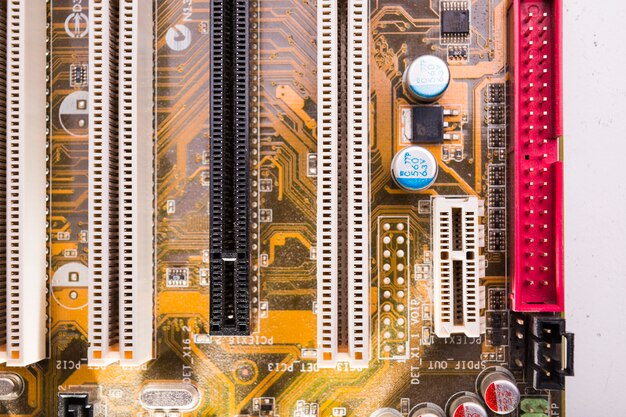
Оптимально планировать сборку с ASUS P5B Deluxe, если выбран процессор Intel Pentium 4 или Celeron с сокетом LGA 775. Эта материнская плата поддерживает процессоры серии Prescott, оснащённые Hyper-Threading и поддержкой DDR2, что расширяет возможности для геймеров и профессионалов, ищущих стабильность.
Обратите внимание на встроенную поддержку чипсета Intel 945P, которая обеспечивает надежное управление ресурсами и стабильную работу с памятью. Встроенный контроллер памяти позволяет использовать модули DDR2 с тактовой частотой до 800 МГц, что обеспечивает оптимальную скорость передачи данных.
Для расширения возможностей подключите видеокарту через слот PCI Express x16, который поддерживает современные графические решения. В наличии также три слота PCI и два слота PCI Express x1 для дополнительных устройств и карт расширения.
Что касается хранения данных, на плате размещены шесть портов SATA II, позволяющих подключать жесткие диски с наивысшей скоростью передачи данных. Также есть один IDE-слот для совместимых устройств старого поколения.
| Параметр | Значения |
|---|---|
| Сокет процессора | LGA 775 |
| Чипсет | Intel 945P + ICH7 |
| Поддержка процессоров | Pentium 4, Celeron ( Prescott) |
| Оперативная память | DDR2 DIMM, до 4 ГБ, 800 МГц |
| Графика | PCI Express x16 |
| Расширения | 3 PCI, 2 PCI Express x1 |
| Хранение данных | 6 портов SATA II, 1 IDE |
| Порты USB | 8 портов USB 2.0 (считая внутренние соединения) |
| Поддержка аудио | 5.1-канальный с использованием встроенного звукового кодека |
Поддержка процессоров Intel Core 2 Duo и Core 2 Quad

Обратите внимание, что материнская плата ASUS P5B Deluxe поддерживает широкий спектр процессоров серии Intel Core 2 Duo и Core 2 Quad. Для оптимальной работы рекомендуется использовать чипы, совместимые с чипсетом Intel P965, который установлен на плате.
Память поддерживается в конфигурациях DDR2, с максимальной емкостью до 4 ГБ, что позволяет эффективно использовать процессоры Core 2 Duo и Core 2 Quad различных поколений. Важно, чтобы выбранные модули соответствовали спецификациям: частота до 800 МГц, поддержка технологий ECC и Non-ECC зависит от конкретной модели.
Имеются ограничения по совместимости с некоторыми моделями процессоров. Например, процессоры Core 2 Quad Q6600, Q6700 и Q6800 полностью совместимы и обеспечивают стабильную работу при использовании их на плате ASUS P5B Deluxe. Для более старых или новейших моделей рекомендуется проверить список поддерживаемых CPU на официальном сайте ASUS или в документации к плате.
Для разгона и повышения производительности используйте BIOS с обновленной прошивкой, которая улучшает совместимость с некоторыми моделями процессоров и памятью. В случаях с такими чипами, как Core 2 Quad, особенно важно проверять BIOS на наличие обновлений, повышающих стабильность работы при разгоне и повышенных тактовых частотах.
Общая рекомендация – уточнить список совместимых процессоров и ознакомиться с документацией по конкретной модели CPU, чтобы добиться стабильной работы и максимально эффективно использовать потенциал своей системы на базе ASUS P5B Deluxe.
Разъемы памяти DDR2 и максимальный объем RAM
Для ASUS P5B Deluxe рекомендуется устанавливать модули DDR2 с частотой до 800 МГц, что обеспечивает стабильную работу системы и совместимость с большинством современных компонентов. Максимальный поддерживаемый объем оперативной памяти составляет 8 ГБ при использовании четырех слотов по 2 ГБ каждый, что позволяет легко расширять настройку под нужды игр или профессиональных задач.
Рекомендуется использовать сертифицированные модули с низким таймингом для достижения оптимальной скорости и стабильности работы. Обратите внимание, что для полного использования максимальной памяти необходимо установить модули одинакового типа и объема в парные слоты, чтобы система могла активировать режим двухканальной памяти, повышающий производительность.
При выборе памяти важно учитывать поддержку вашими модулями DDR2-800, а также убедиться, что BIOS платы настроен должным образом для работы с выбранными модулями. В целом, правильный подбор DDR2 и грамотная настройка позволяют добиться максимально возможного объема RAM и обеспечить стабильную работу системы даже при высоких нагрузках.
Типы слотов расширения и их назначение
| Тип слота | Назначение | Рекомендуемый тип модулей |
|---|---|---|
| PCI | Поддержка старых расширений, таких как звуковые карты, сетевые адаптеры и другие периферийные устройства, не требующие высокой пропускной способности. | Широкоиспользуемые карты расширения средней и низкой скорости |
| PCI Express x16 | Основной слот для видеокарт, обеспечивает высокую пропускную способность, идеально подходит для современных мощных видеокарт и профессиональных графических решений. | Видеокарты с высокой производительностью, графические и вычислительные карты |
| PCI Express x1 | Расширения, такие как звуковые карты, Wi-Fi адаптеры, ускорители для декодирования видео, требуют меньшей пропускной способности, занимая минимальное пространство. | Дополнительные сетевые карты, звуковые карты, небольшие ускорители |
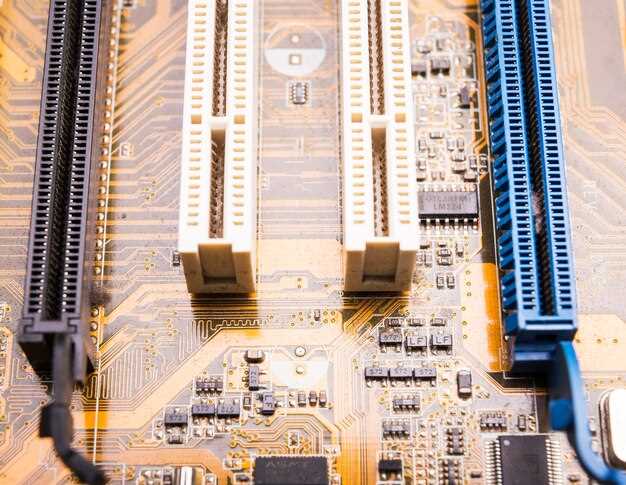
Современные системы используют преимущественно слоты PCI Express, причем в зависимости от задач выбирают x16 или x1. Установка видеокарты в слот PCI Express x16 обеспечит максимально возможную производительность, тогда как карты расширения, не требующие высокой скорости передачи данных, отлично впишутся в x1 или даже PCI.
Обратите внимание, что модернизация системы часто связана с возможностью добавления дополнительных слотов или их замены, поскольку параметры, такие как версия PCI Express, могут значительно влиять на совместимость и скорость работы устройств.
Поддержка интерфейсов SATA и IDE для хранения данных
У ASUS P5B Deluxe реализована гибкая поддержка интерфейсов SATA и IDE, что позволяет легко подключать разнообразные устройства хранения информации. В материнской плате присутствует два IDE-канала, каждый из которых поддерживает до двух устройств, что особенно удобно для пользователей с большим количеством старых или дополнительных дисков.
Для современных накопителей применяется интерфейс SATA II, обеспечивающий скорость передачи данных до 3 Гбит/с. Расположение портов позволяет выгодно распределить устройства, оптимизируя работу системы и обеспечивая быстрый доступ к данным.
Переключение между интерфейсами осуществляется без особых усилий через настройки BIOS: выбирайте подходящий канал для каждого подключенного диска, чтобы избежать конфликтов и обеспечить стабильную работу системы.
Протокол ATA, используемый для IDE-устройств, поддерживается полностью, что гарантирует работу любых устройств, подключенных через этот интерфейс. При этом наличие двух IDE-контроллеров расширяет возможности по подключению старых SATA или IDE устройств без необходимости использования дополнительных адаптеров.
Совмещение поддержки SATA и IDE позволяет сэкономить портовое пространство, обеспечить совместимость с различными моделями жестких дисков и оптических приводов, что особенно ценится при сборке систем с разной периферией. Такой набор интерфейсов делает ASUS P5B Deluxe универсальным решением для хранения данных как для геймеров, так и для профессионалов, работающих с массивами информации.
Практическое использование и настройка ASUS P5B Deluxe
Для оптимизации работы ASUS P5B Deluxe рекомендуется начать с обновления BIOS до последней версии. Это повысит стабильность системы и даст возможность использовать последние исправления и функции.
Настройте параметры памяти через BIOS, чтобы использовать ее на максимальной частоте при стабильной работе. Для этого отключите автоматический режим и вручную укажите тайминги и частоту, опираясь на спецификации модулей.
Рекомендуется активировать режим ‘Dual Channel’ для двух планок памяти, что значительно увеличит пропускную способность и ускорит работу системы. Расположение модулей на плате должно соответствовать инструкциям в руководстве.
Для разгона процессора используйте встроенный экстремальный режим или вручную повышайте множитель и напряжение, следя за температурой и стабильностью системы. Не забудьте протестировать систему после каждого увеличения параметров.
Настройка систем охлаждения также важна: установите дополнительные вентиляторы или улучшите поток воздуха внутри корпуса, чтобы избежать перегрева при разгоне или длительной нагрузке.
Активируйте профиль для стабильной работы в режиме энергосбережения или при длительных задачах, отключив неиспользуемые порты и функции через BIOS. Это уменьшит энергопотребление и повысит ресурс комплектующих.
Для профессионального использования рекомендуется регулярно создавать резервные копии важных настроек BIOS, чтобы быстро возвращаться к рабочим параметрам в случае сбоя или обновлений.
Правильная настройка встроенных интерфейсов и устройств, таких как USB-контроллеры и аудиосигнализация, помогает добиться максимальной производительности системы и снизить возможные сбои.
Настройка BIOS для гейминга и профессиональных задач
Установите режим XMP или профиль памяти DRAM для повышения стабильности и скорости оперативной памяти. В BIOS перейдите в раздел ‘Ai Tweaker’ или ‘Overclocking’ и активируйте профиль XMP, чтобы задать рекомендуемые fabricante параметры.
Для снижения задержек и повышения отклика системы отключите или уменьшите параметры C-States и Intel SpeedStep, если используете жесткую настройку для игр или ресурсоемких задач. Это можно сделать во вкладке ‘Advanced’ или ‘CPU Configuration’.
Настройте параметры CPU в разделе ‘Ai Tweaker’. Для стабильной работы на разгоне повысите напряжение CPU и установить лимит TDP, избегая перегрева и повышения риска сбоев. Постепенно увеличивайте показатели и тестируйте стабильность.
Функции Hyper-Threading и SMT оставляйте активными, чтобы обеспечить максимальную пропускную способность. Отключение этих опций может снизить производительность в многопоточных приложениях и играх.
Для максимальной отдачи при профессиональных задачах, таких как обработка видео или моделирование, настройте прерывания и приоритеты процессов через операционную систему, а также убедитесь, что интегрированные драйверы и BIOS обновлены до последних версий.
Используйте раздел ‘Boot’ для отключения лишних устройств и ускорения загрузки системы. Определите порядок загрузки, исключив ненужные диски и устройства, что уменьшит время старта и повысит быстродействие системы.
Закройте все ненужные службы и функции, отключите автоматический запуск антивирусных программ, чтобы снизить задержки при запуске тяжелых приложений.
Обеспечение стабильной работы при разгоне CPU и памяти
Настраивайте параметры напряжения CPU и DDR через BIOS, постепенно увеличивая их на 0.05-0.1 В и проверяя стабильность при помощи стресс-тестов, таких как Prime95 или AIDA64. Не торопитесь с рывками: увеличение питания слишком быстро может привести к перегреву и сбоям системы. Используйте автоматическую настройку EIST и C-states для снижения энергопотребления в обычных режимах и повышения стабильности при разгоне.
Установите умеренную частоту и тайминги памяти, избегая слишком агрессивных значений. Регулируйте параметры таймингов в BIOS, снижая их при необходимости для повышения стабильности. Применяйте профили XMP для автоматической загрузки оптимальных настроек памяти и корректируйте их вручную, если возникают сбои.
Обеспечьте качественное охлаждение CPU и памяти, особенно при увеличении напряжения. Используйте кулеры с достаточной мощностью и следите за температурами через датчики BIOS или специальные программы. Не допускайте превышения порогов безопасной температуры, чтобы избежать сокращения ресурса компонентов и нестабильных сбоев.
Настраивайте питание через раздел «Power Management» и используйте опции LLC (Load-Line Calibration), чтобы стабилизировать напряжение под нагрузкой. Снижайте уровень LLC при необходимости, чтобы избежать колебаний напряжения, вызывающих сбои и непредсказуемые сбои системы.
Проводите тесты стабильности после каждого изменения настроек, чтобы убедиться в отсутствии ошибок и сбоях. Ведите записи изменений и результатов тестов, что поможет быстро возвращаться к рабочей конфигурации, если новые настройки покажутся нестабильными.
Подключение и оптимизация систем охлаждения
Для эффективного подключения системы охлаждения начните с точной установки радиаторов и вентиляторов, избегая перекрещивания труб и проводов, чтобы не создавать препятствий воздушному потоку.
Используйте качественные термопасты, равномерно распределяя их по поверхности CPU и GPU, чтобы улучшить теплопередачу. Не забывайте про чистоту поверхностей: удалите пыль и загрязнения перед нанесением контакта.
Настройте направление воздушных потоков так, чтобы холодный воздух заходил в корпус через передние и нижние вентиляционные отверстия, а горячий – выходил через верхние и задние. Это обеспечит постоянное движение воздуха и снизит температуру компонентов.
При использовании водяных систем проверьте плотность соединений, используйте надежные крепежные элементы и избегайте охлаждающих жидкостей, которые могут вытечь. Регулярно осматривайте трубки на наличие трещин или утечек.
Оптимальную работу системы можно добиться при использовании регуляторов вентиляторов, настроенных на уменьшение шума при низких нагрузках и увеличение скорости при повышенной температуре. Установите мониторинг температуры и автоматические профили для вентиляторов, чтобы снизить необходимость постоянного вмешательства.
Регулярная профилактика, чистка радиаторов от пыли и замена термопасты каждые 1-2 года позволяют поддерживать систему охлаждения в рабочем состоянии на длительный срок. Следите за состоянием вентиляторов и, при необходимости, заменяйте их на более современные и тихие модели.
Совместимость с видеокартами и периферией
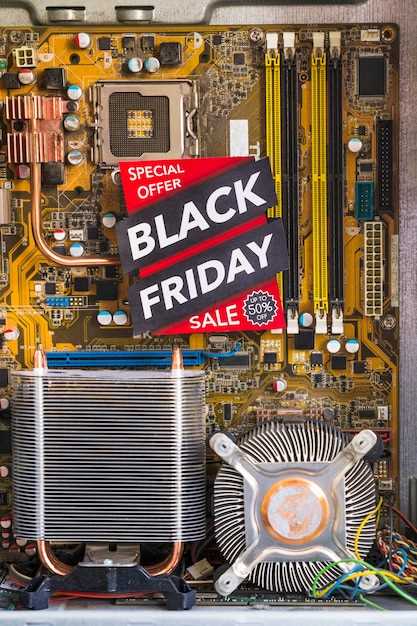
При подборе видеокарт для ASUS P5B Deluxe обратите внимание на разъем PCI Express x16, который обеспечивает поддержку современных графических решений. Модель полностью совместима с видеокартами на базе NVIDIA и ATI, однако учтите, что для новых моделей потребуются соответствующие драйверы и обновления BIOS.
Поддержка нескольких видеокарт реализована через технологию CrossFire, но для работы с ей потребуется установка дополнительных видеокарт и настройка нескольких слотов PCI Express. Максимальное число видеокарт, которое можно подключить, зависит от наличия свободных PCI-Express слотов и питания системы.
Что касается периферийных устройств, то материнская плата оснащена восемью SATA порты для подключения жестких дисков и SSD. Обратите внимание, что для подключения USB-устройств поддерживаются восемь портов – четыре внутренние и четыре внешние, что удобно для разведки разных периферийных устройств: клавиатур, мышей, принтеров и периферийных накопителей.
Для подключения аудиооборудования предусмотрен аудиокодек High Definition Audio, который обеспечивает совместимость с большинством наушников и микрофонов. Ethernet-контроллер позволяет подключение через стандартный LAN кабель без дополнительных адаптеров.
В целом, ASUS P5B Deluxe предлагает достаточный уровень совместимости с современными видеокартами и периферией, обеспечивая стабильную работу как для игр, так и для профессиональной деятельности. При выборе компонентов рекомендуется следить за совместимостью по разъемам, мощности блока питания и наличию необходимых драйверов для стабильной эксплуатации системы.
Особенности диагностики и устранения неисправностей
Начинайте диагностику с проверки POST-кода или световых индикаторов на плате. Они дают конкретную информацию о месте сбоя в процессе запуска системы. Если код или индикатор зафиксированы, используйте руководство по плате для интерпретации уведомлений и определения неисправной компоненты.
Обратите внимание на состояние оперативной памяти: попробуйте запустить систему с одним модулем или заменить слоты. Используйте утилиты типа MemTest86 для проверки целостности модулей. Неисправные планки вызывают сбои в работе и могут стать причиной ошибок в загрузке ОС.
Проверьте подключение питания и целостность кабелей. Нестабильное питание, плохие контакты или поврежденные кабели вызывают сбои. Убедитесь, что все разъемы закреплены, а блок питания способен обеспечить необходимые параметры, особенно при разгоне или нагрузках.
Диагностику видеокарты начинайте с её снятия и повторного подключения, а также тестирования на другом слоте или другом компьютере. Проверьте наличие обновленных драйверов и BIOS, которые могут устранить несовместимости или ошибки старта.
Проверьте работу системных вентиляторов и температуры компонентов. Перегрев вызывает сбои и автоматическое отключение системы. Нагрузите систему тестами, например, FurMark или Prime95, и следите за температурой через программы мониторинга.
Обнаружив проблему, исключите возможности конфликтов в BIOS, сбросив его до заводских настроек или обновив прошивку. При этом обязательно запишите текущие параметры конфигурации, чтобы при необходимости вернуть их обратно.
В случае частых зависаний или ошибок, отключите ненужные устройства и периферийные компоненты. Это поможет понять, касается ли проблема конкретного устройства или системной платы в целом. По мере устранения подозрительных элементов тестируйте систему стабильно и тщательно фиксируйте изменения.