Автор:
 Brother MFC J6910DW отлично подходит для тех, кому нужна надежная техника для дома или небольшого офиса. Его основные преимущества – высокое качество печати, возможность беспроводного подключения и обширные функции копирования и сканирования. Благодаря автоматической подаче документов и вместительным лоткам, работа с большим объемом бумаги становится проще и быстрее.
Эффективный расход чернил и автоматическая двухсторонняя печать позволяют снизить расходы и ускорить создание документации. В этом обзоре я расскажу, насколько этот принтер оправдывает ожидания, и помогу решить, стоит ли делать выбор в его пользу.
Особенности технических характеристик и функциональности
Рекомендуется обратить внимание на скорость печати – до 20 страниц в минуту для черно-белых документов и до 18 для цветных, что позволяет эффективно справляться с большим объемом работы. Максимальное разрешение печати составляет 6000 x 1200 dpi, что обеспечивает четкость изображений и текста на высоком уровне.
Поддержка форматов печати включает стандартные A4, A3, а также печать с помощью карты памяти и USB-накопителя, что расширяет возможности использования устройства в разных сценариях. МФУ оснащено двумя лотками для бумаги с емкостью до 250 листов каждый, что дает возможность работать с несколькими типами носителей без постоянной подзарядки.
На фронтальной панели расположена сенсорная панель управления и парадекассетный лоток, что облегчает настройку и контроль процесса печати. Возможность автоматической двусторонней печати позволяет снизить расход бумаги и ускорить выполнение задач.
Что касается функциональности, Brother MFC J6910DW включает функцию факса, копирования и сканирования высокого разрешения – до 1200 x 2400 dpi. Встроенный Wi-Fi соединяет устройство с сетью без лишних проводов, что делает его удобным для использования в командных и домашних офисах.
Поддержка беспроводных технологий и мобильной печати через приложения и AirPrint обеспечивает быстрый доступ к печати с планшетов и смартфонов. В целом, этот МФУ демонстрирует баланс между техническими возможностями и удобством использования, что делает его надежным помощником в многофункциональной работе.
Разрешение и качество печати: что ожидается от устройства?

Brother MFC J6910DW обеспечивает разрешение печати до 1200×6000 точки на дюйм, что позволяет получать четкие изображения и текст. Для большинства офисных задач этого уровня достаточно, чтобы создавать профессионально выглядящие отчеты, презентации и графики, не наблюдая размытых линий или видно слабых деталей.
При печати фотографий следует учитывать, что устройство использует технологию four-color dye-based inks, что обеспечивает насыщенность цветов и плавные градиенты. Для качественной фотопечати рекомендуется устанавливать разрешение 1200×1200 dpi, чтобы добиться максимальной детализации и натуральных оттенков.
Тексты, выполненные на этом МФУ, получаются острыми и разборчивыми благодаря точности соприкосновения формы и тонера. Особенно это заметно при печати мелкого шрифта или сложных таблиц. Для цветных изображений с большим количеством деталей высокая разрешающая способность поможет передать все нюансы и сделать изображение максимально реалистичным.
Стоит учитывать, что максимальное разрешение не всегда равно оптимальному качеству для повседневных задач. В большинстве случаев достаточно использовать разрешение 600×600 dpi для черно-белых документов и 1200×1200 dpi для цветных. Это поможет балансировать качество и скорость печати.
Так как техника использует струйную технологию, качество зависит не только от разрешения, но и от состояния картриджей, качества бумаги и правильных настроек. Не пренебрегайте регулярной калибровкой и использованием подходящих расходных материалов, чтобы получить наилучший результат и сохранить качество отпечатков при длительной эксплуатации.
Скорость печати и сканирования: насколько быстро работают операции?
Для быстрого выполнения задач выбирайте МФУ Brother MFC J6910DW, так как оно обеспечивает скоростные показатели в 20 страниц в минуту при печати и около 28 страниц в минуту при сканировании. Это позволяет обрабатывать большие объемы документов без задержек. В режиме цветной печати скорость снижается примерно до 5 страниц в минуту, что совпадает с потребностями в большинстве офисных задач.
Качественный цикл печати достигает 15 000 страниц в месяц, а сканирование происходит последовательно без значительной задержки – около 8 секунд на страницу. Встроенный односторонний автоматический податчик (ADF) ускоряет процесс сканирования многостраничных документов, позволяя одновременно забирать до 50 листов и значительно сокращая время обработки.
Важный момент – наличие функции одного прохода для многослойных документов, что уменьшает время на каждое сканирование. Для повышения эффективности рекомендуем организовать рабочий процесс так, чтобы использовать размеры области печати максимально полно, избегая дополнительных настроек и переработок.
Поддержка форматов и типов карточек: какие материалы можно использовать?
Brother MFC J6910DW рекомендуется использовать материалы, совместимые с форматами ISO/IEC 7810 ID-1 и ISO/IEC 7816. Для стандартных пластиковых карточек выбирайте полупрозрачную или непрозрачную пластмассу толщиной 0,76 мм, которые обеспечивают хорошую плотность и долговечность при печати. Внутренние и внешние стороны карточек должны иметь гладкую поверхность без царапин и дефектов, чтобы избежать искажений изображения.
Для расширенной поддержки рекомендуется использовать ламинатированные или ламинированные карточки, которые позволяют увеличивать срок службы и устойчивость к изнашиванию. При выборе материала уточняйте у поставщика, подходит ли пленка для лазерной печати, поскольку это важно для получения четких и стойких изображений. Также не рекомендуется использовать пластиковые карточки с рельефной или текстурированной поверхностью, так как такие материалы могут мешать корректной подачи и печати в устройстве.
Обратите внимание на плотность материала: слишком тонкая или плотная карта может застрять или неправильно подаваться. Обычно оптимальным считается диапазон прозрачности и плотности, указанный производителем материала. Перед массовой печатью стоит протестировать несколько карточек с выбранным типом материала, чтобы убедиться в их совместимости и качестве результата.
Интерфейсы подключения: Wi-Fi, Ethernet, USB – что выбрать для дома или офиса?
Для домашних условий наиболее удобным решением станет Wi-Fi. Он позволяет располагать МФУ в любом месте без длинных кабелей, а поддержка современных стандартов (например, Wi-Fi 5 или Wi-Fi 6) обеспечивает стабильную связь. Убедитесь, что ваш роутер поддерживает соответствующий протокол, чтобы избежать перебоев при работе с несколькими устройствами.
В офисе, где требуется высокая скорость передачи данных и надежность соединения, предпочтительнее варианта Ethernet. Подключение через кабель исключает влияние помех и снижает задержки, что важно при массовой печати или сканировании больших объемов документов.
USB-интерфейс подойдет для быстрого подключения в случае, если устройство располагается недалеко от компьютера. Он обеспечивает стабильное соединение и подойдет для однопользовательского использования или для установки на постоянном рабочем месте. Также USB позволяет напрямую подключить МФУ к ноутбукам и ПК без необходимости настройки сети.
Итак, выбор зависит от условий использования:
- Дом: Wi-Fi – больше свободы, возможность подключать несколько устройств и управлять ими с разных точек дома.
- Офис: Ethernet – стабильность и скорость для многопользовательской работы и больших объемов данных.
- Личный ПК или ноутбук: USB – простота установки и надежность соединения при близком расположении устройств.
Комбинированные модули, поддерживающие сразу Wi-Fi, Ethernet и USB, дают больше вариантов для любой ситуации. Важно выбрать именно те интерфейсы, что соответствуют вашим задачам и возможностям расположения техники.
Ресурс картриджей и расходные материалы: как долго работают ресурсы?
Для модели Brother MFC J6910DW рекомендуется использовать оригинальные картриджи, поскольку они обеспечивают стабильную работу и гарантируют указанный ресурс. Стандартные черные и цветные картриджи служат примерно 1,5-2 тысячи страниц при стандартной нагрузке, что подходит для небольшого и среднего офиса. Точные показатели зависят от плотности печати: чем больше чернил на страницу, тем быстрее ресурс истощается.
Если печатаете преимущественно текста, то запасов хватит на более длительный срок, так как расход чернил минимальный. При печати изображений или графики расход возрастает в несколько раз, и тогда срок службы уменьшается до 1,2-1,5 тысяч страниц. При этом важно следить за качеством кормления и условий хранения картриджей, чтобы избежать сушки или засыхания чернил, что уменьшит их общий ресурс.
Использование перезаправляемых или совместимых картриджей может снизить затраты, однако такой выбор подразумевает риски для ресурса и возможной поломки устройства. В случае таких решений стоит регулярно проверять качество печати и следить за уровнем чернил, чтобы избежать неожиданного завершения ресурса.
Планирование замены расходных материалов поможет выбрать оптимальный момент для покупки новых картриджей и избегать ситуации, когда устройство простаивает из-за нехватки чернил. Регулярный мониторинг уровня чернил и использование оригинальных аксессуаров обеспечивают стабильную работу МФУ и помогают рационально расходовать ресурс картриджей.
Практические особенности использования и обслуживания
Регулярно очищайте катриджи и сушите контактные площадки для предотвращения плохого контакта и снижения качества печати. Обратите внимание на правильную подачу бумаги: используйте только рекомендованные типы и размеры, избегайте перегиба и повышенной влажности, чтобы снизить застревания и обеспечить стабильную работу.
Обслуживание носителей осуществляется через встроенное меню устройства: при необходимости запускайте функцию автоматической очистки головки из меню настроек. Это помогает избежать забивания или засыхания чернил, особенно при долгих простоях.
На корпусе МФУ расположена карта обслуживания с указанием уровней чернил и состояния устройства. Следите за состоянием чернил и своевременно заказывайте замену, чтобы не нарушить рабочий цикл. Изначально выбирайте оригинальные расходные материалы, чтобы избежать повреждений и обеспечивать качество печати на долгий срок.
| Процедура | Инструкция |
|---|---|
| Замена картриджей | Откройте переднюю панель, аккуратно извлеките использованный картридж, вставьте новый до щелчка. После этого рекомендуется выполнить очистку головки, чтобы избежать засыхания чернил. |
| Очистка печатной головки | Через меню настроек выберите функцию ‘Очистка головки’ и следуйте подсказкам на дисплее. Процедура может потребоваться раз в несколько месяцев, в зависимости от режима использования. |
| Обеспечение подачи бумаги | Используйте только рекомендуемые типы и толщина бумажных материалов. Перед загрузкой проверьте, чтобы листы были ровными и без повреждений, чтобы избежать застреваний и сбоев при печати. |
| Профилактическое обслуживание | Раз в полгода протирайте контактные группировки и ролики влажной мягкой тканью без использования агрессивных моющих средств, чтобы сохранить чистоту и нормальную работу механизмов. |
Настройка и запуск устройства: пошаговые рекомендации
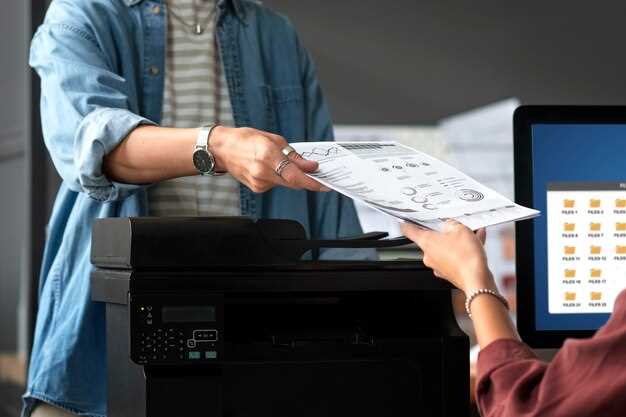
Перед началом убедитесь, что подключили МФУ к электросети и включили его клавишей питания. После появления на дисплее приветственного меню следуйте инструкции для выбора языка и региона. Это поможет правильно настроить основные параметры устройства.
Для подключения к сети используйте меню Wi-Fi или Ethernet, следуя подсказкам на экране. Для беспроводного соединения выберите опцию ‘Настройка Wi-Fi’ и выберите вашу сеть из списка. Введите пароль с помощью встроенной клавиатуры или сенсорного дисплея.
Когда подключение к сети выполнено, перейдите к установке драйверов и программного обеспечения. Вставьте установочный диск или скачайте драйвер с официального сайта Brother. Запустите установщик и следуйте указаниям мастера, выбирая тип подключения (USB, Ethernet, Wi-Fi).
На этапе поиска и добавления принтера убедитесь, что устройство выбрано правильно и распознано системой. В случае необходимости вручную вводите IP-адрес, полученный из настроек сети МФУ, чтобы установить стабильное соединение.
После успешной установки драйверов настройте параметры печати и сканирования через программное обеспечение. Проверьте работу устройств, отпечатав страницу теста или выполнив сканирование. Устройство готово к использованию в рабочем режиме.
Поддержка картриджей и заправка чернил: что важно знать?
При заправке чернил старайтесь использовать специальные наборы или услуги профессиональных заправщиков. Это снизит риск повредить печатную головку или создать пробки, что иногда случается при самостоятельной заправке. Перед заправкой убедитесь, что используете чернила, подходящие по типу: для струйных принтеров, как у Brother J6910DW, важна правильная вязкость и состав краски.
Регулярное использование чернил не только сохраняет качество печати, но и предотвращает засыхание чернильных каналов. Планируйте заправки заранее, чтобы не допустить ухудшения изображений или текста. Также стоит учитывать, что заправлять картриджи можно неограниченное число раз, если есть возможность в точках обслуживания или самостоятельно, при этом стоит следить за уровнем чернил и не допускать их полного опустошения.
При покупке новых картриджей или чернил внимательно сверяйте их с моделью. Некоторые совместимые емкости могут быть менее эффективными или даже вредными для устройства. Убедитесь, что выбранные материалы отвечают характеристикам оригинальных картриджей и не вызывают засоров или протечек.
Обслуживание и периодическая чистка: как продлить срок работы МФУ?
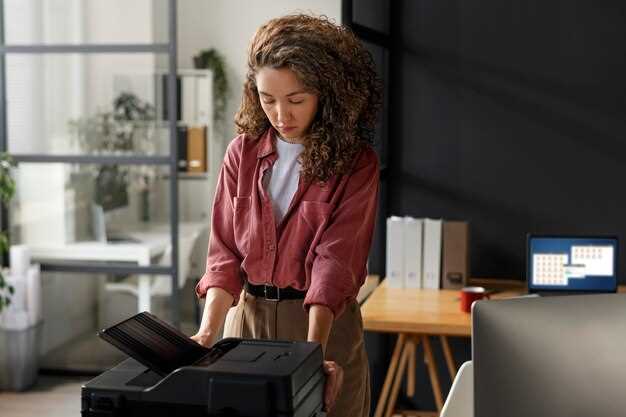
Регулярно проверяйте и очищайте сопла печатной головки, особенно после выполнения большого количества печатных задач. Используйте встроенные функции МФУ для автоматической чистки или проведите ручную очистку по инструкции производителя.
Меняйте чернильные картриджи или чернила своевременно, избегая полностью пустых резервуаров, чтобы предотвратить засыхание и засорение печатной головы. Следите за уровнем чернил и заменяйте их до полного исчерпания.
Обратите внимание на состояние роликов подачи бумаги: при накоплении пыли или бумажных отходов их необходимо аккуратно чистить мягкой тканью или щеткой. Это помогает избежать застреваний и обеспечивает ровное прокладывание листов.
Периодически проводите диагностику и чистку снимаемых частей, таких как лотки и каретки. Используйте мягкую ткань и специальные чистящие средства, исключая агрессивные химикаты, чтобы не повредить чувствительные поверхности.
Обеспечьте сухие и чистые условия эксплуатации, избегая залипания пыли и излишней влаги. Уделяйте особое внимание регулярной очистке внутри корпуса, чтобы избежать накопления пыли и пыльцы, которые могут мешать работе механизма.
Через определённое время (например, каждые 3-6 месяцев) выполняйте глубокий профилактический осмотр и чистку двигателя и роликов. Это позволит выявить и устранить мелкие неполадки на ранней стадии, продлевая срок службы устройства.
Запланируйте проведение профилактической проверки у специалиста при заметных ухудшениях качества печати или появлении необычных шумов. Надлежащее обслуживание поможет избежать дорогостоящего ремонта и поддержит стабильную работу МФУ как можно дольше.
Совместимость с программным обеспечением и драйверами: что стоит проверить?

Обратите внимание на поддержку операционных систем. Этот принтер обычно совместим с Windows, macOS и некоторыми версиями Linux. Проверьте список поддерживаемых платформ на сайте производителя, чтобы избежать ситуации, когда устройство не распознается системой или не работает корректно.
Если вы планируете использовать дополнительные функции, такие как сканирование или факс, убедитесь, что соответствующие драйверы и программное обеспечение позволяют полностью реализовать эти возможности. Особенно актуально для корпоративных или домашних офисов, где важно обмениваться документами быстро и без ошибок.
При проверке совместимости обратите внимание на наличие обновлений и патчей, уже выпущенных после релиза устройства. Они зачастую исправляют недочеты, улучшают стабильность и добавляют новые функции, что повышает комфорт использования.
В таблице приведена схема, которая поможет быстро проверить основные технические параметры совместимости:
| Параметр | Что проверять | Рекомендуемый источник информации |
|---|---|---|
| Поддерживаемые ОС | Наличие драйверов для Windows, macOS, Linux | Официальный сайт Brother – раздел поддержки |
| Версии драйверов | Последняя версия, совместимая с вашей ОС | Раздел загрузки на сайте производителя |
| Возможность обновления драйверов | Наличие обновлений, исправляющих ошибки и расширяющих функции | Истории обновлений на сайте Brother |
| Поддержка программного обеспечения | Совместимость с прикладными программами для сканирования, печати, управления задачами | Инструкции и отзывы на форумах |
Проведение проверки этих аспектов убережет вас от неожиданных проблем и поможет максимально полно реализовать потенциал устройства.
Ограничения и сложности в работе с устройством: что учитывать при эксплуатации?
Перед покупкой МФУ Brother MFC J6910DW важно понять его технические ограничения для предотвращения неприятных сюрпризов при использовании. Избегайте частой печати больших объемов документов, поскольку высокая нагрузка может ускорить износ компонентов и снизить качество печати.
Следите за уровнем чернил и заменяйте картриджи своевременно. Низкий уровень чернил не только ухудшает качество выходных документов, но и в некоторых случаях приводит к засорам печатающей головки. Используйте рекомендованные производителем чернила и избегайте самостоятельного заправки, чтобы не повредить устройство.
Обратите внимание на совместимость бумаги. Используйте только подходящие полотна по плотности и качеству. Не рекомендуется печатать на влажной или неровной бумаге, так как это создает риск застревания листов или повреждения механизма зажима.
Избегайте постоянного выключения и включения устройства – это может привести к сбою внутри системы питания или к ошибкам в работе печатающих узлов. Периодически перезагружайте устройство, чтобы обеспечить оптимальную работу его механизмов.
При выполнении многопользовательской печати следите за очередью задач – ошибки могут возникнуть при конфликте заданий, особенно если иногда отключаете устройство во время работы. В таких случаях рекомендуется обращать внимание на состояние лотков и неполадки в программном обеспечении, чтобы избежать потерянных документов и сброса настроек.
Если используете функцию double-sided печати, учитывайте, что она увеличивает износ внутренней механики и требует более аккуратного обращения с листами. Не принуждайте устройство к процессам, выходящим за пределы заводских рекомендаций – например, отклонение от рекомендуемой скорости или давления при подавлении бумаги.