Автор:
 Если ищете устройство, которое объединяет функциональность принтера, сканера и копира в одном корпусе, Epson TX117 станет достойным выбором для домашнего офиса или небольшого предприятия. Благодаря компактным размерам и простоте использования, оно легко интегрируется в любой рабочий процесс, снижая необходимость в нескольких устройствах.
Обратите внимание на технические параметры: устройство поддерживает печать черно-белых и цветных документов с разрешением до 5760?1440 dpi, что обеспечивает высокое качество изображений и текста. Благодаря встроенной функции автоматической двусторонней печати и кардридеру, процесс работы становится более удобным и быстрым. Настройка и обслуживание интуитивно понятны даже для новичков, что помогает сэкономить время и избегать ошибок.
Рассмотрим реальные отзывы пользователей, которые отмечают стабильную работу и низкие эксплуатационные расходы. Хотя модель компактна, она способна справляться с ежедневной нагрузкой и порадует достойной скоростью печати по сравнению с аналогами в ценовом сегменте. Детальная инструкция и поддержка по настройке помогают быстро разобраться со всеми настройками и функциями, позволяя максимально использовать потенциал этого МФУ.
Основные технические параметры и функции Epson TX117
Рекомендуется сделать акцент на высокой скорости печати, которая составляет до 33 страниц в минуту для монохромных документов. Эта модель оснащена дисплеем расширенной функциональности, что облегчает управление настройками прямо на устройстве.
Стандартный объем встроенной памяти 64 МБ позволяет эффективно работать с большими файлами без задержек. Встроенный автоматический выключатель и режим энергосбережения помогают снизить потребление электроэнергии и продлить срок службы устройства.
Функции копирования включают автоматическую регулировку яркости и контрастности, а также ускоренный процесс копирования без потери качества. Поддержка беспроводных интерфейсов, таких как Wi-Fi и Ethernet, позволяет подключать устройство к сети и управлять им через мобильные приложения или ПК.
Устройство комплектуется автоматической подачей бумаги на 150 листов, что делает работу без перерывов более удобной. Модель оснащена системой автоматической очистки печатающих головок и уведомлениями о необходимости замены картриджей, что упрощает техническое обслуживание.
Разрешение сканирования и печати: что важно знать
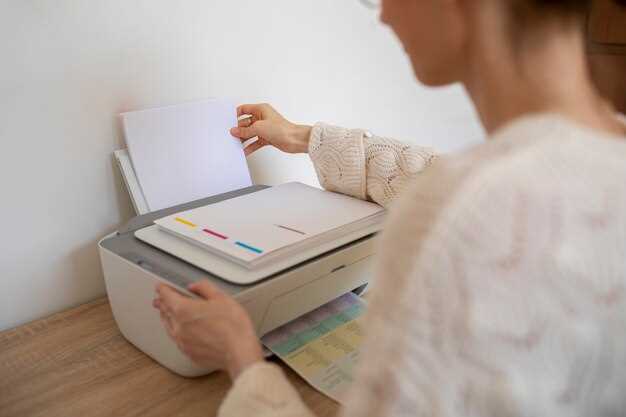
Для получения четкого изображения при сканировании выбирайте разрешение не ниже 600 точек на дюйм (dpi). Это позволяет фиксировать мелкие детали документов и фотографий, обеспечивая качество, пригодное для дальнейшей обработки или архивирования.
При печати важно учитывать разрешение в диапазоне 1200–2400 dpi для получения фотопротяжных снимков или качественных документов. Такое разрешение обеспечивает резкость и точность цветопередачи, что особенно актуально при создании коммерческой продукции или художественных материалов.
Обратите внимание, что увеличение разрешения не всегда увеличивает качество результата, если исходное изображение или документ низкого качества. Для оптимальной печати и сканирования следите за балансом между желаемым качеством и скоростью обработки, так как более высокие dpi требуют больше ресурсов и времени.
| Тип использования | Рекомендуемое разрешение |
|---|---|
| Сканирование документов | 600 dpi и выше |
| Фотосканирование высокого качества | 1200–2400 dpi |
| Печать текста и графики | 600–1200 dpi |
| Печать фотографий высокого качества | 1200 dpi и выше |
Поддерживаемые типы носителей и объемы работы
Epson TX117 работает с стандартными форматами бумаги, включая бумагу А4, А5 и Блокнот, а также с толстым картоном толщиной до 250 г/м?, что позволяет выполнять разнообразные задачи – от обычной печати документов до упаковочных и презентационных материалов. Для печати фотографий поддерживаются фотобумага формата 10×15 см и 13×18 см, что удобно для создания снимков в домашних условиях.
Максимальный объем одной тиража составляет 250 страниц, что подходит для небольших офисных задач и домашнего использования. Для больших объемов рекомендуется использовать емкости для автоматической подачи бумаги емкостью 250 листов, что значительно сокращает необходимость постоянной заправки.
Лотки для подачи бумаги рассчитаны на работу с различными типами носителей, обеспечивая стабильную подачу даже при использовании более тонких или плотных материалов. Максимальный вес бумаги, который может удерживать устройство, достигает 300 г/м?, что расширяет возможности работы с картонными и текстурированными носителями.
Объемы сканирования и копирования соответствуют стандартным возможностям устройств этого класса, обеспечивая работу с одно- и двухсторонним изображением, а также возможность автоматической подачи для копий большого объема. Використовуй эти параметры, чтобы точно выбрать подходящий тип носителя под конкретные задачи и не превышать допустимые лимиты.
Интерфейсы подключения: что доступно для пользователя
Подключение МФУ Epson TX117 максимально удобно благодаря нескольким интерфейсам. Для начала, используй встроенный USB-порт для быстрого и надежного соединения с компьютером. Он позволяет легко настроить устройство и обеспечить стабильную работу без лишних настроек. Если требуется печать с мобильных устройств, подключение по Wi-Fi станет отличным решением. Оно дает свободу печатать с планшетов или смартфонов, не связывая устройство кабелями.
Дополнительно, модель поддерживает Ethernet-интерфейс Ethernet для организации сети офиса или дома. Такой способ подойдет при необходимости обеспечить совместную работу нескольких устройств или организовать централизованный доступ. Также можно использовать функцию Wi-Fi Direct, которая позволяет подключить МФУ напрямую к смартфону или ноутбуку без необходимости в точке доступа или роутере.
Обратите внимание, что наличие различных интерфейсов помогает выбрать наиболее удобный способ для текущих задач. Например, для быстрого локального доступа используйте USB, для беспроводной печати – Wi-Fi или Wi-Fi Direct. При необходимости организации сети – Ethernet. Все эти опции обеспечивают гибкость и удобство при работе с устройством. Используйте их в сочетании, чтобы максимально раскрыть потенциал Epson TX117 и облегчить рабочие процессы.
Особенности цветопередачи и качество печати
Чтобы добиться максимально точных и насыщенных цветов, устанавливайте параметры цветового профиля через драйвер принтера. Это обеспечивает корректную передачу цвета при печати фотографий и графики.
Для получения богатых оттенков используйте качественную бумагу, предназначенную для цветной печати. Однослойные или матовые материалы позволяют добиться более однородных цветов и уменьшить рассеивание краски.
Обратите внимание на баланс чернил – Epson TX117 использует четыре цвета (черный, голубой, пурпурный, желтый), что позволяет получать широкий диапазон оттенков. Регулярная очистка сопел гарантирует четкость и насыщенность печати, особенно при длительном использовании.
Полностью настраивайте параметры качества печати: для фотографий выбирайте режим высокого качества, он немного уменьшает скорость, но значительно повышает детализацию и точность цветопередачи.
При печати цветных документов или изображений экспериментируйте с настройками яркости и насыщенности через программное обеспечение, чтобы добиться желаемого визуального эффекта без чрезмерной перенасыщенности.
Используйте профили цветового управления, чтобы обеспечить совместимость между различными устройствами и программами. Это особенно важно при работе с профессиональными изображениями или точной рекламной графикой.
Обратите внимание на качество чернил: оригинальные картриджи Epson создают более точные и стойкие цвета, а использование неоригинальных чернил может вызвать искажения и ухудшение общего вида отпечатка.
Функции автоматической и ручной подачи бумаги
Используйте автоматическую подачу бумаги для регулярных задач, вставляя стопки стандартных листов в специальное отделение. Убедитесь, что стопка совпадает по формату и толщине с настройками МФУ, чтобы избежать застреваний и обеспечить плавный запуск печати или сканирования.
Для нестандартных или тонких листов подключите ручной режим подачи. Аккуратно вставляйте один лист за другим в лоток, следя за правильностью размещения, чтобы избежать смятия или повреждения бумаги. Этот режим особенно полезен для печати конвертов, этикеток или специальных материалов.
При использовании автоматической подачи рекомендуется своевременно очищать и проверять состояние роликов подачи, что помогает избежать заеданий и обеспечивает равномерную подачу. В ручном режиме важно следить за правильностью вставки каждого листа для поддержания высокого качества печати и сканирования.
Настройки в меню МФУ позволяют точно выбрать режим подачи и указать параметры для определенных типов бумаги. Это оптимизирует работу устройства и продлевает срок его службы, сокращая риск возникновения поломок или ошибок во время работы.
Практическая инструкция по эксплуатации и обслуживанию Epson TX117
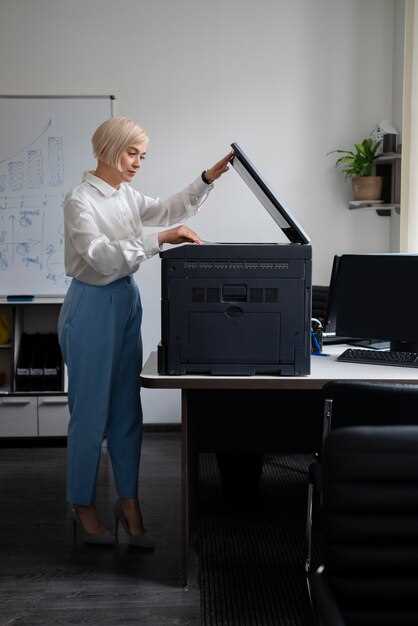
Запускайте принтер, подключая его к электросети и компьютеру, используя только оригинальные кабели и адаптеры. Перед первым использованием убедитесь, что все драйверы установлены корректно, следуя инструкции в комплекте или на сайте производителя.
Для подачи бумаги выбирайте стандартный бумажный лист, избегайте мокрой или поврежденной бумаги, которая может вызвать зажим или ухудшить качество печати. Устанавливайте бумагу в лоток, выравнивая ее по краям и придерживаясь указанных маркировок для плотности и формата.
При необходимости заправьте картридж, придерживаясь расположения на корпусе. Для этого откройте крышку принтера, аккуратно снимите старый картридж, вставьте новый, убедившись в его надежной фиксации. После этого выполните тестовую печать, чтобы проверить качество изображения.
Чтобы обеспечить исправное функционирование, регулярно очищайте внутренние компоненты от пыли и остатков чернил с помощью мягкой ткани или специальных салфеток. Не используйте агрессивные моющие средства, которые могут повредить механизм.
Обновляйте программное обеспечение и драйверы через официальный сайт Epson. Это поможет устранить возможные ошибки и повысить стабильность работы устройства. Перед этим отключите принтер, скачайте последнюю версию драйверов и следуйте инструкциям для установки.
Для поиска и устранения ошибок используйте индикаторы на панели или сообщения на экране компьютера. Например, мигание или изменение цвета сигнала о необходимости заправки картриджа, зажима бумаги или других неполадках указывает на особенности конкретных ситуаций.
При длительном неиспользовании отключайте устройство от электросети, чтобы предотвратить повреждения внутренней электроники. Также рекомендуем хранить его в сухом месте, избегая попадания пыли и влаги.
Подключение к ПК и настройка драйверов
Подключите МФУ к компьютеру с помощью USB-кабеля, вставленного в соответствующий порт на устройстве и ПК. После этого перейдите к установке драйверов.
Зайдите на официальный сайт Epson и найдите страницу загрузки драйверов для модели TX117. Чтобы облегчить выбор, введите модель в поисковую строку или воспользуйтесь автоматической системой определения устройств.
Скачайте файл установщика и запустите его. Следуйте подсказкам мастера: подтвердите лицензионное соглашение, выберите нужные параметры установки и укажите папку назначения.
В процессе установки подключенное МФУ должно быть включено. Если программа предложит проверить соединение, убедитесь в исправности кабеля и наличии питания на устройстве.
По завершении установки перезагрузите компьютер, чтобы система распознала устройство корректно. Проверьте работу принтера через панель управления в разделе ‘Устройства и принтеры’.
Для дальнейшей настройки выберите устройство в списке, откройте свойства и настройте параметры качества печати, двустороннего печатания или сканирования, если они нужны. После этого тестируйте работу с разных приложений, чтобы удостовериться, что драйверы работают стабильно и полностью реализуют функции МФУ.
Процедура замены картриджей и чернильных карт
Для начала открой крышку крышки принтера, чтобы получить доступ к картриджам. Аккуратно зацепи зафиксированный картридж, поддев его специальным зацепом или пальцем, и вытащи его из гнезда. Перед установкой нового картриджа убедись, что он не поврежден и соответствует модели. Вставляй его до щелчка, чтобы зафиксировать в правильном положении, избегая чрезмерного усилия. Закрой крышку, и принтер автоматически проведет тестовую печать, чтобы проверить правильность установки.
| Этап | Действие |
|---|---|
| Подготовка | Выключи устройство, отключи от розетки и подожди, пока он полностью остынет. |
| Демонтаж | Открывай крышку, аккуратно вынимая текущий картридж или чернильную карту. |
| Установка | Размести новый картридж в гнездо, зафиксируй его до щелчка. |
| Проверка | Закрой крышку, запусти тестовую страницу или очистку печатающей головы. |
Используй оригинальные картриджи, чтобы избежать проблем с качеством печати и защитить устройство от возможных повреждений. После установки проверь качество отпечатка и при необходимости повтори процедуру очистки головки через настройки. Не допускай, чтобы картриджи оставались пустыми, так как это ухудшает качество печати и может повредить механизм.
Организация обслуживания и профилактика заеданий

Регулярно проверяйте и чистите ролики подачи бумаги и направляющие. Удаляйте пыль и остатки тонера мягкой тканью или специальными wipes, чтобы избежать застреваний из-за грязи.
Используйте качественные расходные материалы – чернила и бумагу, предназначенные для вашей модели. Некачественная бумага или неправильный тип чернил могут вызывать заедания и ухудшать работу МФУ.
Настраивайте уровень насыщенности чернил в настройках принтера, чтобы избежать чрезмерной заливки и смазывания механизма подачи. Это поможет повысить стабильность работы и уменьшить риск заеданий.
Планируйте профилактическое обслуживание каждые 3–6 месяцев или после определённого числа отпечатков. В ходе таких процедур очищайте ролики, проверяйте состояние узлов подачи и устраняйте мелкие дефекты.
Обеспечьте правильное хранение бумаги: оставайте её в сухом месте, избегайте влажности и перепадов температуры. Проблемы с подачей могут возникать из-за использования старой или поврежденной бумаги.
Обратите внимание на условия эксплуатации – избегайте сильных вибраций и механических повреждений корпуса. Чем аккуратнее обращение с аппаратом, тем реже придется заниматься его ремонтом или чисткой.
При обнаружении заеданий не пытайтесь самостоятельно вытягивать застрявшие листы, используйте встроенные инструкции или обращайтесь к специалистам. Это снизит риск повреждения внутреннего механизма и ускорит восстановление работы МФУ.
Настройка параметров печати и сканирования через ПО
Запустите программное обеспечение Epson на компьютере и откройте раздел настроек устройства. Чтобы изменить параметры печати, выберите нужный драйвер или меню ‘Параметры печати’, где можно задать разрешение, качество и тип бумаги. Для оптимальной скорости установите режим ‘Стандартный’ или ‘Экономичный’.
При настройке сканирования перейдите в раздел ‘Сканировать’ или ‘Настройки сканера’. В открывшемся окне укажите формат файла (например, PDF или JPEG), определите разрешение – для документов подойдет 300 dpi, для изображений рекомендуется 600 dpi. Убедитесь, что выбран правильный источник сканирования (стандартный проксимальный или автоматический подающий механизм).
Для автоматизации процессов задайте параметры по умолчанию для разных типов документов. Например, создайте профили для цветного или черно-белого сканирования, а также для отправки по электронной почте или сохранения в облако. После внесения изменений протестируйте настройки, осуществив пробную печать или сканирование и при необходимости скорректировав параметры.
Используйте панель предварительных настроек в ПО, чтобы переключаться между режимами быстрого печатания и более высококачественной работу. Регулярно обновляйте драйверы, чтобы обеспечить совместимость новых функций и улучшенную работу с системой. Настройка параметров через ПО позволяет оптимизировать работу МФУ под конкретные задачи и избегать лишних затрат времени.
Что делать при возникновении ошибок и сбоев
Проверьте наличие расходных материалов: убедитесь, что картриджи установлены правильно, а уровень чернил не исчерпан. При необходимости замените израсходованные картриджи на новые, следуя инструкциям по правильной установке.
Очистите принтер от пыли и бумажных обломков, особенно в области подачи бумаги и соприкосновения с головкой печати, чтобы избежать застреваний или неправильной работы механизмов.
Проверьте, что в настройках принтера выбран правильный тип документа, формат бумаги и источник подачи. Иногда сбои связаны с неправильной конфигурацией программного обеспечения или драйверов.
Обновите драйверы и прошивку устройства через официальный сайт Epson, чтобы устранить возможные ошибки совместимости или баги, исправленные в последних версиях программного обеспечения.
Если ошибка осталась, попробуйте выполнить сброс настроек принтера до заводских. Обычно это делается с помощью меню настройки или через подключённое программное обеспечение, следуя инструкциям в руководстве к модели.
При продолжении проблем обратитесь к специалисту или в сервисный центр Epson. Желательно подготовить конкретные коды ошибок и описание ситуации – это ускорит диагностику и ремонт.