 Автор:
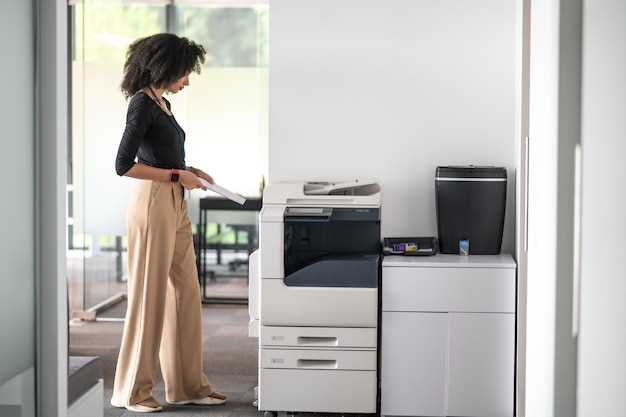
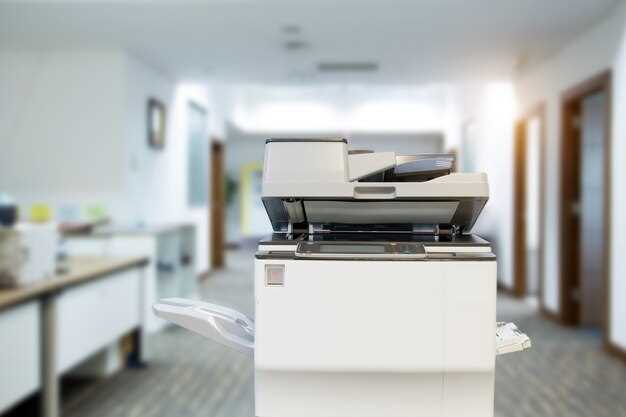
 Если нужен многофункциональный аппарат, который справляется с большим объемом печати и сканирования, модель Konica Minolta 223 заслуженно занимает место среди топовых офисных устройств. Среди её главных преимуществ – высокая скорость печати до 22 страниц в минуту, что помогает ускорить рабочий процесс и сократить очереди, особенно в условиях интенсивных нагрузок.
Ключевое достоинство Konica Minolta 223 – это универсальность, позволяющая не только печатать, но и копировать, сканировать и отправлять электронные документы благодаря продвинутым функциям сети и совместимости с различными платформами. Удобный интерфейс на сенсорном экране и поддержка нескольких рабочих режимов делают работу с аппаратом максимально плавной и понятной для сотрудников разных уровней опыта.
Основные технические характеристики и функциональные возможности Konica Minolta 223
Рекомендуем начать с рассмотрения формата документов: прибор поддерживает стандартный A4 и позволяет печатать, копировать и сканировать с разрешением до 1200 x 1200 dpi, что обеспечивает четкую детализацию изображений и текста. Встроенная лазерная технология обеспечивает скорость печати до 23 страниц в минуту, что подходит для небольших и средних офисных потоков.
Объем плотности тонера и чернил составляет 600 г для повышения надежности работы и уменьшения частых замен. Встроенный процессор на 800 МГц ускоряет обработку заданий, а оперативной памяти объемом 1 ГБ справляется с множеством операций одновременно без задержек.
Принтер оснащен лотком для бумаги на 250 листов, а также дополнительным резервуаром на 100 листов, что позволяет выполнять непрерывную работу без постоянных перерывов на дозаправку. Максимальная вместимость исходящей бумаги достигает 150 листов, что удобно при большом объеме задач.
В функционал входит поддержка копирования с масштабированием до 400 % и функций сканирования в форматах PDF, JPEG, TIFF, с возможностью автоматической подачи документов на 50 листов. Поддержка сетевых протоколов Ethernet 10/100 Мбит/с и USB 2.0 обеспечивает быструю интеграцию с сетевой инфраструктурой офиса.
Важной особенностью является наличие встроенного дисплея на 2 строки, который предоставляет быстрый доступ к настройкам и статистике. Также устройство включает функции автоматической двусторонней печати и режим экономии тонера, позволяющие снизить эксплуатационные расходы и повысить экологичность работы.
Разрешение сканирования и печати: качество и детализация с учетом офисных задач
Рекомендуется использовать разрешение 200-300 dpi при сканировании текстовых документов, чтобы обеспечить четкое и разборчивое изображение без излишней нагрузки на память и скорость обработки. Для изображений или графики, требующих высокой детализации, выбирайте 400-600 dpi, что позволяет сохранять все нюансы и тонкие градации.
При печати документов в офисе достаточно отдавать предпочтение разрешению 600 dpi для обычных текстов или документов с графикой, чтобы обеспечить четкое отображение мелких шрифтов и деталей. Для ярких презентаций и цветной графики можно использовать 1200 dpi, что повысит качество печати и сохранит цветовую насыщенность.
Обратите внимание на настройку качества сканирования и печати в зависимости от цели. Для предварительного просмотра выбирайте минимальное разрешение, чтобы ускорить процесс, а для конечного варианта – увеличенное для максимальной детализации. Такой подход помогает балансировать скорость и качество, что особенно важно при работе с большим объемом документов.
Используйте автоматический режим определения качества, если он есть, он подстроит параметры под содержание файла и снизит риск потери важных деталей. Также стоит проверять итоговые файлы на наличие искажения или размытости, чтобы удостовериться, что выбранное разрешение соответствует задачам офиса.
Поддержка форматов и типов документов: универсальность при работе с различными файлами
Активно используйте встроенные функции МФУ для распознавания и обработки файлов различных форматов. Konica Minolta 223 отлично справляется с PDF, DOCX, XLSX, PPTX, JPEG, TIFF и BMP без дополнительных настроек, что ускоряет переход от получения документа к его обработке.
Для повышения эффективности подключите автоматическую настройку сканирования, которая адаптируется под конкретный тип файла. Например, при сканировании текстовых документов активируйте функцию OCR (оптическое распознавание символов) – это обеспечит поиск текста по цифровому содержимому и ускорит подготовку файлов для редактирования.
Рассмотрите возможность использования многоформатных облачных сервисов или настроек FTP для прямой отправки документов в нужный формат без лишних операций. Это особенно важно при работе с файлами большого объема или при необходимости быстрого обмена с коллегами.
Обратите внимание на возможности редактирования и конвертации в разных режимах, чтобы сохранить документацию в наиболее подходящем для дальнейших задач виде. Например, функция сканирования с выбором формата PDF/A для архивирования или PDF-сообщений для совместной работы.
Обеспечьте настройку совместимости с разнообразными приложениями и программным обеспечением, чтобы минимизировать необходимость ручных преобразований. Тогда работа с разными типами файлов станет быстрых и беспроблемных, что повышает общий уровень продуктивности.
Возможности автоматической подачи бумаги: скорость загрузки и обработка больших объёмов
Для ускорения работы с большим количеством документов используйте автоматическую подачу бумаги, которая обеспечивает непрерывный процесс без задержек. Конструкция аппарата позволяет загрузить до 100 листов за один раз, сокращая время перезагрузки при массовой печати.
Рекомендуется заранее подготовить стопки бумаги, равномерно распределяя их по формату и типу. Это поможет избежать застреваний и обеспечит стабильную работу устройства при высокой скорости обработки.
- Проверяйте уровень качества бумаги: использовать бумагу без повреждений и слоистых участков, чтобы снизить риск возникновения ошибок или бумажных застреваний.
- Регулярно очищайте механизмы подачи, особенно роль и ролики, чтобы обеспечить равномерную захват и предотвращать накопление пыли или отложений.
Технологическая интеграция автоматической подачи в Konica Minolta 223 помогает уменьшить время простоя, особенно при выполнении больших объемов печати. Так вы получите высокий темп работы без необходимости постоянного вмешательства.
Обратите внимание на настройки скорости подачи, которые можно адаптировать к типу бумаги и объему задания. Это позволит максимально использовать потенциал устройства и снизить риск ошибок при высокой нагрузке.
Интерфейс управления: удобство настройки и эксплуатации устройства
Начинайте работу с Konica Minolta 223, сразу обращаясь к интуитивно понятному цветному сенсорному экрану. Это позволяет быстро найти нужные настройки без излишних кликов и перелистываний меню. Чтобы изменить параметры, используйте крупные и четкие иконки, что ускоряет навигацию и снижает риск ошибок.
Настраивайте функции автоматического копирования или сканирования по нескольким касаниям. Персонализированный дисплей даёт возможность закрепить часто используемые команды в удобных для вас областях, что повышает скорость работы. Во время эксплуатации удобно использовать жесты – зуммировать, прокручивать или сбрасывать настройки, что оптимизирует взаимодействие с интерфейсом.
Для быстрого доступа к ключевым функциям закрепляйте ярлыки в главном меню. Все параметры, такие как качество печати, размер бумаги или режимы сканирования, легко доступны и позволяют редактировать настройки без лишних переходов по меню. Также наличие пользовательских профилей обеспечивает одинаковую конфигурацию для разных задач и пользователей, что снижает время на настройку даже в больших коллективах.
Обновление прошивки через встроенное меню обеспечивает актуальный функционал и исправление ошибок без подключения к компьютеру. Интуитивная структура меню и продуманный интерфейс превращают настройку и эксплуатацию устройства в максимально гладкий и приятный процесс, даже при использовании впервые. Все элементы управления сгруппированы логично, что облегчает работу как новичкам, так и опытным пользователям.
Совместимость с сетевыми ресурсами и мобильными приложениями: интеграция в офисную инфраструктуру
Конфигурируйте Konica Minolta 223 для работы в сетевом окружении с помощью встроенного протокола TCP/IP. Это позволит легко подключить устройство к корпоративной сети и обеспечить доступ к ресурсам через стандартные протоколы, такие как SMB или FTP. Для удобства пользователей настройте общий доступ к папкам и автоматическое обнаружение устройства через сетевые службы, чтобы существенно ускорить процесс печати и сканирования.
Поддержка мобильных приложений входит в число преимуществ аппарата. Используйте фирменные приложения, например, Konica Minolta Meap, для быстрого сканирования документов и выполнения печати прямо с мобильных устройств. Инструкции по подключению к Wi-Fi обеспечивают настройку беспроводной связи без сложных кабельных соединений, что особенно важно в динамичных офисных условиях.
Для интеграции с системами управления документооборотом рекомендовано настроить протокол IPP или Google Cloud Print, если это поддается возможностям модели. Это позволит отправлять задания на печать без необходимости входа в корпоративную сеть напрямую, что повышает удобство и скорость выполнения задач.
Используйте функции управления через веб-интерфейс или мобильные приложения для мониторинга статуса принтера, настройки уведомлений и обновлений прошивки. Такой подход ускоряет обслуживание оборудования и снижает время простоя.
Таким образом, Konica Minolta 223 легко входит в существующую инфраструктуру, обеспечивая стабильный доступ к сетевым ресурсам и мобильным функциям, что повышает эффективность работы и упрощает обработку документов в офисе.
Плюсы и минусы использования Konica Minolta 223 в офисных условиях
Плавный интерфейс и легкость настройки позволяют сотрудникам быстро освоиться и начать работу без долгого обучения. Возможность дуплексной печати и автоматической подачи документов снижает нагрузку на сотрудников и ускоряет подготовку отчетов или больших объемов материалов.
Качество отпечатков отличается четкостью и насыщенностью цвета, что особенно важно для презентаций и маркетинговых материалов. Большой объем бумажного лотка (до 250 страниц) уменьшает необходимость частой подстановки бумаг, что дает преимущество в многочасовой рабочий день.
Однако стоит учитывать некоторые ограничения: максимальный формат печати – A3, что подойдет не для всех офисных задач. Также устройство требует регулярного обслуживания, особенно при интенсивном использовании, и может предъявлять повышенные требования к качеству используемого тонера и бумаги.
После нескольких лет эксплуатации иногда отмечаются сбои в работе по причине износа механических частей, что может увеличить расходы на ремонт. Кроме того, наличие встроенных функций сканера и копира удобно, но с точки зрения компактности зовется чуть объемным – потребуется больше места на рабочем месте.
Плюсы: преимущества в автоном работе, качество изображений, универсальность
Выбирайте эту модель, если вам необходиме МФУ с возможностью автономной работы без постоянного подключения к компьютеру или сети. Благодаря встроенной функции печати и сканирования, устройство легко справляется с задачами, даже если техника временно отключена от сети, что особенно важно при частых перерывах или сбоях связи.
Высокое качество изображений достигается благодаря современным технологиям печати и сканирования. Детальные отпечатки, четкие тексты и яркие изображения позволяют сохранять профессиональный вид документов без необходимости дополнительной обработки или корректировки. Это решение идеально для офисов, где важна точность и презентабельность итогового результата.
Универсальность модели проявляется через поддержку широкого спектра форматов и типов документов. Она легко справляется с цветной и черно-белой печатью, сканированием фотографий, оригиналов и бланков. Быстрые режимы работы, многофункциональные возможности и простота в использовании позволяют адаптировать устройство под разнообразные офисные задачи без лишних усилий. В итоге, такую МФУ можно считать надежным помощником для разных производственных процессов.
Минусы: возможные сложности при обслуживании, размер и энергопотребление
Обслуживание Konica Minolta 223 требует базовых навыков, особенно при замене расходных материалов и очистке внутренних компонентов. Некомпетентное обращение может привести к сбоям или повреждению устройства, что в дальнейшем увеличит время и затраты на ремонт.
Более того, в машинке используются крупные расходники, замену которых иногда сложно выполнить без специальных инструментов и опыта. Например, при застревании бумаги или засорении систем подачи потребуется аккуратность, чтобы не повредить механизмы.
По размерам модель занимает достаточную площадь в офисе, что важно учитывать при планировке рабочего пространства. Установка на ограниченной территории может усложнить техническое обслуживание и перемещение устройства при необходимости.
| Параметр | Значение |
|---|---|
| Габариты | около 600 ? 600 ? 600 мм |
| Вес | около 45 кг |
| Энергопотребление (в рабочих режимах) | до 150 Вт |
| Максимальная мощность в режиме печати/сканирования | около 300 Вт |
Высокое энергопотребление, особенно при интенсивной работе, увеличивает счета за электричество и создает дополнительную нагрузку на электроснабжение офиса. В условиях постоянной эксплуатации это может сказаться как на бюджете, так и на уровне шума, связанного с работой устройства.
Особенности обслуживания и запаса расходных материалов
Перед заменой расходных материалов всегда проверяйте уровень тонера и состояния картриджей, чтобы заранее планировать закупки и избегать простоя офисной техники. Для этого используйте встроенные функции МФУ или специальное программное обеспечение, которое точно отображает состояние расходников.
Обязательно держите в наличии запасы основных комплектующих: картриджей, щеток для чистки, салфеток и специальных чистящих средств. Это ускорит процесс технического обслуживания и снизит риск задержек при обработке крупных партий документов.
При замене расходных материалов соблюдайте инструкции производителя: аккуратно выньте старый картридж, избегая распространения пыли и остатков тонера по офису. Устанавливайте новые компоненты, следя за их правильным положением и защелками, чтобы избежать заеданий и некорректной работы устройства.
Регулярно очищайте внутри корпуса МФУ, включая ролики, датчики и каретки, чтобы поддерживать стабильную печать и качественную работу. Для этого используйте мягкую ткань и рекомендуемые средства, избегая агрессивных химикатов.
Заботьтесь о правильном хранении расходных материалов: размещайте их в сухом месте, вдали от прямых солнечных лучей и влаги. Это поможет сохранить их характеристики и увеличить временной срок хранения.
Определите оптимальную периодичность обслуживания исходя из объема печати и условий использования. Регулярное плановое обслуживание предотвратит чрезмерный износ деталей и продлит срок службы МФУ.
Настройте напоминания и автоматические уведомления о необходимости замены расходных материалов. Такой подход поможет не допустить простоя техники и своевременно реагировать на возможные проблемы.
Отзывы пользователей и реальные кейсы использования
Пользователи отмечают, что Konica Minolta 223 успешно справляется с ежедневной нагрузкой в офисе средней загрузки, особенно когда речь идет о создании отчетов и распечатке документов формата А4. Несколько компаний подчеркнули стабильную работу устройства в течение долгого времени без сбоев и необходимости частого обслуживания, что экономит ресурсы и время.
В случае с кейсами использования, одна из команд использовала МФУ для быстрого сканирования и архивирования контрактов, что значительно ускорило обработку документов и упростило поиск нужных файлов. Работники ценят удобство одновременного использования двух сторон при сканировании и возможность работы с крупными объемами данных без потери качества.
Обратная связь показывает, что многие сотрудники предпочитают модели с интуитивно понятным интерфейсом, а наличие функции автоматической подачи бумаги помогает избегать задержек в работе. В некоторых случаях владельцы офисов отмечали снижение затрат на материалы при использовании оригинальных картриджей, а также отмечали длительный срок службы устройств при регулярном техническом обслуживании.
Некоторые пользователи делились историями о применении МФУ в ситуациях, когда требовалось быстро распечать свидетельства или юридические документы в условиях повышенной срочности. В таких случаях высокая скорость печати и надежность Konica Minolta 223 становились решающими факторами для эффективной работы коллектива.