Автор:
 Выбираете МФУ для офиса или дома? Samsung CLX-3305 показывает отличные результаты в своем сегменте, сочетая компактность, универсальность и доступную цену. Этот цветной лазерный аппарат гладко справляется с задачами печати, копирования и сканирования, предоставляя пользователю все необходимые функции для продуктивной работы. Обратите внимание на параметры быстродействия – до 18 страниц в минуту – и качество цветопечати, достигающее 9600 точек на дюйм, что делает его привлекательным выбором для тех, кто ценит яркие и четкие изображения.
Плюс модели – относительно низкий уровень расхода тонера и возможность подключаться как по USB, так и по сети, что облегчает интеграцию в любой рабочий процесс. Встроенный автоматический двусторонний цикл позволяет экономить бумагу и ускоряет выполнение типовых задач. Однако стоит учитывать ограниченное разрешение сканера в 600 точек на дюйм и отсутствие функции печати с мобильных устройств без проводов, что может стать минусом для некоторых пользователей. В целом, Samsung CLX-3305 – сбалансированный выбор для небольшого офиса или домашней студии, объединяющий практичность и надежность в компактном корпусе.
Технические параметры и функциональные возможности
Обратите внимание на максимальный разрешение печати и сканирования: 4800 ? 1200 точек на дюйм, что обеспечивает качественную передачу деталей и яркость изображений. Выбирайте модель с оптимальной скоростью печати – до 4 страниц в минуту для черно-белых документов и до 4 страниц в минуту для цветных – она подходит для небольшого офиса или домашнего использования.
Стандартный объем встроенной памяти составляет 256 МБ, что позволяет без задержек работать с файлами, а наличие интерфейса USB 2.0 и локальной сети через Ethernet обеспечивает быстрый обмен данными и подключение нескольких устройств.
Обратите внимание на автоматическую обоечку и функцию двусторонней печати. МФУ оснащено автоматической подачей бумаги емкостью 150 листов, что сокращает необходимость постоянной доливки и ускоряет цикл работы.
Функционал включает в себя не только печать, но и сканирование с разрешением 600 ? 1200 точек на дюйм и копирование, что делает устройство полноценным многофункциональным центром. Встроенный лоток для подачи бумаги обеспечивает поддержку форматов от А4 до B5, а встроенность функции снижения и увеличения изображений спирает необходимость использования дополнительных программ.
Обратите внимание на дополнительные возможности, такие как низкость энергопотребления благодаря технологии поддержания режима ожидания и автоматического выключения, а также наличие режима драфта для экономии чернил при черновых копиях и печати.
Разрешение печати и сканирования
При сканировании стоит ориентироваться на разрешение 1200×1200 dpi, если требуется качественная и точная копия документов или изображений с мелкими деталями. Для простых копий и предварительного просмотра допускается снизить этот показатель до 600×600 dpi, что ускорит процесс без потери существенного качества для большинства задач.
Обратите внимание, что увеличение разрешения не всегда значительно улучшает итоговое качество, особенно при слабом исходном изображении или фотографиях низкого качества. Поэтому уточняйте цели печати или сканирования и выбирайте оптимальный режим, чтобы не тратить лишнюю память и не увеличивать время обработки без необходимости.
Для частых задач рекомендуют использовать настройки по умолчанию, предусмотренные устройством, и при необходимости корректировать их в зависимости от конкретных требований к итоговому результату. В целом, правильный выбор разрешения помогает сохранить баланс между качеством и производительностью работы МФУ Samsung CLX-3305.
Объёмы и ресурсы по краске и картриджам
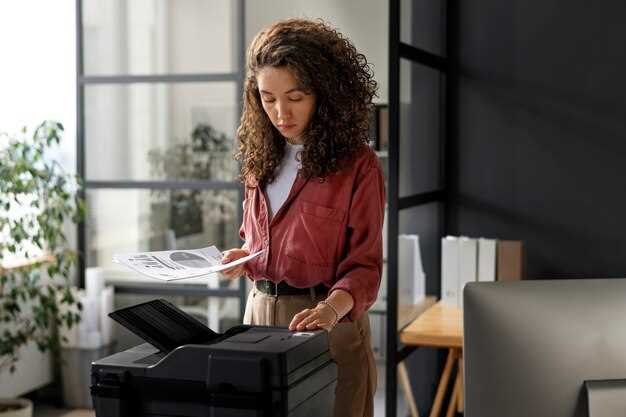
Для оптимального использования МФУ Samsung CLX-3305 важно учитывать актуальные объёмы картриджей и их ресурсы. Обычно один оригинальный картридж с черной краской обеспечивает приблизительно 1000 страниц при стандартной нагрузке и до 1500-2000 страниц при экономичном режиме. Три цветных картриджа – голубого, желтого и пурпурного – способны напечатать около 700-800 страниц каждый, что при равномерной нагрузке позволяет поддерживать баланс в расходе чернил.
Рекомендуется следить за уровнем чернил на дисплее принтера или с помощью программных утилит, что поможет своевременно заказывать оригинальные или совместимые картриджи. Используйте проверенные поставщики, чтобы избежать расходных материалов низкого качества, которые могут привести к быстрому износу картриджей и снижению качества печати.
Переход на совместимые картриджи значительно снижает расходы, однако стоит убедиться в их совместимости с моделью. В большинстве случаев, совместимые версии позволяют напечатать не менее 70-80% страниц по сравнению с оригиналами, не ухудшая качество и не повреждая устройство.
Объёмы краски в черных и цветных картриджах стандартны: черный – около 25 мл, цветные – по 5 мл каждого цвета. Для большого объема печати рекомендуется приобретать картриджи с увеличенной емкостью, что сократит число замен и убережет от остановок в работе.
На период интенсивных задач целесообразно иметь запас оригинальных или совместимых картриджей, чтобы не сталкиваться с простоями. Учтите, что правильное хранение и соблюдение условий эксплуатации значительно влияет на долгосрочный ресурс картриджей и качество печати.
Практическое использование и эксплуатационные особенности
Регулярное использование МФУ Samsung CLX-3305 требует своевременной замены картриджей и очистки узлов подачи бумаги. Для повышения качества печати рекомендуется использовать оригинальные расходные материалы, которые обеспечивают стабильную работу устройства и минимизируют риск засорения или повреждения механизма.
При работе с цветными и черно-белыми документами важно правильно настроить параметры качества печати. Используйте режимы экономии чернил для черновых копий или внутренних документов, чтобы снизить расход ресурса без потери читаемости.
Очистка роликов подачи бумаги раз в месяц помогает избежать застревания листов и пестрой печати. Перед началом работы проверьте, что внутренняя часть устройства чистая и не содержит скопившейся пыли или остатков бумаги.
Для обеспечения высокого качества сканирования и копирования рекомендуется регулярно очищать стекло и сенсорные элементы. Используйте мягкую безворсовую ткань и специальные средства для ухода за стеклом, избегая агрессивных химикатов.
Установка драйверов и программного обеспечения занимает минимальное время, достаточное для быстрой настройки и начала работы. Используйте официальные версии драйверов с сайта Samsung для гарантии совместимости и стабильной работы без ошибок.
Рекомендуется держать в порядке кабель подключения и обеспечить устройство стабильным электропитанием. Непрерывная подача правильного напряжения помогает предотвратить сбои и продлить срок службы МФУ.
Настройка и установка в офисных условиях
Перед подключением МФУ к сети питания и компьютеру убедитесь, что выбранное место стабильно и удобно для обслуживания. Обеспечьте свободный доступ к задней панели для подключения кабеля и кабеля USB или Ethernet, в зависимости от типа соединения.
Для монтажа драйверов вставьте диск или скачайте их с официального сайта Samsung. Запустите установочный файл и следуйте инструкциям мастера. При выборе настроек обращайте внимание на автоматическую установку всех компонентов, чтобы не пропустить важные функции.
Подключите МФУ к электросети, убедившись, что напряжение соответствует указанному на корпусе. Включите устройство и дождитесь полной загрузки системы. Обычно на панели управления появится сообщение о готовности к использованию.
Для настройки сетевого доступа подключите кабель Ethernet или выполните Wi-Fi настройку через меню аппарата. Введите данные сети, если потребуется, или используйте функцию WPS для быстрого соединения. Убедитесь, что МФУ отображается в списке подключенных устройств на компьютерах офисной сети.
Проверьте работу функций сканирования и копирования, выполнив тестовые задания. Настройте параметры качества печати, цветности и другие опции через панель управления или программное обеспечение. В случае необходимости внесите изменения в настройки безопасности, чтобы защитить сеть и данные.
Эргономика и удобство эксплуатации
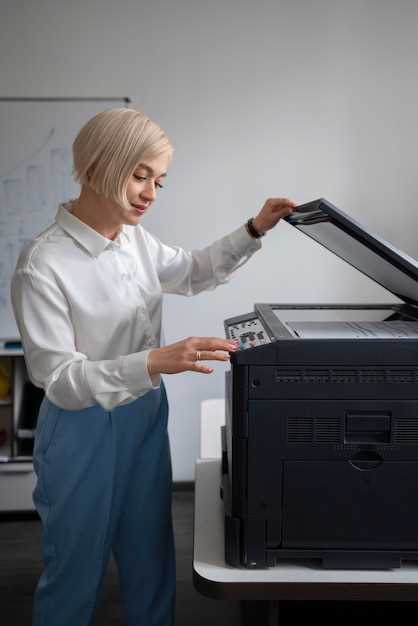
Обратите внимание на удобную расположенность панели управления – кнопки и дисплей расположены таким образом, что оператор легко находит нужные элементы без лишних движений. Положение панели на передней части устройства обеспечивает быстрый доступ, что ускоряет работу и снижает утомляемость. Регулировка высоты по необходимости помогает настраивать МФУ под индивидуальные предпочтения, избегая наклонов и дискомфорта при длительной эксплуатации.
Ручки для переноски расположены по бокам корпуса и имеют аншлифовку, что обеспечивает надежный захват и снижает риск случайных падений. Экран отображает всю важную информацию на удобной для чтения высоте, а крупные кнопки легко нажимаются, даже в перчатках или при плохом освещении. Расположение лотков для бумаги и картриджей позволяет осуществлять загрузку без необходимости смены положения или чрезмерных движений.
При проектировании учли требования пользователей с разной физической подготовкой, сделав устройство комфортным для работы как стоя, так и сидя, а также предусматривая удобные рукоятки и мягкие накладки на ключевых участках. Всё это способствует тому, что эксплуатация МФУ становится приятной и не вызывает лишних усилий или дискомфорта даже при интенсивной загрузке.
Загрузка бумаги и обслуживание устройства
При необходимости очистите ролики подачи бумаги от пыли и остатков бумажной пыли с помощью мягкой тряпки или специального средства. Для удобства обслуживания устройство оснащено панелью управления с индикаторами, отображающими статус и необходимость проведения технических действий.
| Шаг | Действие | Рекомендации |
|---|---|---|
| Загрузка бумаги | Открытие крышки подачи | Аккуратно вставьте стопку со стороны короткого края, распределите края бумаги и зафиксируйте, чтобы она не смещалась |
| Проверка уровня тонера и чернильных картриджей | Открытие передней панели, визуальный осмотр | Если индикатор показывает низкий уровень, замените картриджи или выполните чистку роликов |
| Очистка роликов подачи | Использование мягкой ткани или специальной салфетки | Выключите устройство перед чисткой, избегайте использования абразивных материалов |
| Обслуживание и профилактика | Проверка наличия застрявшей бумаги, заменя роликов при износе | Регулярно следите за состоянием, избегая чрезмерной загрузки, чтобы минимизировать поломки |
Совместимость с разными ОС и мобильными приложениями
Поддержка операционных систем у Samsung CLX-3305 охватывает Windows, macOS и Linux. Для Windows рекомендуется установка драйверов через официальный сайт производителя, что обеспечивает стабильную работу с последними обновлениями ОС. Для пользователей Mac доступна совместимость с macOS 10.13 и выше, и установка драйверов происходит через драйвер-менеджер или пакетные файлы, упрощающие настройку.
Обладатели Linux могут установить драйверы через OpenPrinting или использовать универсальные решения, такие как CUPS, что позволяет подключать устройство к различным дистрибутивам. В случае возникновения сложностей рекомендуется обратиться к сообществу Linux или форумам поддержки.
Мобильные приложения обеспечивают управление принтером через Wi-Fi. Для устройств на базе Android стоит скачать приложение Samsung Mobile Print или Samsung Print Service Plugin, которые позволяют отправлять задачи печати, сканирования и управлять настройками прямо с телефона или планшета. Владельцам устройств на iOS рекомендуется использовать приложение Samsung SmartThings или расположенный в настройках принтера сервис Wi-Fi Direct, чтобы быстро подключаться и настраивать печать без проводов.
Для более удобной работы с разными ОС можно использовать функциональные решения на базе Wi-Fi, позволяющие быстро подключить устройство без необходимости установки драйверов на каждом компьютере. Важно убедиться, что драйверы обновлены до последней версии, чтобы избежать возможных конфликтов и обеспечить бесперебойную работу устройств и приложений.
Обзор минусов: возможные ограничения и слабые стороны
Обратите внимание, что данный МФУ обладает ограничением по скорости печати – примерно 4 страницы в минуту для цветных документов. Это может замедлить рабочий процесс при интенсивной нагрузке, особенно в офисах с высокой посещаемостью.
Поддержка форматов бумаги ограничена – максимум стандартный лист А4 или его небольшие размеры. Работа с нестандартными материалами, например, плотной или тарелочной бумаги, может вызвать застревания или сбои в работе.
| Параметр | Ограничение |
|---|---|
| Объем буфера памяти | Меньше 256 МБ, что влияет на скорость обработки сложных задач и большое количество документов |
| Интерфейс | Отсутствует Wi-Fi-модуль, поэтому подключение возможно только через USB или сетевой кабель по Ethernet |
| Печать на обеих сторонах | Отсутствует автоматическая двусторонняя печать, что усложняет работу с большими объемами документов |
| Качество цветной печати | Для профессиональных задач качество иногда может уступать более дорогим моделям, особенно при печати фотографий |
Учитывайте, что текущая модель не оснащена функциями сканирования и копирования как отдельными продвинутыми возможностями, а лишь в базовой реализации. Для регулярной работы с большим объемом печати и копирования, возможно, потребуется рассматривать более универсальные или мощные решения.