Автор:
 Технические параметры и особенности модели
Разрешение видеосъемки: Максимум 1,3 мегапикселя, что обеспечивает четкие изображения в стандартных видеозвонках и конференциях. Для оптимальной работы рекомендуется использовать в светлых условиях, так как сенсор плохо справляется с низким освещением.
Оптическая система: Встроенная матрица с фиксированным фокусом позволяет быстро фокусироваться на объекте и сохранять его детализацию. Встроенный автофокус отсутствует, что не мешает при условии правильного расположения камеры.
Объектив: Сделан из пластика, со специальным покрытием, уменьшающим блики и отражения. Это помогает получать более яркое изображение при ярком освещении.
Частотный диапазон: Работает в диапазоне 2,4 ГГц – стабильное соединение для видеовызовов, без задержек и с минимальным уровнем помех. Радиус действия до 5 метров при условии отсутствия физических препятствий.
Интерфейс и совместимость: Использует стандартный USB 1.1, что обеспечивает совместимость со многими старым и новым оборудованием без необходимости дополнительных драйверов. Обеспечивает подключение к ПК, ноутбукам и некоторым мультимедийным устройствам, поддерживающим USB.
Уровень шума и качество звука: Модель оборудована встроенными микрофонами с технологией шумоподавления, что позволяет вести разговоры без лишних помех и звуковых искажений. Рекомендуется использовать в относительно тихих помещениях для улучшения качества звука.
Дополнительные особенности: Камера оснащена фиксированным креплением, которое удобно фиксировать на мониторе или на штативе. Регулировка угла наклона осуществляется вручную и позволяет выбрать оптимальный ракурс.
Разрешение и качество видеозаписи
Для получения четкой и детализированной записи выберите разрешение 640×480 пикселей. Это обеспечивает хорошую балансировку между качеством изображения и скоростью обработки, особенно на компьютерах с ограниченными ресурсами.
Обратите внимание, что качество видеозаписи зависит не только от разрешения, но и от качества оптики камеры. Используйте подходящее освещение, чтобы минимизировать шум и повысить яркость изображения.
Если вам нужно записывать динамичные сценки или проводить видеоконференции, предпочтительно выбрать разрешение 320×240 пикселей, чтобы обеспечить плавность изображения. В статичных сценах использование 640×480 значительно улучшит детализацию.
Для достижения наилучших результатов, установите программные параметры видеокамеры так, чтобы исключить размытость и искажения. Регулировка яркости и контраста поможет подчеркнуть важные детали в кадре.
Следите за балансом между разрешением и скоростью передачи данных. Встроенные протоколы передачи могут ограничить максимальную частоту кадров при использовании высокого разрешения, поэтому учитывайте этот фактор при настройке записи.
Рекомендуется тестировать разные режимы разрешения в условиях предполагаемой эксплуатации, чтобы подобрать оптимальный вариант, сочетающий качество изображения и стабильность воспроизведения.
Тип сенсора и освещение
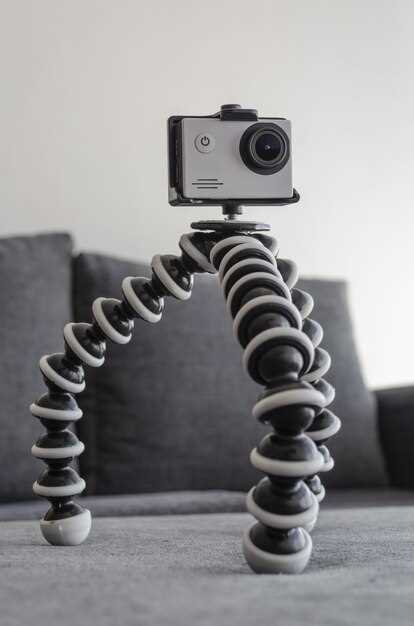
Количество и качество света существенно влияет на изображение, снимаемое камерой. Модель Microsoft LifeCam VX-1000 использует CCD-сенсор, который хорошо проявляет себя при ярком и равномерном освещении. В условиях слабого освещения камера автоматически увеличивает чувствительность, что может привести к появлению шумов и потере деталей.
Для наилучших результатов рекомендуется избегать сильных теней и ярких источников света за спиной. Размещайте источник освещения прямо перед вами или чуть по бокам, чтобы лицо было хорошо освещено и равномерно. Если освещение недостаточное, дополните его мягким внешним светом или используйте настольную лампу с белым, рассеянным светом.
Обратите внимание, что при недостаточной освещенности CCD-сенсор работает с повышенной чувствительностью, что вызывает зернистость изображения. Это заметно особенно при записи видео или видеоконференциях. Следовательно, хорошая освещенность помогает сохранить качество изображения, уменьшить шумы и добиться естественной передачи цветов и текстур.
Интерфейсы подключения и совместимость

Microsoft LifeCam VX-1000 использует USB-порт для подключения, что обеспечивает универсальную совместимость с большинством современных компьютеров и ноутбуков. Важно убедиться, что ваш устройство оснащено свободным портом стандарта USB 2.0 или выше, чтобы обеспечить стабильную работу веб-камеры и достойное качество передачи видео.
Обратите внимание, что для работы потребуется драйвер, который автоматически устанавливается при подключении к операционной системе Windows или macOS. В случае использования более старых ОС, стоит проверить наличие драйверов на официальном сайте или использовать встроенные средства поддержки устройств.
Благодаря использованию стандартного USB-интерфейса, LifeCam VX-1000 совместима с большинством программ для видеозвонков и записей, включая Skype, Zoom, Teams и другие популярные приложения. Поддержка Plug and Play избавляет от необходимости сложных настроек, что делает подключение быстрым и удобным.
| Тип интерфейса | Совместимость | Требования |
|---|---|---|
| USB 2.0 | Windows XP, Vista, 7, 8, 10, macOS | Свободный USB-порт, драйвер или автоматическая установка |
| USB 3.0 (реверс) | Обратная совместимость с USB 2.0 | USB 3.0 порт для более высокой скорости передачи, но работает и через USB 2.0 |
Особенности крепления и дизайна

Рекомендуется фиксировать камеру с помощью регулируемой монтажной стойки, которая легко крепится к различным поверхностям, например, к монитору или столу. Удерживающее основание препятствует смещению устройства во время использования, создавая стабильную картинку.
Обратите внимание на компактные размеры и вытянутый дизайн корпуса, позволяющий установить камеру без значительных усилий в ограниченных пространствах. Гибкая настройка углов наклона и поворота обеспечит удобство при позиционировании, что особенно важно для виртуальных встреч и записей.
Передняя панель выполнена из прочных, но легких материалов, что делает устройство устойчивым и долговечным. Универсальный крепежный зажим подходит для большинства типов мониторов и конструкций, создавая надежное и четкое соединение без риска соскальзывания или повреждения поверхности.
Классический внешний вид с минималистичным оформлением гармонично впишется в рабочий интерьер. Эргономичный дизайн помогает удобно управлять кабелями, предотвращая их запутывание и создавая аккуратную рабочую зону.
Плюсы и минусы использования LifeCam VX-1000 для видеосвязи

Плюсы: LifeCam VX-1000 легко подключается к компьютеру и не требует сложной настройки, что сокращает время на подготовку к видеозвонкам. Встроенный микрофон дает возможность подключаться без дополнительного оборудования для малых групповых бесед или онлайн-учебы. Камера обеспечивает стабильное изображение при хорошем освещении, что делает ее подходящей для встреч в дневное время или в хорошо освещенных помещениях. Ее компактный дизайн удобно помещается даже в сумку, что делает устройство пригодным для мобильных сценариев использования.
Минусы: Качество изображения при низкой освещенности оставляет желать лучшего, что может стать проблемой при использовании в вечернее время или в темных комнатах. Низкое разрешение (обычно VGA или 1.3 МП) ограничивает детализацию и не подойдет для сценариев, требующих высокого качества видео. Отсутствие автоматической фокусировки влияет на четкость изображения при смене расстояния до камеры. Некоторых пользователей расстраивает отсутствие современных функций, таких как встроенные фильтры или функции улучшения изображения, характерных для более дорогих моделей.
Преимущества изображения и звука при разных условиях освещения
Используйте режим ночной съемки или низкой освещенности, чтобы максимально раскрыть качество картинки в темных условиях. Обеспечьте наличие дополнительного источника света или используйте встроенную подсветку камеры, чтобы избежать размытости и ухудшения детализации.
Регулируйте настройки яркости и контрастности в программном обеспечении для балансировки изображения при переменчивых условиях освещения. Это поможет сохранить четкость и натуральность цветов, избегая чрезмерной темноты или пересвета.
Не забывайте о стабилизации изображения: при слабом освещении и движениях камеры активируйте эти функции, чтобы устранить дрожание и сделать картинку более стабильной. В результате качество видео становится более приятным для просмотра и записи.
Что касается звука, обеспечивайте качественную слышимость, избегая шумов и помех. При ярком освещении используйте направленные микрофоны, чтобы выделить голос и снизить фоновый шум. В темных условиях, если возможна корректировка чувствительности микрофона, настройте его, чтобы услышать речь яснее, не усиливая фоновые шумы.
При съемке в условиях переменного освещения избегайте переходов с яркого света на темноту, что может привести к засветам или потере деталей. Обратите внимание на автоматическую балансировку экспозиции и уровня звука, чтобы получить более стабильное изображение и качественный звук в любой ситуации.
Недостатки при использовании в помещениях с низкой освещенностью
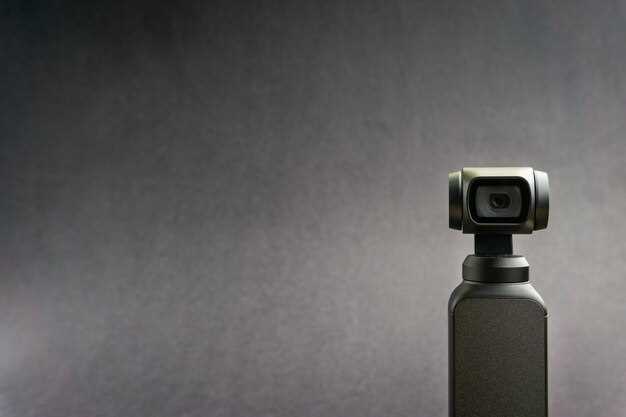
Использовать Microsoft LifeCam VX-1000 в глубоко затемненных комнатах может привести к снижению качества изображения. Камера часто автоматически увеличивает ISO и снижает часть настроек, что делает изображение зернистым и размытым.
Обратите внимание, что в условиях низкой освещенности камера слабо справляется с балансом белого, из-за чего цветопередача становится искаженной. Это особенно заметно при видеосвязи, когда собеседник может выглядеть бледным или подавленным цветом.
Увеличение уровня подсветки помогает частично решить проблему, однако резкого улучшения не добиться. В таких случаях рекомендуется использовать дополнительные источники света или обратить внимание на камеры с более чувствительными сенсорами, специально предназначенными для плохого освещения.
Отсутствие встроенных настроек по искусственному освещению в VX-1000 ограничивает возможности самостоятельной коррекции качества изображения. Переключение в режим низкой освещенности не всегда дает желаемый результат, а автоматические настройки часто выбрасывают из баланса сцену, делая изображение казалось бы более темным и нечетким.
Практика работы на различных платформах и приложениях
Для максимально комфортной работы с Microsoft LifeCam VX-1000, подключайте камеру к компьютерам под управлением Windows, macOS и Linux, проверяя драйверы и настройки изображение в каждом случае. На Windows настройте видеозахват через встроенные средства системы или сторонние программы, такие как OBS Studio или Skype, чтобы оптимизировать качество передачи и параметры съемки. В macOS используйте приложения, например, FaceTime или Zoom, проверяя совместимость и выбирая VX-1000 в качестве устройства по умолчанию в настройках системы. В Linux настройка часто осуществляется через стандартные средства видеозахвата или программные инструменты вроде Cheese, где можно регулировать качество видео и параметры микрофона.
Обратите внимание на совместимость с программами для видеоконференций: во многих приложениях устройства автоматически обнаруживаются, однако в некоторых случаях потребуется вручную выбрать камеру и настроить разрешение. При использовании в качестве внешней камеры в видеозаписях или трансляциях, убедитесь, что выбранное в настройках приложение качество соответствуют возможностям VX-1000, чтобы избежать размытости или задержек. Экспериментируйте с яркостью, контрастностью и балансом белого, чтобы добиться оптимальных результатов на каждой платформе.
Если вы используете камеру в профессиональных программах для видеомонтажа или стриминга, проверьте наличие драйверов или плагинов, позволяющих расширить функциональность и повысить стабильность работы устройства. В случае с мобильными платформами, например, через адаптер USB-C или OTG, удостоверяйтесь в поддержке и надежности соединения, чтобы избежать сбоев при использовании. Обязательно тестируйте работу камеры перед важными встречами или трансляциями, чтобы сразу устранить возможные неполадки или несовместимости.
Как справляться с возможными проблемами и замедлениями
Если камера периодически тормозит или изображение становится размытым, проверьте соединение USB. Используйте порт USB 2.0 или выше, избегая подключение через концентраторы, особенно через неподдерживаемые.
Для уменьшения задержек уменьшите разрешение видеозаписи в настройках программы. Это снизит нагрузку на процессор и снизит задержки при передаче данных.
Обновите драйвер камеры до последней версии с сайта Microsoft или официального производителя. Новые версии драйверов устраняют ошибки и повышают совместимость.
Отключите фоновые процессы, работающие на ПК, освобождая ресурсы. Особенно обратите внимание на программы, использующие значительный объем памяти или процессора, такие как потоковые сервисы и антивирусы.
| Действие | Описание |
|---|---|
| Проверка подключения | Используйте прямое подключение к USB-порту, избегая концентраторов и удлинителей. |
| Настройка разрешения | Уменьшите разрешение и качество видео в настройках для повышения плавности трансляции. |
| Обновление драйверов | Регулярно проверяйте наличие новых драйверов на сайте производителя. |
| Оптимизация ресурсов | Закройте ненужные программы и отключите ресурсоемкие процессы в фоновом режиме. |
| Перезагрузка системы | Иногда простая перезагрузка помогает устранить временные сбои и замедления. |
| Настройка программ | Используйте рекомендуемые параметры в софте для видеоконференций, избегая чрезмерной нагрузки на ПК. |