Автор:
 Мини ноутбук DNS сочетает в себе портативность и функциональность, что делает его идеальным решением для тех, кто ценит мобильность без компромиссов по производительности. Обратите внимание, что компактные размеры позволяют легко брать устройство с собой в поездки, на учебу или работу, освобождая при этом место на столе.
Если вы ищете устройство с хорошим балансом характеристик и доступной ценой, мини ноутбук DNS предложит вам именно такой вариант. Внутри вас ждут современные процессоры, достаточный объем оперативной памяти и емкий SSD-накопитель, что обеспечивает быструю работу и комфортное использование в повседневных задачах. В статье разбираем технические детали, сравниваем модели и делимся советами по подбору идеально подходящего варианта.
Характеристики и технические параметры мини ноутбука DNS
Выбирайте модель с процессором Intel Atom или Intel Celeron – они обеспечивают достойную производительность при работе с базовыми задачами и потребляют минимальное количество энергии. Размер экрана обычно составляет 10,1 или 11,6 дюйма, что делает устройство удобным для передвижения и компактным для хранения.
Обратите внимание на объем оперативной памяти: минимум 4 ГБ, чтобы обеспечить плавную работу браузеров и офисных программ. В качестве хранения данных рекомендуется отдавать предпочтение встроенной SSD-накопителю объемом от 64 до 128 ГБ – это ускорит загрузку системы и приложений, а также предотвратит излишнюю нагроможденность.
Разрешение дисплея составляет не менее 1366?768, что обеспечивает четкое отображение текста и изображений. Для комфортного взаимодействия предусмотрены встроенные камеры по типу HD, позволяющие участвовать в видеозвонках без задержек.
Интерфейсные или порты включают минимум один USB, HDMI-выход и слот для карт памяти microSD, что расширяет возможности подключения внешних устройств и просмотра контента. Батарея способна держать заряд минимум 6-8 часов при умеренной нагрузке, позволяя работать без постоянной подзарядки в пути.
Обратите внимание на наличие встроенного Wi-Fi стандарта не ниже 802.11ac и Bluetooth 4.0 или выше – эти технологии обеспечивают стабильное соединение с интернетом и периферийными устройствами. Вес мини ноутбука не превышает 1,2 кг – такое устройство легко носить и размещать в сумке или рюкзаке.
Процессор и оперативная память: что обеспечивает плавность работы

Выбирайте процессор с частотой минимум 1.0 ГГц, оптимально – модель с двумя или более ядрами. Такие показатели позволяют запускать стандартные программы, браузеры и офисные приложения без задержек. Например, процессор Intel Celeron N4020 или аналогичные AMD обеспечивают достаточную производительность для мини-ноутбуков этого класса.
Объем оперативной памяти должен быть не меньше 4 ГБ. Такое решение позволяет одновременно открыть несколько вкладок в браузере, запустить текстовые документы и просматривать видео без заметных тормозов. При планах использовать более ресурсоемкие программы или многозадачность разумно рассматривать модели с 8 ГБ памяти.
Обратите внимание на тип памяти: DDR4 работает быстрее и обеспечивает более стабильную работу по сравнению с DDR3. Встроенная память должна быть максимально оптимизирована для быстрого обмена данными, что особенно важно для стабильной работы операционной системы и приложений.
Также стоит учитывать частоты оперативной памяти: для современных мини-ноутбуков рекомендуются показатели от 2400 МГц и выше. Более высокая частота помогает ускорить обработку данных и повысить отзывчивость системы.
Планируя будущие обновления, выбирайте модели с поддержкой расширения оперативной памяти и возможностью замены процессора, если это предусмотрено конструкцией. Таким образом, увеличите срок службы устройства и сможете адаптировать его под меняющиеся задачи.
Дисплей: размеры, качество изображения и сенсорные возможности
Выбирайте мини ноутбук с дисплеем от 10 до 12 дюймов для оптимальной компактности и удобства использования в путешествиях. Такой размер обеспечивает баланс между портативностью и комфортным просмотром контента.
Обратите внимание на разрешение: минимум 1366?768 пикселей подходит для базовых задач, но модели с Full HD (1920?1080) подарят четкое изображение и больше рабочего пространства. Для тех, кто ценит качество и детализацию, подойдут экраны с высоким сапфором разрешением.
Качество изображения напрямую зависит от типа матрицы. IPS-матрицы дают яркие цвета и широкие углы обзора, а TN-экраны – более бысттый отклик, что будет полезно при работе с графикой или просмотре видео.
Технология сенсорных возможностей может различаться: стандартные мультитач-экраны позволяют управлять системой жестами и удобно пользоваться приложениями. Для работы с мобильными интерфейсами рекомендуется выбрать модель с емкостным сенсором и поддержкой нескольких касаний одновременно.
Обратите внимание на яркость: 250-300 кд/кв. м подойдет для большинства условий, а для работы на улице лучше искать дисплей с яркостью от 350 кд/кв. м или выше.
При выборе дисплея не забудьте проверить наличие антибликового покрытия, которое снижает утомляемость глаз при долгой работе и обеспечивает лучшее качество изображения при ярком освещении.
## Дисплей: размеры, качество изображения и сенсорные возможности
Аккумулятор: емкость, время работы и особенности зарядки
Обратите внимание, что у большинства мини ноутбуков DNS установлен аккумулятор емкостью 4000-5000 мАч. Это обеспечивает до 6 часов работы при умеренной нагрузке, такой как просмотр веб-страниц или работа с офисными программами. Для увеличения времени использования избегайте запуска ресурсоемких приложений и отключайте ненужные функции.
Время зарядки аккумулятора занимает около 2-3 часов при использовании зарядного устройства мощностью 10 Вт. Используйте оригинальное зарядное устройство и избегайте разряда аккумулятора до крайне низких уровней – это продлит срок службы батареи.
Особенности зарядки включают поддержку быстрой зарядки, благодаря чему за 30 минут можно добиться примерно 50% заряда. Также стоит помнить, что циклы зарядки-разрядки сказываются на емкости аккумулятора со временем: после 300-500 циклов емкость может снизиться на 20-25%. Чтобы этого избежать, старайтесь поддерживать уровень заряда в диапазоне 20-80%, избегая полного разряда и постоянной зарядки до 100%.
Портовая инфраструктура: наличие USB, HDMI, CardReader и других разъемов
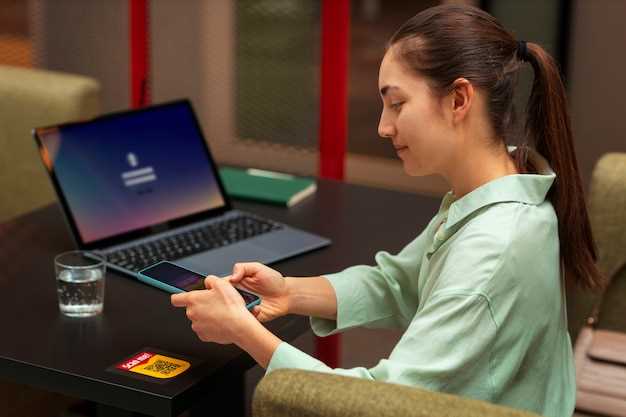
Выбирайте мини ноутбук DNS с достаточным количеством USB-портов, чтобы подключать периферию без использования внешних разветвителей. Обычно модели снабжены одним или двумя USB 3.0, обеспечивающими быстрое перемещение данных, и одним USB Type-C для более современных устройств или зарядки.
Обратите внимание на наличие HDMI-выхода – он пригодится для подключения к внешним дисплеям, проектору или телевизору. Проверьте его наличие и совместимость с разрешением, которое вам требуется, чтобы избежать неприятных сюрпризов при подключении.
CardReader (кардридер) в большинстве мини ноутбуков присутствует в виде слота для SD-карт. Это удобно для загрузки фотографий или передачи данных с камеры без необходимости использовать адаптеры. Если планируете работать с различными типами карт, убедитесь, что слот поддерживает формат, который вам нужен.
Дополнительные разъемы, такие как разъем для наушников и микрофона, делают использование ноутбука более комфортным, особенно при работе с мультимедиа. Некоторые модели предусматривают и LAN-порт, хотя он встречается реже из-за компактных размеров.
| Разъем | Количество и виды |
|---|---|
| USB | 1-2 порта USB 3.0, 1 порт USB Type-C |
| HDMI | Один HDMI-выход, поддержка разрешений до 4K (зависит от модели) |
| CardReader | Слот для SD-карт, иногда microSD или комбинированный |
| Аудиоразъемы | Разъем для наушников и микрофона |
| LAN-порт | Рекомендуется наличие, если планируется проводное подключение |
Встроенное хранилище и возможность расширения памяти
Обратите внимание на наличие встроенного диска минимально 64 ГБ, что достаточно для хранения основных файлов, приложений и документов. При необходимости увеличьте объем памяти, выбирая модели с поддержкой карт памяти microSD до 128 ГБ или более. Это особенно полезно для хранения мультимедийных файлов без использования облачных сервисов или внешних устройств.
Проверьте наличие свободного слота для карты памяти и совместимость с текущей технологией. Многие мини-ноутбуки DNS оснащены слотом, который позволяет пользователям быстро и без особых затрат расширить объем хранилища, не прибегая к отдельным внешним дискам.
Если устройство предусматривает возможность подключения внешних устройств через USB-порты, используйте флэш-накопители или внешние SSD для временного или постоянного расширения. Такая опция подойдет тем, кто работает с большими файлами, аудио-видео проектами или планирует использовать ноутбук в качестве мультимедийного центра.
Подумайте о комбинации внутреннего и внешнего хранения: внутри – минимальный, но быстрый диск, а на внешних носителях – важные файлы и резервные копии. Это увеличит скорость работы системы и снизит риск потери данных.
Плюсы, минусы и советы по выбору мини ноутбука DNS
Обратите внимание на компактность устройств DNS, она значительно упрощает транспортировку и хранение. Это отличный выбор для тех, кто часто бывает в разъездах и ценит легкость в переноске. Однако при выборе стоит учитывать ограниченность компонентов внутри – небольшие размеры могут сказываться на производительности и возможностях расширения.
Из плюсов можно выделить низкую цену и достаточную для базовых задач функциональность. Мини ноутбуки DNS подходят для просмотра веб-страниц, работы с офисными программами и просмотра мультимедиа. Обратите внимание на объем оперативной памяти и емкость аккумулятора, это существенно влияет на комфорт использования. Важно также проверять наличие необходимых портов для подключения внешних устройств и поддержку Wi-Fi последних поколений, чтобы обеспечить стабильную связь.
К минусам относят ограниченную мощность процессора, особенно у моделей с недорогими чипами. Не всегда есть возможность установить новые компоненты или расширить память, что важно учитывать при выборе. Размер экрана часто бывает меньше 12 дюймов, что может быть неудобным для длительной работы или работы с несколькими приложениями одновременно. Также стоит обращать внимание на качество сборки – иногда дешевизна сказывается на долговечности.
При покупке определитесь с основными задачами: если нужен быстрый и портативный устройство для просмотра и редактирования документов или путешествий, мини ноутбук DNS станет хорошим выбором. Для более требовательных задач лучше рассматривать модели с более мощной начинкой или компактные ультрабуки. Не забывайте проверять отзывы о конкретных моделях: иногда сложности возникают из-за особенностей сборки или некачественной прошивки.
На финальном этапе сравните цены и предлагаемые функции, а также наличие гарантийной поддержки. Не спешите с приобретением, лучше протестировать устройство в магазине или ознакомиться с независимыми обзорами – это поможет избежать разочарований и выбрать именно тот мини ноутбук DNS, который подойдет именно вам.
Основные преимущества мини ноутбуков DNS для пользователей
Выбирая мини ноутбук DNS, вы получаете устройство, идеально подходящее для мобильных условий и ограниченного пространства. Компактные размеры позволяют легко брать его с собой в командировки, на учебу или отдых, не создавая нагрузки и не занимая много места. Высокая автономность батареи обеспечивает продолжительную работу без постоянной зарядки, что особенно актуально при отсутствии доступа к розетке. Также, такие ноутбуки оснащены достаточным набором портов и функций для выполнения базовых задач: серфинга, работы с офисными приложениями, просмотра мультимедиа.
Еще одним ключевым преимуществом является доступная цена – устройства DNS часто обходятся дешевле аналогов с аналогичными характеристиками, что делает их привлекательным выбором для студентов и людей с ограниченным бюджетом. Умеренная масса и прочный корпус обеспечивают удобство при частых перемещениях и защите от случайных повреждений. Наконец, модульность и возможность настройки позволяют подобрать конфигурацию под конкретные задачи, будь то учеба, работа или развлечения.
Недостатки и ограничения при эксплуатации

Обратите внимание на ограниченный объем оперативной памяти, который зачастую составляет всего 2-4 ГБ. Это может вызвать замедление при одновременной работе нескольких приложений или при использовании требовательных программ.
Несколько моделей не оснащены SSD-накопителями, что приводит к более медленной загрузке системы и приложений по сравнению с более дорогими аналогами. Такой ноутбук подойдет для базовых задач, но не для интенсивной работы с большими файлами.
Экран мини-ноутбука обычно обладает небольшим разрешением и ограниченной яркостью, что снижает комфорт при длительном использовании под ярким светом или на улице. Также слабая цветопередача делает мультимедийные впечатления менее насыщенными.
Клавиатура на таких устройствах зачастую компактная и может вызывать дискомфорт при длительной печати. Небольшие клавиши снижают скорость набора и увеличивают риск ошибок.
Объем аккумулятора часто ограничен, что приводит к необходимости постоянной подзарядки при длительном использовании вне дома. Это особенно актуально для пользователей, часто находящихся в движении.
Многие мини-ноутбуки имеют ограниченную расширяемость. Замена или добавление оперативной памяти и накопителей зачастую невозможна или вызывает сложности, что сокращает срок службы устройства при необходимости апгрейда.
Обратите внимание на сборку: недорогие модели могут иметь слабое качество пластика и менее надежные механизмы крышки и клавиатуры, что увеличивает риск механических повреждений при интенсивной эксплуатации.
Какие задачи лучше решать с помощью данного устройства
Данный мини ноутбук отлично справится с задачами, связанными с офисной работой и повседневной серфингом в интернете. Он подойдет для редактирования текстов, проверки электронной почты и работы с таблицами небольшого объема, что особенно удобно для командировок или домашнего использования.
Подойдет для просмотра мультимедийных материалов, таких как видео или фотографии, благодаря компактности и приятной графике. Устройство легко размещается в сумке и удобно для пользователей, которым важно быть мобильными.
Мини ноутбук прекрасно справляется с обучающими программами и онлайн-курсами. Его можно использовать для просмотра лекций, участия в вебинарах и выполнения учебных заданий, не перегружая аккумулятор благодаря оптимизированным компонентам.
Стоит выбрать устройство для работы с базовыми программами фото- и видеомонтажа, если ваши задачи не требуют тяжелых ресурсов. Для этого зачастую достаточно встроенных характеристик, поскольку устройство поддерживает легкие редакторы и графические инструменты.
| Задачи | Рекомендуемые решения |
|---|---|
| Работа с документами | Редактирование текстов, создание таблиц и презентаций |
| Мультимедийный досуг | Просмотр видео, фотообработка в легких редакторах |
| Обучение и онлайн-курсы | Просмотр лекций, участие в вебинарах, выполнение учебных проектов |
| Мобильность и командировки | Работа в пути без тяжелого веса устройства |
Критерии подбора подходящей модели под разные случаи использования
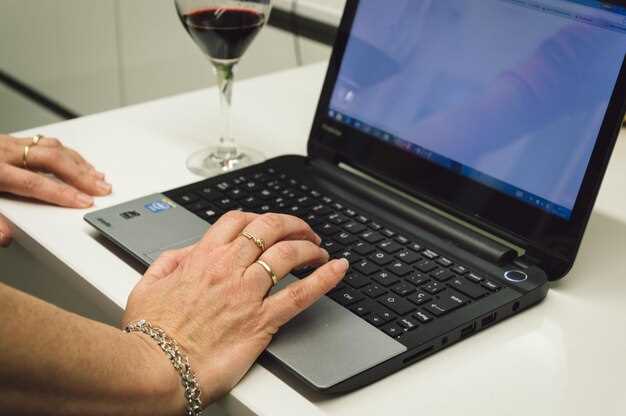
Для работе с офисными приложениями достаточно выбрать мини-ноутбук с процессором Intel Core i3 или AMD Ryzen 3, объемом оперативной памяти не менее 8 ГБ и SSD-накопителем от 256 ГБ. Это обеспечит быстрое выполнение задач и комфортную работу с документами.
Если планируете использовать устройство для учебы или творческих проектов, обратите внимание на модели с ярким дисплеем не менее 14 дюймов, хорошим разрешением – минимум Full HD и поддержкой мультитач. В этом случае важно наличие достаточно мощной видеокарты или интегрированной графики с возможностью работы с графическими редакторами и видео.
Для частых путешествий или работы в мобильных условиях ищите устройства с легким весом до 1,2 кг и автономностью хотя бы на 8 часов. Клавиатура должна быть комфортной, а корпус – прочным, чтобы защитить внутренние компоненты.
Игровым или мультимедийным задачам подойдут мини-оутбуки с дискретной видеокартой, желательно NVIDIA GeForce MX или выше, и экраном с высокой частотой обновления (120 Гц и выше). Также важна хорошая аудиосистема и мощный аккумулятор, чтобы не прерывать развлечения.
Для работы с большими файлами или специализированным софтом выбирайте модели с SSD объемом от 512 ГБ и большей мощностью процессора. Обратите внимание на наличие расширений для подключения внешних устройств – USB-C, HDMI и разъем для карты памяти.
- Объем оперативной памяти – не менее 8 ГБ для стандартных задач, 16 ГБ для тяжелых приложений
- Наличие слот для карт памяти или SD-карт для расширения хранилища
- Аккумулятор на минимум 8-10 часов работы для мобильных сценариев
Определяясь с моделью, сравнивайте параметры в зависимости от планируемого сценария использования и уровня мобильности, так чтобы устройство обеспечило комфорт и эффективность в выбранных задачах.
Советы по уходу и продлению срока службы мини ноутбука DNS
Регулярно протирайте экран и клавиатуру мягкой мягкой тканью, чтобы убрать пыль и отпечатки пальцев, что снизит риск перегрева и поможет сохранить работу компонентов.
Обеспечьте правильное охлаждение устройства: не закрывайте вентиляционные отверстия и избегайте использования на мягких поверхностях, которые могут блокировать поток воздуха.
Используйте оригинальные зарядные устройства и кабели, избегая дешевых заменителей, которые могут привести к повреждению аккумулятора или порче разъемов.
Настройте автоматическую отключение неиспользуемых программ и вкладок, чтобы снизить нагрузку на систему и уменьшить тепловыделение. Регулярное очищение файла мусора и временных данных также ускорит работу.
Планируйте замену термопасты и чистку вентиляционных отверстий каждые 1-2 года, особенно если чувствуете сильное нагревание устройства или снижение производительности.
Храните ноутбук в сухом месте, избегая резких перепадов температуры и влажности, что позволяет избежать образования конденсата внутри корпуса.
Периодически проверяйте состояние батареи: в настройках системы можно контролировать ее емкость и производить калибровку через разряд и заряд до полного и полного разряда.
Следите за обновлениями системы и драйверов, так как они могут содержать исправления ошибок и улучшения для стабильной работы устройства.
- Используйте защитные чехлы или пленки для экрана, чтобы снизить риск механических повреждений при переноске.
- Обращайте внимание на необычные звуки или глюки в работе – они могут служить сигналом о необходимости профилактических мер или обращения в сервис.