Автор:
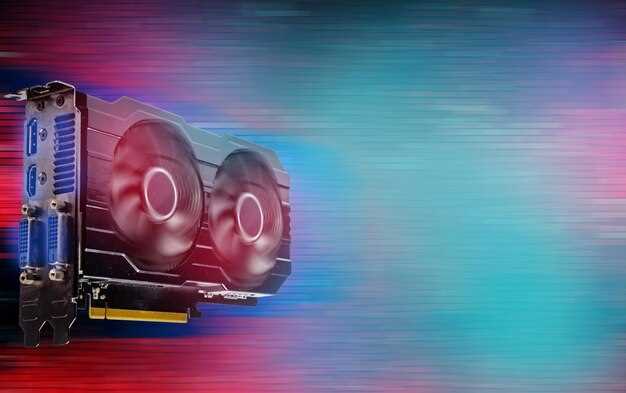
 Для тех, кто ищет баланс между высокой производительностью и разумной ценой, MSI GeForce RTX 2060 Super Ventus OC предлагает отличное решение. Эта модель оснащена графическим процессором TU106, который обеспечивает отличную производительность в современных играх и сложных задачах приложений. Благодаря увеличенной частоте работы – до 1815 МГц в режиме OC – карта показывает себя уверенно даже в ресурсозатратных сценариях.
Множество геймеров и творческих профессионалов ценят наличие 8 ГБ видеопамяти GDDR6, что позволяет запускать ресурсоемкие проекты и играть на высоких настройках без задержек. Реализованные технологии трассировки лучей и DLSS делают графику более реалистичной и плавной, а встроенный кулер с двойным вентилятором обеспечивает стабильную работу без перегрева. Все это делает MSI Ventus OC одним из лучших вариантов в своем сегменте, способным выдержать современные требования без необходимости переплачивать за премиальные модели.
Технические характеристики и производительность RTX 2060 Super Ventus OC
Обеспечивая базовую частоту ядра 1815 МГц и возможность разгона до 1860 МГц, видеокарта идеально подходит для игр с высоким уровнем графического детализации.
CUDA-ядер в объемі 2176 позволяют справляться с ресурсоемкими задачами и обеспечивают плавное выполнение сложных вычислений, а 8 ГБ видеопамяти GDDR6 с 256-битным интерфейсом гарантируют быструю обработку больших объемов данных.
Рабочая частота памяти достигает 14 Гбит/с, что способствует высокой пропускной способности и снижению лагов в играх и при создании контента.
Технически карта оснащена двумя вентиляторами с архитектурой Axial Tech, которые обеспечивают эффективное охлаждение даже при долгих нагрузках. Поддержка DirectX 12 и Vulkan открывает широкие возможности для современных игр и профессиональных приложений.
Энергопитание осуществляется через двухконтактный разъем PCIe и один дополнительный разъем 8-pin, что позволяет достигать стабильной работы при повышенной нагрузке.
Результаты тестов показывают, что RTX 2060 Super Ventus OC стабильно обеспечивает 60+ FPS в большинстве популярных игр на высоких настройках при разрешении 1080p, а при 1440p сохраняет комфортную частоту кадров благодаря мощности и оптимизации работы видеокарты.
Плавность работы подтверждается высокими показателями по 3DMark и другим бенчмаркам, демонстрирующим существенное превосходство над стандартной версией RTX 2060 и конкурентами в своем сегменте.
Частоты ядра и увеличение мощности в режиме OC
Для достижения оптимальной производительности MSI GeForce RTX 2060 Super Ventus OC увеличьте частоту ядра до 1710 МГц, а в случае стабильной работы – периодически поднимаете её до 1755 МГц. Начинайте с повышения на 20-30 МГц и тестируйте систему стабильностью и температурой. Используйте утилиты типа MSI Afterburner для точного контроля и корректировки частот. Следите за температурой видеокарты, чтобы она не превышала 75 °C, и убедитесь, что кулер охлаждает GPU эффективно.
Увеличение мощности достигается за счет подъема тактовых частот и напряжения ядра. Работайте в диапазоне напряжений 1.00 В – 1.05 В, чтобы не повысить риски возникновения ошибок или перегрева. Увеличение напряжения должно быть минимальным – лишний рост не даст пропорционального прироста мощности и может снизить надежность системы. Настраивайте параметры пошагово, проверяйте стабильность после каждого изменения, используя стресс-тесты типа 3DMark или Unigine Heaven.
| Параметр | Значение по умолчанию | Рекомендуемое в режиме OC |
|---|---|---|
| Частота ядра | 1470 МГц | 1700–1755 МГц |
| Частота памяти | 14 ГГц | 14.5 ГГц – 15 ГГц |
| Напряжение ядра | 1.00 В | 1.00 В – 1.05 В (в пределах стабильности) |
| Максимальная температура | 83 °C | 75–80 °C, без перегрева |
Постоянно контролируйте температуру и стабильность работы карты. Используйте логирование показателей во время тестов, чтобы определить оптимальное сочетание частот и напряжения, которое максимально поднимет производительность без риска выхода из строя оборудования.
Объем и тип видеопамяти: особености и преимущества
Минимальный объем видеопамяти для RTX 2060 Super составляет 8 ГБ GDDR6, что позволяет эффективно обрабатывать современные игры и профессиональные приложения. Такой объем обеспечивает плавность работы в высоких настройках и минимальные задержки при работе с большими файлами или 3D-моделью.
Тип памяти GDDR6 отличается высокой скоростью передачи данных, достигающей 14 Гбит/с, что ускоряет обработку графики и способствует меньшему времени отклика. Благодаря этому видеокарта способна тянуть крупные текстуры и сложные визуальные эффекты без заметных потерь производительности.
Выбор комбинации объема и типа памяти дает преимущества в стабильности работы при разрешениях 1080p, 1440p и 4K. Особенно в играх с требовательной графикой и при рендеринге в профессиональных приложениях, такая память минимизирует подтормаживания и обеспечивает насыщенное качество изображения.
Для тех, кто занимается стримингом, монтажом или 3D-моделированием, важно иметь резерв памяти. Графическая карта с 8 ГБ GDDR6 позволяет одновременно запускать ресурсоемкие программы и сохранять резкую детализацию без необходимости постоянных переключений или снижения настроек.
Модели CUDA-ядр и их влияние на игровой процесс
Выбирая видеокарту, учитывайте количество CUDA-ядер, поскольку это напрямую влияет на скорость обработки графики. У модели GeForce RTX 2060 Super Ventus OC используются 2176 CUDA-ядра, что обеспечивает плавное воспроизведение современных игр на высоких настройках. Чем больше ядер, тем быстрее видеокарта справляется с вычислительными задачами и рендерингом.
При увеличении числа CUDA-ядер появляется возможность играть с более высоким разрешением и на настройках Ultra без потери частоты кадров. Например, в игре с интенсивной графикой, такой как Battlefield или Shadow of the Tomb Raider, дополнительные ядра позволяют снизить задержки и обеспечить стабильный FPS. Это особенно заметно в сценах с большим количеством эффекта и объектов.
Также наличие большого количества CUDA- ядер важно для работы с профессиональными приложениями, требующими мощных вычислительных ресурсов, например, при 3D-моделировании или видеомонтаже. В играх это проявляется в более точной и быстрой прорисовке теней, объемных эффектов и текстур.
Плюсом является то, что современные архитектуры позволяют использовать все CUDA-ядра максимально эффективно благодаря оптимизации драйверов и программных библиотек. В результате даже небольшое увеличение числа ядер даст заметный прирост в игровой производительности, особенно в трёхмерных сценах с высоким уровнем детализации.
На практике стоит выбирать модели с учетом баланса между количеством CUDA-ядер и другими характеристиками видеокарты, как тактовая частота и объем видеопамяти. Для игр в 1080p хватит и менее масштабных вариантов, тогда как в 1440p или 4K увеличенное число ядер даст существенный прирост качества и FPS. Постоянно следите за свежими тестами и сравнениями, чтобы правильно оценить, насколько выбранная модель соответствует вашим требованиям.
Тесты производительности в популярных игровых и профессиональных приложениях
Для оценки потенциала MSI GeForce RTX 2060 Super Ventus OC проведены тесты в таких популярных приложениях, как Cyberpunk 2077, Assassin’s Creed Valhalla, Blender и Adobe Photoshop.
В игровых сценариях при разрешении 1080p видеокарта стабильно показывает средний FPS около 70-75 в Cyberpunk 2077 на высоких настройках без трассировки лучей. При включении DLSS производительность поднимается до 90+ FPS, что обеспечивает плавный игровой опыт.
В Assassin’s Creed Valhalla видеокарта демонстрирует примерно 65-70 FPS при ультра настройках, что позволяет играть без задержек и незначительными просадками. При снижении настроек до высокого показатель возрастает до 80 FPS, что делает игровой процесс еще более комфортным.
В профессиональных задачах, таких как рендеринг в Blender, RTX 2060 Super OC выполняет полную сцену за 2 минуты 30 секунд, что дает возможность работать с многослойными моделями без задержек.
В Adobe Photoshop редактирование больших изображений и использование графических фильтров сопровождается минимальной задержкой, что подтверждает хорошую производительность видеокарты в обработке графики и видео.
Объем видеопамяти 8 ГБ GDDR6 помогает работать с современными проектами, без опасений, что графические ресурсы ограничат возможности в рамках профессиональных приложений.
Шумовая нагрузка и температуры при длительном использовании
Для сохранения комфортной работы видеокарты на протяжении долгих игровых сессий рекомендуется регулярно очищать систему охлаждения от пыли. Это снизит уровень шумовой нагрузки и позволит вентилятору эффективно работать без дополнительных нагрузок.
При длительной высокой нагрузке температуры видеокарты на вентусе OC обычно держатся в диапазоне 65-75°C. Для оптимизации работы важно обеспечить хорошую вентиляцию внутри корпуса и избегать закрытых или плохо вентилируемых шкафов.
- При игровой нагрузке шум вентиляторов держится в пределах 1700-2100 оборотов в минуту, что соответствует среднему уровню шума. Необходимо проверять настройки через утилиты MSI или сторонние программы, чтобы выбрать баланс между шумом и охлаждением.
- Температуры в режиме простоя редко превышают 40°C, что говорит о низком уровне теплоотдачи в ненагруженном режиме. Это помогает снизить износ вентиляторов и увеличить их ресурс.
Также рекомендуется устанавливать дополнительные вентиляторы в корпус, направленные на видеокарту, чтобы уменьшить температуру компонентов цепей питания и памяти. Это снизит нагрузку на вентилятор видеокарты и поможет держать температуры ниже 70°C даже при длительном использовании.
Если температура начинает превышать 75°C, стоит проверить графические драйверы и обновить прошивку BIOS видеокарты. В некоторых случаях помогает снижение разгрузки через настройку кривых вентилятора, чтобы обеспечить более ранний старт охлаждения.
Практические рекомендации по установке и эксплуатации MSI GeForce RTX 2060 Super Ventus OC
Перед установкой видеокарты отключите компьютер от электросети и снимите боковую крышку корпуса, чтобы обеспечить свободный доступ к слотам расширения. Проверьте, что блок питания способен обеспечить минимум 550 Вт и подключите необходимые 8-контактные разъемы питания для видеокарты.
При вставке убедитесь, что карта надежно зафиксирована в PCIe-слоте, и закрепите ее с помощью монтажных винтов. Положение видеокарты должно соответствовать отворам корпуса для предотвращения давления на платы и видеокарту.
Очистите место вокруг видеокарты от пыли и посторонних предметов, чтобы обеспечить хорошую циркуляцию воздуха. Увеличение вентиляции снижает температуру видеочипа и увеличивает стабильность работы системы.
Настройте профиль вентилятора через фирменное ПО MSI, чтобы поддерживать оптимальные температуры при нагрузке. Рекомендуется сохранить температуру работы под 75°C – это обеспечивает баланс между производительностью и долговечностью.
| Рекомендация | Детали |
|---|---|
| Обновление драйверов | Скачайте последние драйверы с официального сайта NVIDIA и установите их, чтобы устранить возможные конфликты и повысить стабильность системы. |
| Контроль температуры | Используйте программы MSI Afterburner для мониторинга температуры и скорости вращения вентиляторов во время работы. |
| Оптимизация настроек | В настройках графического ПО изменяйте частоты и параметры вентилятора для балансировки производительности и шума. |
| Чистка системы | Периодически очищайте вентиляционные отверстия и радиаторы от пыли при помощи сжатого воздуха, чтобы избежать перегрева. |
| Энергопотребление | Настройте энергосбережение в настройках Windows и BIOS, чтобы снизить нагрузку на блок питания и повысить ресурс компонентов. |
Регулярно проверяйте работу видеокарты при длительных игровых сессиях или профессиональных задачах, следя за температурой и стабильностью. Такой подход поможет максимально раскрыть потенциал MSI GeForce RTX 2060 Super Ventus OC и обеспечить ее долговечность.
Правила размещения в корпусе и вентиляции видеокарты
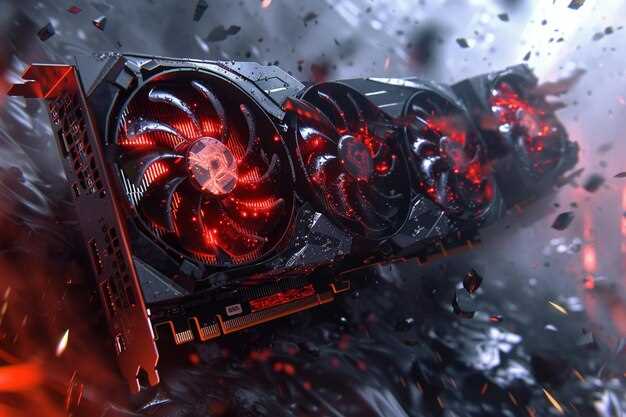
Устанавливайте видеокарту так, чтобы она имела свободный доступ к воздушному потоку с обеих сторон, избегая плотного соприкосновения с соседними компонентами и корпусными стенками.
Обеспечьте минимальный зазор в 1-2 см между задней панелью видеокарты и боковой стенкой корпуса, чтобы избежать засорения вентиляционных отверстий и улучшить теплообмен.
Настраивайте ориентацию вентиляторов так, чтобы забор воздуха проходил через радиатор и теплоотвод, а выход обеспечивал свободный отток горячего воздуха из корпуса.
Регулярно чистите вентиляционные отверстия и вентиляторы, удаляя пыль, которая снижает эффективность охлаждения и увеличивает температуру компонентов.
Размещайте видеокарту так, чтобы воздушные потоки внутри корпуса не пересекались с тепловыми потоками других компонентов, особенно CPU и блока питания, чтобы избежать перекрестного нагрева.
Если есть возможность, используйте дополнительные вентиляторы или системы жидкостного охлаждения, направленные на создание активного воздухообмена внутри корпуса, который обеспечит стабильность температуры видеокарты при нагрузках.
Проверяйте монтажные механизмы на плотность закрепления и отсутствие вибраций, чтобы снизить износ вентиляторов и обеспечить долгий срок службы видеокарты.
Настройка режима OC через программное обеспечение MSI
Откройте программу MSI Afterburner и перейдите во вкладку ‘Яркость’ или ‘Яркость ядра’. Увеличьте частоту GPU поэтапно, начиная с небольших значений, например, на 15-20 МГц за раз, и проверяйте стабильность системы с помощью встроенного теста или игр. Если система остается стабильной и температура не превышает 75°C, продолжайте рост. Не забывайте мониторить нагрузку и температуру на панели MSI Afterburner во время разгона.
Настроив ядро, перейдите к увеличению памяти. Повышайте частоту видеопамяти по этапам, примерно на 25-50 МГц, также проверяя стабильность после каждого увеличения. В случае возникновения артефактов или сброса параметров снизьте текущий максимум и зафиксируйте его как безопасный предел для постоянной работы.
Используйте функцию ‘Подавление шума’ и ‘power limit’, чтобы удержать видеокарту в пределах допустимых температурных и энергетических режимов. Установите значение power limit чуть выше стандартного, чтобы получить запас мощности, но не превышайте 15-20% от базового показателя. Это поможет сохранить баланс между производительностью и стабильностью.
Настройки кривых видеопамяти можно скорректировать, чтобы минимизировать задержки и повысить частоту без снижения стабильности. Если обнаружите нестабильность, постепенно уменьшайте разгон или возвращайтесь к предыдущим устойчивым значениям. Регулярно сохраняйте профили в MSI Afterburner для быстрого переключения между режимами.
Обратите внимание на температуру и энергопотребление во время тестов. В случае превышения 75-77°C рекомендуется снизить разгон или улучшить охлаждение. Также для постоянной работы желательно настроить профиль ‘загруженного разгона’, чтобы тестировать стабильность на выбранных параметрах в реальных сценариях использования.
Совместимость с системной платой и блоком питания
Для установки MSI GeForce RTX 2060 Super Ventus OC потребуется системная плата с PCIe 3.0 x16 слотами. Обратите внимание, что видеокарта занимает два слота по высоте, поэтому убедитесь, что корпус и материнская плата позволяют установить крупные видеокарты такого типа.
По питанию, видеокарта требует подключения двух 8-контактных разъемов PCIe. Блок питания должен иметь мощность не менее 550 Вт и обеспечить достаточный запас по силе тока для линий питания видеокарты (обычно рекомендуется минимум 30-40 А по линиям 12 В). Проверьте, что в вашем блоке питанья есть необходимые разъемы и они совместимы с кабелями питания от производителя.
Перед установкой измерьте длину видеокарты, она составляет приблизительно 229 мм, что важно учитывать при выборе корпуса и планировании пространства внутри системного блока.
Также рекомендуется убедиться в наличии дополнительных вентиляционных отверстий и хорошей вентиляции корпуса, чтобы избежать перегрева при полной нагрузке видеокарты.
Если ваш блок питания не обеспечивает достаточной мощности или отсутствуют необходимые разъемы, запланируйте его замену или приобретение адаптеров, совместимых с вашей системой.
Опыт эксплуатации: надежность и обслуживание
Проверьте наличие обновлений BIOS и драйверов, используя официальные источники MSI и NVIDIA. Обновления повышают совместимость и исправляют мелкие ошибки, что влияет на долгосрочную надежность карты.
При самостоятельной замене термопасты важно аккуратно нанести ее ровным слоем и убедиться в правильной фиксации радиатора. Такой подход помогает снизить температуру ядра и сохраняет стабильность при нагрузках.
Следите за уровнем потребляемого энергии и напряжением через специальные программы. В случае нестабильной работы или повышенного шума охлаждения стоит проверить состояние вентиляторов, ведь изношенные могут снизить эффективность охлаждения.
Обеспечьте достаточную вентиляцию корпуса, избегайте чрезмерной плотности кабелей и оптимально расположите компоненты внутри системного блока. Это помогает избежать перегрева и продлевает работу видеокарты без сбоев.
Если сталкиваетесь с длительным нестабильным функционированием или ошибками графических драйверов, попробуйте выполнить полную переустановку драйверов через DDU (Display Driver Uninstaller) и обновить их до последних версий. Такой шаг помогает устранить конфликтующие файлы и ошибки несовместимости.
Также рекомендуется использовать профили энергоэффективности в настройках Windows или через утилиты NVIDIA для снижения риска перегрева при неактивных нагрузках, что способствует долгому сроку службы видеокарты.
Советы по оптимизации настроек для разных сценариев использования
Для игр с высокой графикой уменьшите уровень сглаживания и отключите вертикальную синхронизацию, чтобы повысить частоту кадров и снизить задержку. В тех случаях, когда важна стабильность изображений, включите V-Sync и увеличьте настройку Anti-Aliasing, чтобы сгладить края объектов.
Для работы с профессиональными приложениями, такими как CAD или программы для видеомонтажа, рекомендуется отключить игровые оптимизации и установить фиксированные высокие значения графических настроек. Это поможет обеспечить плавность при рендеринге больших файлов.
Если планируете стриминг или съемку видео, активируйте технологию NVIDIA ShadowPlay и снизьте качество графики в игре, оставляя при этом достаточную производительность для стабильного потока. Это позволит не только играть, но и делиться процессом без просадок FPS.
| Сценарий использования | Рекомендуемые настройки |
|---|---|
| Высокая графика в играх | Уровень сглаживания: средний или низкий; V-Sync: отключен; Трассировка лучей: по необходимости; Частота кадров: максимум |
| Профессиональная работа с графикой и видео | Только высокие уровни Anti-Aliasing; отключение дополнительных игрореклам; увеличение выделенной памяти для приложений |
| Стриминг и видеозапись | Включение ShadowPlay; снижение настроек графики; отключение ненужных эффектов |
| Ночной или тихий режим в доме | Активировать режим Low Noise и снизить яркость подсветки системы |