 Автор:
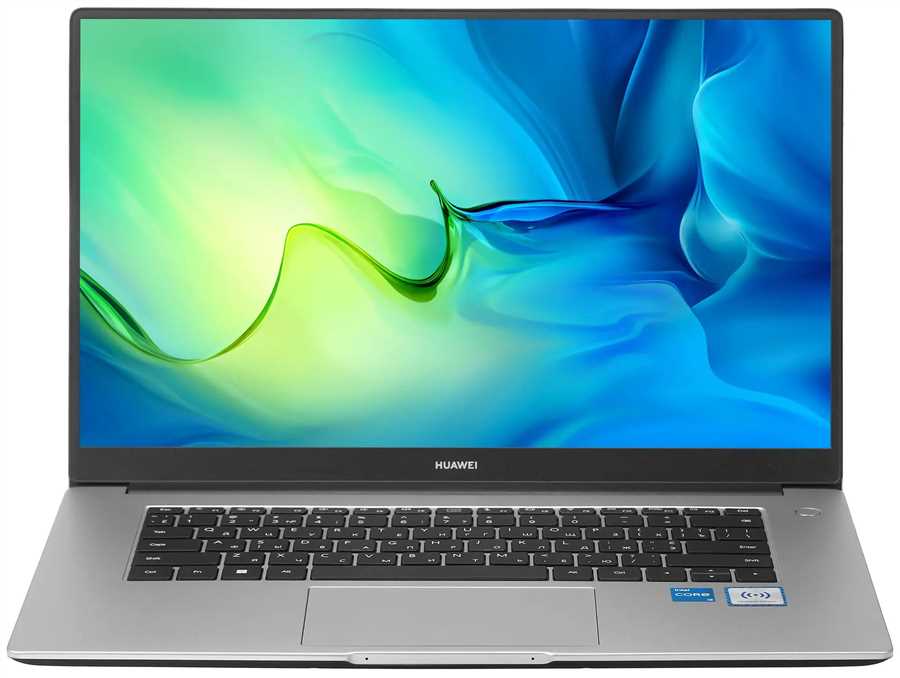
 Обратите внимание на MSI GP72 2QE, чтобы играть без ограничений и чувствовать уверенность в любой ситуации. Этот ноутбук сочетает в себе мощное оборудование и стабильную работу, позволяя запускать современные игры на высоких настройках. В его арсенале – процессор Intel Core i5-4120H, обеспечивающий отличную вычислительную мощность, и видеокарта NVIDIA GeForce GTX 850M, которая справляется с графически насыщенными проектами.
Обзоры показывают, что система охлаждения справляется с нагрузками даже при долгих игровых сессиях, а строгое качество сборки гарантирует долговечность и надежность. Кроме того, 8 ГБ оперативной памяти позволяют выполнять многозадачность и запускать ресурсоемкие приложения без тормозов. Экран с диагональю 17,3 дюйма и разрешением Full HD создает яркое и четкое изображение, что важно для погружения в виртуальные миры.
Выбирая игровой ноутбук, стоит учитывать не только его технические показатели, но и удобство пользования. MSI GP72 2QE выделяется продуманной клавиатурой с подсветкой и хорошей отдачей, а также стабильной работой системы даже при интенсивных нагрузках. В результате он становится действительно эффективным инструментом для геймеров, ищущих баланс между мощностью и комфортом.
Технические характеристики и внутреннее оснащение MSI GP72 2QE
Начнем с процессора: в MSI GP72 2QE установлен четырехъядерный Intel Core i7-4720HQ с тактовой частотой до 3,6 ГГц, что обеспечивает плавную работу даже при запуске ресурсоемких игр и приложений. Оперативная память объемом 16 ГБ DDR3 обеспечивает быструю обработку данных и многозадачность.
Графическая система основывается на видеокарте NVIDIA GeForce GTX 850M с 2 ГБ видеопамяти GDDR5, что дает возможность комфортно играть в актуальные игровые проекты и работать с графическими редакторами. Встроенный SSD-накопитель объемом 128 ГБ и HDD-диск до 1 ТБ позволяют сочетать быструю загрузку системы и хранение больших объемов данных.
Экран размером 17,3 дюйма обладает разрешением Full HD (1920×1080), что обеспечивает чёткое изображение и комфортное восприятие контента. Внутреннее оснащение включает по одному разъему HDMI, VGA, USB 3.0 и USB 2.0, а также кард-ридер и аудиоразъемы. Для подключения периферии предусмотрена Bluetooth 4.0 и Wi-Fi стандарта 802.11ac.
Обзор внутреннего устройства показывает наличие эффективной системы охлаждения с двумя вентиляторами, что помогает поддерживать оптимальную температуру при продолжительных нагрузках. Встроенный аккумулятор на 50 Вт·ч обеспечивает автономную работу до 3 часов, а конструкция корпуса позволяет легко добраться до элементов для апгрейда или обслуживания.
Процессор и видеокарта: что обеспечивает быструю работу игр
Выбирайте ноутбук с Intel Core i7-4720HQ или AMD Ryzen 7 3750H – такие процессоры не подведут в современных играх, обеспечивая плавную обработку данных и быстрое выполнение команд. Эти модели справляются с тяжелыми задачами и позволяют полноценно играть без задержек и задержанных кадров.
Видеокарта NVIDIA GeForce GTX 950M или GTX 960M с 4 ГБ видеопамяти дает преимущество в высоком качестве графики и стабильном FPS в популярных играх. При использовании таких карт убедитесь, что параметры настроек настроены оптимально: ваши игры будут выглядеть ярко и при этом работать гладко.
Настройка графики зависит от конкретных требований игры: в большинстве случаев 1080p с высокими настройками дает хорошую балансировку изображения и производительности. В менее требовательных играх можно поднять качество до ультра, чтобы получить максимум визуальных впечатлений без потери плавности.
Также стоит обратить внимание на поддержку технологий, таких как G-SYNC или FreeSync, дающих более стабильную анимацию при высокой частоте кадров. Не забывайте, что правильное соотношение мощности процессора и видеокарты обеспечивает игровой комфорт без проседаний и зависаний.
Объем оперативной памяти и скорость работы системы
Для комфортной работы и плавного игрового процесса рекомендуют установить не менее 16 ГБ оперативной памяти. В модели MSI GP72 2QE используется 8 ГБ, что подходит для большинства современных игр и задач, однако при необходимости можно расширить до 16 или 32 ГБ. Так увеличится запас мощности и снизится риск замедлений при одновременной работе нескольких приложений.
Частота оперативной памяти составляет 1600 МГц, что обеспечивает достаточную скорость передачи данных для игровой деятельности и работы с ресурсоемкими программами. В некоторых конфигурациях возможно установить модули с более высокой частотой, что улучшит отклик системы и сократит задержки при обработке информации.
Обеспечивая достаточный объем и подходящую скорость оперативной памяти, вы создаете условия для стабильной работы системы, повышения отзывчивости интерфейса и повышения общего уровня игровой производительности. Следите за состоянием и своевременно обновляйте модули, чтобы избежать узких мест и обеспечить бесперебойную работу ноутбука в долгосрочной перспективе.
Хранилище данных: SSD против HDD – что выбрать для гейминга
Для быстрого запуска игр и сокращения времени загрузки выбирайте SSD. Он значительно ускоряет начало игр, уменьшает лаги при загрузке уровней и обеспечивает плавную работу системы. В 2024 году 512 ГБ SSD – отличный выбор для большинства игровых задач, а при необходимости можно расширить память внешним накопителем.
HDD по-прежнему полезен для хранения больших игровых библиотек, особенно если вы не хотите тратить много на память. Он предлагает большую емкость по меньшей цене, что удобно, если у вас много игр или медиафайлов. Однако, при использовании HDD вы столкнетесь с более долгими задержками при запуске и загрузке уровней.
Идеальный сценарий – использовать SSD для установки любимых игр, требующих высокой скорости загрузки, и HDD для хранения архивных данных и менее часто запускаемых игр. Такой подход позволяет оптимизировать баланс между стоимостью и производительностью.
Если охватывать все, то SSD значительно повышает отзывчивость системы и скорость работы игр, делая гейминг более комфортным. Но если важен объем за меньшие деньги, HDD остается хорошим решением для хранения больших объемов данных. Выбор зависит от вашего бюджета и игровых потребностей.
Дисплей: разрешение, яркость и цветопередача для погружения в игру
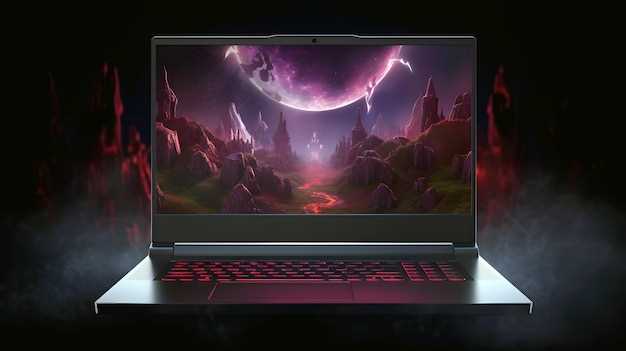
Выбирайте ноутбук с IPS-экраном, минимальным разрешением Full HD (1920?1080), чтобы обеспечить четкость изображений и широкий угол обзора. Плотность пикселей при этом достигает примерно 141 ppi, что помогает разглядеть мельчайшие детали в динамичных сценах.
Обратите внимание на яркость – желательно, чтобы она не опускалась ниже 300 кд/м?. Такой показатель гарантирует хорошую видимость даже при ярком освещении, избегая размытых или тусклых картинок. Чем выше яркость, тем насыщеннее цветовые переходы и самое главное – погружение в игровой процесс.
Цветопередача играет ключевую роль – охват цветового пространства sRGB должен превышать 90%, чтобы сохранять реалистичность и насыщенность цветов. Точное отображение оттенков помогает ощущать максимальную отдачу от визуальных эффектов и детализации игр.
Частота обновления экрана в 120 Гц или выше делает движение плавным и минимизирует размытость при быстром геймплее. В совокупности, эти параметры создают яркое, четкое и насыщенное изображение, вызывающее желание полностью погрузиться в игровой мир.
Аудиосистемы и динамики: создание атмосферного звука
Используйте встроенные динамики ноутбука MSI GP72 2QE для достижения максимально насыщенного звука, оптимизировав настройки программы звуковой карты. Обратите внимание на эквалайзер: повысите низкие частоты, чтобы добавить глубины, и сбалансируйте средние и высокие, чтобы обеспечить чистоту звучания при различных жанрах игр.
Для более полного погружения подключите внешние акустические системы или качественные наушники с частотным диапазоном не ниже 20 Гц – 20 кГц. В случае с внешней акустикой выбирайте модели с активным усилителем, они обеспечат яркое и насыщенное звучание без искажения даже на максимальной громкости.
Дополнительно используйте программные средства для создания объемного звука – технологии виртуальной реальности, такие как DTS Headphone:X или Dolby Atmos, при наличии поддержки, значительно расширят пространство звуковых эффектов. Настраивайте их под индивидуальные предпочтения, чтобы добиться максимального эффекта присутствия.
Обновление драйверов звуковой карты и регулярное проведение тестов позволяют держать звук в оптимальном состоянии. Не игнорируйте настройку уровней громкости и баланс каналов, чтобы избежать искажения и обеспечить четкое восприятие каждой детали игрового процесса или музыки.
Практические аспекты использования MSI GP72 2QE в игровых сессиях
Для максимальной производительности во время игровых сессий рекомендуется использовать ноутбук на достаточно ровной поверхности, избегая нагрева и конфликтов с вентиляцией. Открытие крышки корпуса под правильным углом обеспечивает прохождение воздуха к встроенным вентиляторным системам, что предотвращает перегрев компонентов.
Перед началом интенсивных игр стоит загрузить последние версии драйверов графической карты и обновить BIOS, чтобы устранить возможные баги и повысить стабильность работы системы. Использование программных утилит для контроля температуры и скорости вентиляторов помогает избегать перегрева и сохранять комфортный уровень шума.
Настройка графики и других параметров в играх позволяет сбалансировать качество изображений и производительность, используя режимы с помощью панели управления MSI или сторонних программ. В случаях, когда игры требуют высокой частоты кадров, отключайте ненужные фоновый процессы для освобождения ресурсов системы.
Для комфортной длительной игры подключайте качественные наушники или колонки, при этом убедитесь, что подключены к разъему, расположенного так, чтобы не мешать движению рук и управлению мышью или геймпадом. Регулярная чистка клавиатуры и вентиляционных отверстий способствует стабильной работе и предотвращает скопление пыли.
Обратите внимание на настройку питания: выбирайте режим максимальной производительности, чтобы обеспечить ноутбуку достаточный запас мощности, и отключайте функции энергосбережения, если они мешают игре. В случае обнаружения сбоев сохраняйте параметры, перезагружайте систему и при необходимости обновляйте драйверы для устранения проблем.
Параметры охлаждения и температурный режим при длительных нагрузках
Поддерживайте температуру процессора и видеокарты ниже 85°C, настраивая профиль охлаждения через программное обеспечение MSI. Активное управление вентиляторами помогает снизить пиковые значения температуры и минимизировать троттлинг.
Используйте охлаждающую подставку с дополнительными вентиляторами для усиления воздушного потока под корпусом ноутбука. Это позволяет уменьшить температуру внутренних компонентов на 5-10°C при длительном игровом секвенсе.
Регулярно очищайте вентиляционные решетки и вентиляторы от пыли, чтобы не снижалась эффективность охлаждения. Загрязнение снижает поток воздуха, что способствует более быстрому нагреву системы и сокращает срок службы компонентов.
Контролируйте нагрузку на CPU и GPU при помощи специальных утилит, избегая одновременного максимального использования двух компонентов. Распределение нагрузки позволяет системе дольше оставаться в комфортном температурном диапазоне.
В случае постоянных высоких температур установите ограничение частоты графического процессора через драйвер или программное обеспечение, чтобы снизить тепловую нагрузку без существенного потери производительности.
Рабочая эргономика: клавиатура, тачпад и системы управления
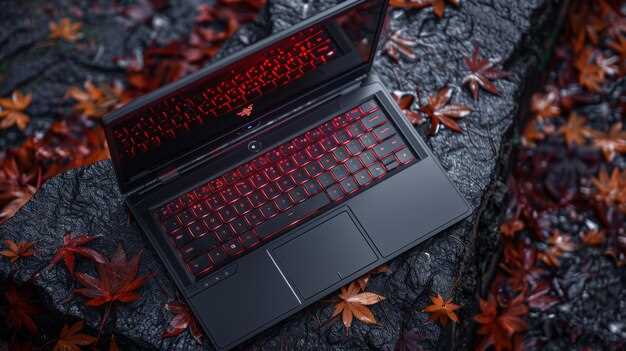
Клавиатура MSI GP72 2QE оснащена полноразмерными клавишами с коротким ходом и яркой подсветкой, что облегчает работу в темных условиях и снижает усталость пальцев при длительном использовании. Расположение клавиш оптимизировано для быстрого набора текста и игр, а межклавиатурное пространство способствует комфортному положению рук без лишнего напряжения.
Тачпад имеет достаточный размер и точную отзывчивость, что позволяет уверенно управлять курсором без необходимости подключения внешнего устройства. Поддержка мультитач-жестов реализована ясно и без задержек, а расположение сенсорной панели удобно находится в пределах досягаемости, не вызывая случайных нажатий при работе с клавиатурой.
Механизм управления включает в себя быстрые доступы к системным функциям через функции клавиш, а также центральную кнопку включения с встроенным индикатором. Пользователи отмечают хорошую отзывчивость систем управления, что обеспечивает плавное переключение между режимами и интуитивное использование.
| Элемент | Особенности | Рекомендации |
|---|---|---|
| Клавиатура | Полноразмерные клавиши, подсветка, короткий ход | Используйте режим подсветки для работы в темных условиях, избегайте чрезмерного нажатия для продления срока службы |
| Тачпад | Достаточный размер, мультитач-жесты, точная отзывчивость | Настройте чувствительность через драйвера для комфорта, избегайте случайных касаний при печати |
| Системы управления | Быстрые клавиши, кнопка питания с индикатором | Используйте горячие клавиши для быстрого доступа к функциям, следите за состоянием индикатора для своевременного реагирования |
Батарея и автономность: насколько хватит на игру вне сети
Игровой опыт на MSI GP72 2QE ограничивается примерно 1.5-2 часами при использовании батареи без подключения к сети, что характерно для большинства ноутбуков с мощными видеокартами и процессорами. Чтобы увеличить время автономной работы, рекомендуется снизить яркость дисплея и отключить ненужные функции, такие как Wi-Fi или Bluetooth, во время игры.
Объем встроенной батареи составляет 48 Втч, что обеспечивает достаточный запас энергии для коротких игровых сессий или просмотра видео. В реальных условиях при интенсивной нагрузке – например, гейминге – она быстро разряжается, поэтому для продолжительных игр лучше иметь под рукой зарядное устройство или переносной аккумулятор.
| Режим | Время работы |
|---|---|
| Игры в режиме высокой производительности | около 1.5 часа |
| Работа с минимальной нагрузкой (серфинг, просмотр видео) | до 3 часов |
| Экономичный режим (сниженная яркость, отключение фона) | до 3.5 часов |
Для увеличения автономности стоит избегать чрезмерных настроек графики, то есть играть в более оптимизированных режимах или с пониженным качеством графики. Использование внешнего аккумулятора или переносной зарядки – практичный способ продлить время вне сети, особенно во время длительных выездов или поездок.
Подключение внешних устройств: порты и их расположение
На левом боку ноутбука расположены четыре полноразмерных USB-порта: два USB 3.0 и два USB 2.0. Эти разъемы подойдут для подключения мыши, внешних жестких дисков или флешек. Рекомендуется использовать USB 3.0 для устройств, требующих быстрой передачи данных, а USB 2.0 – для менее требовательных.
На задней панели размещены видеовыход HDMI и mini DisplayPort, что обеспечивает возможность подключения к внешним мониторам или проектору с высоким разрешением. Подключение одного или обоих дисплеев расширит рабочее пространство для игр и мультимедийных задач.
Рядом с HDMI находится разъем Ethernet RJ-45, позволяющий подключиться к сети с проводом, что отлично подходит для игр с низкой задержкой или работы в требовательных к скорости интернете условиях. Для подключения беспроводных наушников или гарнитуры предусмотрен комбинированный аудиоразъем 3,5 мм.
На правой стороне расположены порты для подключения дополнительных устройств: слот для SD-карт, который актуален для фотографов и видеографов, а также один USB 3.0 для быстрого подключения внешних устройств. В целом, расположение портов способствует удобству использования и позволяет подключать необходимое оборудование без лишних усилий или перепутывания кабелей.
Настройки и программное обеспечение для повышения комфорта игры
Начните с установки программного обеспечения MSI Dragon Center, которое позволяет быстро и удобно управлять параметрами системы. В разделе «Игровой режим» активируйте автоматическое переключение профилей для оптимальной производительности в каждом проекте.
Настройте параметры графики через встроенные утилиты, уменьшая разрешение или отключая лишние эффекты в условиях сильной нагрузки. Это освободит ресурсы и снизит задержки, особенно в требовательных сценах.
Используйте функцию автоматической регулировки яркости и контраста, которая адаптируется к освещению комнаты, снижая усталость глаз и повышая комфорт долгих игровых сессий.
Настройте профили охлаждения через MSI Dragon Center или сторонние программы, такие как ThrottleStop, чтобы снизить температуру компонентов. Более низкие температуры уменьшают тепловой шум и повышают стабильность работы ноутбука.
Включите функцию «FPS Lock» или ограничение кадров в играх, чтобы исключить разрывы и снизить нагрузку на аппаратные ресурсы. Это сделает игровой процесс приятнее, а система – устойчивее.
Настройте горячие клавиши и режим « игра » для быстрого переключения между профилями. Быстрый доступ к настройкам позволяет подстроить систему под текущие задачи, избегая лишних задержек.
Используйте стороннее программное обеспечение, например, MSI Afterburner, для мониторинга температур и частот GPU и CPU в реальном времени. Это помогает убедиться, что система работает в оптимальных пределах, и своевременно реагировать на перегрев.
Настройте звуковое сопровождение с помощью программ, таких как Nahimic или встроенного в ноутбук эквалайзера, чтобы усилить звуковое впечатление без необходимости дополнительных устройств – хороший звук помогает точнее ориентироваться и снижает утомляемость слуха.
Поддерживайте системные драйверы обновленными, что повышает стабильность, исправляет баги и обеспечивает совместимость с новыми играми. Регулярные обновления через официальный сайт MSI или автодозагрузчик ++ значительно облегчают этот процесс.