 Автор:
 Если вы ищете платформу, которая сочетает в себе стабильность, расширенные возможности и высокую производительность для игровых сессий и тяжелых задач, MSI K8N SLI станет отличным выбором. Эта материнская плата поддерживает двухканальную память DDR и использует чипсет NVIDIA nForce4 SLI, что обеспечивает возможность организации SLI-конфигураций – важное преимущество для тех, кто хочет поднять графическую мощность.
Главные козыри модели – надежная работа, богатство функций и простота настройки. Встроенные слоты PCIe обеспечивают быстрый обмен данными с видеокартами, а расширительные слоты позволяют подключать дополнительные устройства. Внешние порты USB, FireWire и eSATA дают свободу в использовании периферии, а наличие интегрированного аудио и сетевого контроллера заметно повышает комфорт работы.
Владельцы отмечают конструктивную надежность платы и удобство в сборке системы, что делает MSI K8N SLI привлекательной как для геймеров, так и для тех, кто любит эксперименты с апгрейдами. В следующих разделах подробнее разберем особенности, достоинства и недостатки этой модели, чтобы помочь вам принять решение и понять, подходит ли она для ваших задач.
Детальный разбор характеристик и функционала MSI K8N SLI
Поддержка двух видеокарт в режиме SLI позволяет значительно увеличить графическую производительность и комфортно запускать современные игры и ресурсоемкие приложения. В материнской плате реализована разъемы PCI Express x16, что обеспечивает быстрое взаимодействие видеокарт, а их установка требует аккуратности и правильного подключения.
Чипсет NVIDIA nForce4 SLI обеспечивает стабильную работу системы за счёт расширенных возможностей по управлению питанием и оптимизации передачи данных. Он поддерживает до 4 ГБ оперативной памяти DDR SDRAM с частотой до 400 МГц, что подходит для большинства современных задач.
Разъемы SATA II и IDE позволяют подключать широкий ассортимент накопителей, а наличие RAID-модулей обеспечивает создание защищенных массивов данных. Встроенные сетевые интерфейсы Gigabit Ethernet дают возможность организации быстрого и надежного интернет-соединения без дополнительных устройств.
Функции BIOS позволяют настраивать параметры разгона, управление памятью и другие параметры системы. Встроенная поддержка современных портов USB 2.0 и FireWire обеспечивает быстрое соединение периферийных устройств и внешних носителей.
Аудиокодек ALC850 предоставляет качественный звук, что делает MSI K8N SLI подходящей для игровых и мультимедийных задач. Наличие дополнительных внутренних разъемов и слотов расширения пользуется популярностью у энтузиастов, желающих настроить систему под индивидуальные нужды.
Поддержка процессоров AMD и особенности чипсета NVIDIA nForce™ крутого уровня
MSI K8N SLI обеспечивает полный спектр поддержки для процессоров AMD 64-bit благодаря современному сокету Socket 939, что позволяет устанавливать большинство популярных моделей серии Athlon 64 и Sempron. Важно при сборке системы выбирать только процессоры, совместимые с этим сокетом, чтобы обеспечить стабильную работу и максимальную производительность. Поскольку платформа ориентирована на энтузиастов и геймеров, она отлично подходит для разгонных экспериментов с AMD-процессорами высокого уровня.
Чипсет NVIDIA nForce™ прошел значительную эволюцию и проявляется как высокоэффективное решение для игровых систем. Он обеспечивает поддержку таких технологий, как SLI, позволяющую объединять две видеокарты для увеличения графической производительности. Кроме того, nForce™ интегрирует высокоскоростные контроллеры памяти DDR и поддержку PCI Express, что помогает снизить задержки и повысить пропускную способность данных.
- Поддержка двух каналов DDR-памяти с частотой до 400 МГц (или выше в разгонных режимах)
- Поддержка нескольких видеокарт через слот SLI, что обеспечивает масштабируемость графики
- Поддержка SATA II для быстрого доступа к хранилищам данных
- Интеграция с сетевыми интерфейсами Gigabit Ethernet и другими технологиями для стабильной работы в сети
Обеспечение совместимости с процессорами AMD и богатый набор функций NVIDIA nForce™ делают MSI K8N SLI привлекательным выбором для тех, кто ищет мощную, стабильную платформу для игр и тяжелых приложений. Для достижения максимальной отдачи рекомендуется внимательно следить за обновлениями BIOS и использовать оригинальные модули памяти и видеокарты, чтобы избежать проблем с совместимостью и обеспечить полноценную поддержку всех возможностей чипсета.
Разъемы и слоты расширения: что нужно знать для модернизации ПК
Перед покупкой компонентов для апгрейда убедитесь, что материнская плата поддерживает нужные слоты и разъемы. MSI K8N SLI использует разъем PCI Express x16 для видеокарт, что обеспечивает высокую пропускную способность для современных игр и приложений.
Обратите внимание на количество слотов. Для многокартных систем обычно требуется как минимум два слота PCIe x16, чтобы обеспечить работу в режиме NVIDIA SLI или AMD CrossFire. Также наличие дополнительных слотов PCI и PCIe x1 важно для установки сетевых карт, звуковых устройств или других расширений.
Если планируете устанавливать твердотельные накопители, проверьте наличие SATA портов – их достаточное количество и версия (SATA II или SATA III) обеспечат быстрый обмен данными.
| Тип слота | Количество | Совместимость | Рекомендуемое использование |
|---|---|---|---|
| PCI Express x16 | 2 | Поддержка 16 линий, современные видеокарты | Геймеры, энтузиасты графики |
| PCI | 1-2 | Старое оборудование, модемы, TV-тюнеры | Дополнительные устройства |
| PCI Express x1 | Несколько | Множество расширений, сетевая карта, звук | Многозадачность, обмен данными |
| SATA порты | 4 и более | Подключение HDD, SSD, оптических приводов | Объёмное хранение данных |
Планируя апгрейд, проверьте поддержку современных стандартов и наличие достаточного количества слотов. Это позволит расширять систему без необходимости замены материнской платы через короткое время.
Память: возможности и ограничения по RAM, разъемы для модулей DDR
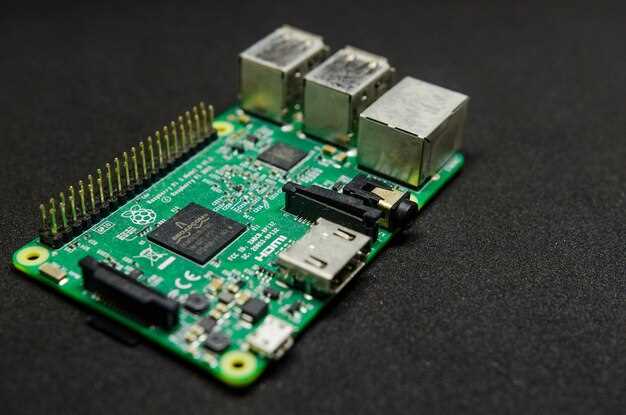
На материнской плате MSI K8N SLI используются два разъема для модулей DDR, что позволяет установить до 4 ГБ оперативной памяти при использовании подходящих модулей DDR DDR-400 или DDR-333. Максимальный объем часто ограничен конфигурацией BIOS и чипсетами, но в большинстве случаев составляет 2 ГБ (по 1 ГБ на каждый слот).
При выборе модулей стоит обращать внимание на совместимость: плата поддерживает DDR SDRAM с тактовыми частотами 200 МГц (DDR-400) и 166 МГц (DDR-333). Использование модулей с частотами выше, например DDR-466 или DDR-533, часто даст нестабильную работу или вовсе не поддерживается, поскольку связанные с этим возможности BIOS и чипсетов ограничены.
Обратите внимание, что установка двух одинаковых модулей упрощает настройку таймингов и повышает скорость работы, поскольку система автоматически активирует двухканальный режим. Для этого лучше выбрать модули одинаковой ёмкости и маркировки.
При расширении памяти важно учитывать лимиты по задачам: 4 ГБ для игровых и визуальных приложений – отличный выбор, однако при использовании более объемных модулей или нестандартных конфигураций возможны ограничения в совместимости или стабильности работы системы. Перед покупкой рекомендуется проверить список одобренных модулей в документации к материнской плате.
Кратко: вам нужно два одинаковых DDR-модуля, не выше DDR-400, с общей емкостью до 4 ГБ, чтобы оптимизировать работу системы и обеспечить стабильность. Установка более высоких или разнородных модулей может привести к снижению скорости или ошибкам при работе.
На материнской плате MSI K8N SLI расположены четыре порта USB 2.0, которые обеспечивают быстрый обмен данными с периферийными устройствами. Эти слоты позволяют подключать мыши, клавиатуры, внешние накопители и другие устройства без использования дополнительных карт расширения, что идеально подходит для сборки чистого и аккуратного ПК.
На плате предусмотрено шесть портов SATA II для жестких дисков и SSD-накопителей. Их размещение позволяет организовать эффективную конфигурацию хранения данных, обеспечить высокую скорость передачи информации и возможность использования нескольких дисков одновременно. Отдельное внимание стоит уделить расположению портов, чтобы максимально упростить подключение при ограниченном пространстве внутри корпуса.
Видеовыходы представлены разъемами VGA и DVI-D, что дает возможность подключать монитор с различными интерфейсами без установки дополнительных видеокарт. Это удобно для пользователей, которые не требуют мощной графической обработки, а в тоже время желают обеспечить хорошее качество изображения. В случае необходимости работы с двумя дисплеями, устройство легко подключается благодаря поддержке SLI и соответствующим портам.
| Порты | Количество | Описание |
|---|---|---|
| USB 2.0 | 4 | Подключение периферийных устройств, внешних накопителей |
| SATA II | 6 | Подключение жестких дисков и SSD |
| Видеовыходы | 2 | VGA, DVI-D, подключение мониторов |
Системы охлаждения и теплоотвод: как управлять температурой внутри корпуса
Установите качественные вентиляторы с регулируемой скоростью, чтобы динамично адаптировать поток воздуха к текущим нагрузкам. Чем выше нагрузка на компоненты, тем быстрее следует увеличивать скорость вращения для предотвращения перегрева.
Используйте тепловые трубки и радиаторы на критичных компонентах, таких как процессор и видеокарта, чтобы ускорить передачу тепла. При необходимости применяйте влагозащитные или термопасты высокоэффективных марок для улучшения контакта и снижения температуры.
Обеспечьте хороший зазор между элементами системы охлаждения, чтобы обеспечить свободный поток воздуха и исключить накопление горячего воздуха. Регулярно чистите вентиляторы и радиаторы от пыли – она существенно ограничивает теплоотвод и увеличивает температуру.
Используйте программное обеспечение для мониторинга температуры и скорости вентиляторов, чтобы моментально реагировать на отклонения. Автоматизация этих процессов помогает поддерживать стабильную работу системы без чрезмерного шума и износа оборудования.
Практические преимущества и нюансы использования MSI K8N SLI

Установка MSI K8N SLI позволяет значительно расширить возможности игровой системы за счет поддержки двух видеокарт одновременно, что дает заметный прирост графической мощности в современных играх и ресурсоемких приложениях.
Правильное подключение SLI-мостика обеспечивает стабильность работы обеих видеокарт и минимизирует вероятность сбоев или артефактов. Обратите внимание на качественный монтаж, чтобы избежать ненужных перебоев и повысить долговечность системы.
Используйте качественные источники питания с мощностью не менее 500 Вт, чтобы обеспечить стабильное питание всей конфигурации, особенно при использовании двух видеокарт и тяжелых нагрузках. Поддержка PCI Express 16x на обоих слотах гарантирует высокую скорость передачи данных и достаточную пропускную способность.
Настройка BIOS позволяет оптимизировать работу системы, например, отключить встроенную графику и нацелиться исключительно на работу с двумя видеокартами. Перед этим желательно обновить прошивку материнской платы до последней версии, чтобы устранить возможные несовместимости.
Обратите внимание на поддерживаемые процессоры – MSI K8N SLI хорошо работает с сериями Athlon 64, что позволяет получить хорошую балансировку между ценой и производительностью. Установка оперативной памяти с частотой 400 МГц и более обеспечивает стабильную работу системы при высоких нагрузках.
В результате, при правильной настройке и подборе компонентов эта плата превращает ПК в мощную платформу для игр и проектных задач, позволяя получить максимум от графики и многозадачности, сохраняя при этом разумную ценовую доступность.
Настройка режима SLI: как использовать две видеокарты для гейминга

Подключите обе видеокарты к слотам PCIe на материнской плате MSI K8N SLI, убедившись в правильности установки и наличии необходимых кабелей питания. Запустите драйвер NVIDIA и перейдите в панель управления NVIDIA.
В разделе ‘Настройка SLI’ активируйте режим ‘Sli Multi-Display’ или ‘Множественный GPU’. После этого система начнет распознавать обе видеокарты и объединит их для работы в режиме SLI.
Проверьте, что драйвер обновлен до последней версии, так как именно последние обновления обеспечивают лучшую совместимость и производительность. В настройках драйвера включите опцию ‘Force Performance Mode’ для максимально бодрого использования двух видеокарт.
Запустите тестовую игру или утилиту для проверки нагрузки на обе видеокарты и убедитесь, что оба GPU активно участвуют в рендеринге. В большинстве современных игр в меню настроек появится показатель использования видеокарт, с помощью которого можно убедиться в нормальной работе SLI.
Обратите внимание на оптимизацию настроек графики: иногда снижая параметры антиалиасинга или тесселяции, можно добиться более стабильной работы и меньших лагов при использовании двух GPU. В некоторых случаях помогает включение V-Sync и настройка уровня полосы пропускания.
Рекомендуется убедиться в наличии последней версии BIOS материнской платы и включить режим ‘SLI Memory’ в настройках BIOS, если такая опция есть. Это способствует более гладкой работе системы и уменьшению лагов.
После завершения настройки перезапустите компьютер и проверьте стабильность работы: обновите драйвер, протестируйте работу видеокарт в нескольких популярных тайтлах и в бенчмарках. В конечном итоге правильная настройка обеспечит максимальный FPS и улучшенное качество графики.
Совместимость с современными компонентами: что стоит учитывать при обновлении
Перед установкой новой видеокарты убедитесь, что у BIOS материнской платы есть поддержка последних версий PCIe. MSI K8N SLI использует PCI Express 16x, поэтому для современных карт потребуется апгрейд BIOS и возможное обновление микропрограммы.
Процессорный разъем и сокет также важны. Для замены на современный CPU потребуется переход на платформы с более актуальными сокетами (например, AM4 или LGA 1200), так как K8N SLI рассчитана на AMD Socket 939. Обратите внимание, что использование новых процессоров с этой платой невозможно без переходника или кардинальной смены материнской платы.
Объем и тип ОЗУ – два ключевых фактора. MSI K8N SLI поддерживает DDR (DDR1) стандарты, а современные системные модули преимущественно DDR4 или DDR5. Для повышения скорости и стабильности восстановления старого слота придется искать модули с поддержкой DDR1, которые крайне редки и стоят дорого.
Энергопитание также требует внимания. Для современных компонентов используют несколько мультимодных разъемов с большей мощностью, в то время как материнская плата K8N SLI рассчитана на стандартные 24-контактный ATX и питание 4-контактный CPU разъем. При обновлении видеокарты стоит пересмотреть блок питания, чтобы обеспечить стабильную работу.
Не забудьте проверить доступность дополнительных интерфейсов. Большинство новых устройств используют USB-C, M.2 и SATA 3.0, в то время как K8N SLI оснащена стандартными SATA 2.0 и USB 2.0 портами. Для расширения потребуется использование адаптеров или внешних конвертеров, что не всегда удобно с точки зрения скорости передачи данных.
Для комфортной работы с современными компонентами потребуется менять не только плату, но и учитывать свою систему целиком, планируя апгрейд поэтапно и подбирая совместимые элементы, чтобы сохранить баланс между производительностью и бюджетом.
Обзор типичных проблем и рекомендации по их устранению
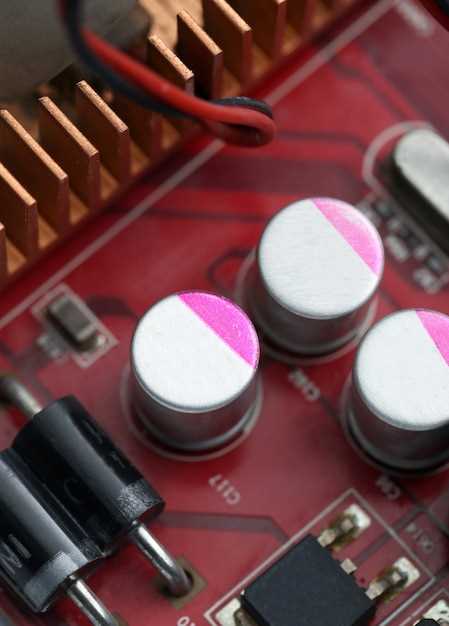
Перезагружающиеся или зависающие системы часто указывают на проблемы с памятью или блоком питания. Проверьте качество и исправность модулей RAM, запустив тесты с программой MemTest86, и убедитесь, что блок питания соответствует требованиям системы, особенно при использовании нескольких видеокарт.
Если MSI K8N SLI не загружается или не распознает видеокарты, обновите биос до последней версии, скачав его с официального сайта MSI. Используйте встроенную функцию для восстановления BIOS, если возникают сбои, и убедитесь, что видеодрайверы установлены правильно, скачав их с сайта производителя видеокарт.
Проблемы с низким FPS или подвисания в играх обычно связаны с настройками BIOS или несовместимостью оборудования. В BIOS включите режим AGP или PCI Express, деактивируйте разгон и отключите лишние функции, такие как интегрированная звуковая карта, чтобы снизить нагрузку.
Постоянные ошибки при установке драйверов указывают на неправильную работу чипсетного драйвера. Перепроверьте совместимость, обновите драйвер с помощью официальных пакетов MSI или используйте драйверы Windows без установки через дополнительные утилиты.
Обнаружение нестабильной работы SATA или IDE устройств требует проверки кабелей и разъемов. Используйте качественные кабели, подключайте их надежно и обновляйте драйверы SATA-контроллера, обращая внимание на совместимость с вашей системой.
Загадки при диагностике температуры процессора или видеокарт решаются тщательной очисткой радиаторов и заменой термопасты. Используйте специализированные программы, например HWMonitor или SpeedFan, чтобы отслеживать показатели и устранять перегревы до начала сбоев.
Если возникают проблемы с резким отключением USB-устройств, попробуйте отключить любые внешние концентраторы и подключить устройства напрямую к материнской плате. Обновите драйверы USB-контроллеров через диспетчер устройств Windows и проверьте наличие обновлений BIOS.