 Автор:
 Технические характеристики и возможности устройства
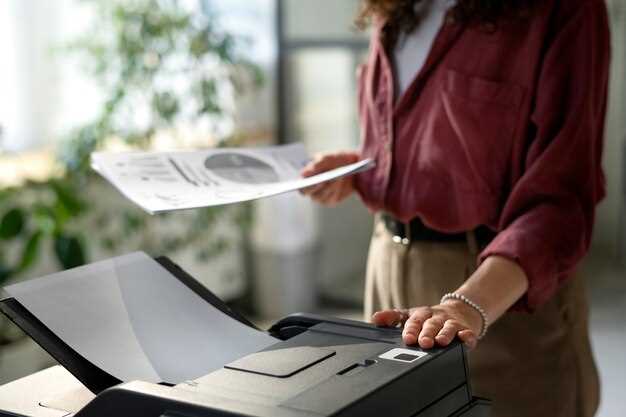
Рекомендуется использовать модель с разрешением до 1200 точек на дюйм (dpi) для получения четких изображений больших форматов без потери деталей. Максимальный формат сканирования достигает A3, что позволяет работать с крупными документами, чертежами и фотографиями. Скорость сканирования составляет около 15 страниц в минуту при черно-белом режиме и 10 страниц – при цветной, что делает устройство подходящим для интенсивного использования.
Глубина цветового захвата достигает 48 бит, что значительно расширяет диапазон цветов и обеспечивает точную передачу оттенков. Встроенные автоматические функции включают автоматическую коррекцию цвета, удаление тени и устранение искажений, что облегчает подготовку изображений к дальнейшей обработке.
Интерфейс USB 3.0 обеспечивает быстрое подключение и передачу данных без задержек. Встроенное программное обеспечение поддерживает сканирование в разных форматах, включая PDF, TIFF и JPEG, с возможностью прямого сохранения на сетевые ресурсы или внешние носители.
Дополнительно, устройство оборудовано двумерным механизмом подачи документов, что позволяет одновременно сканировать несколько страниц или пластин с разными материалами. Конструкция корпуса совмещает прочность и легкость, а эргономичный дизайн обеспечивает удобство работы при больших объемах.
Разрешение и качество сканирования: что нужно знать для профессиональной работы
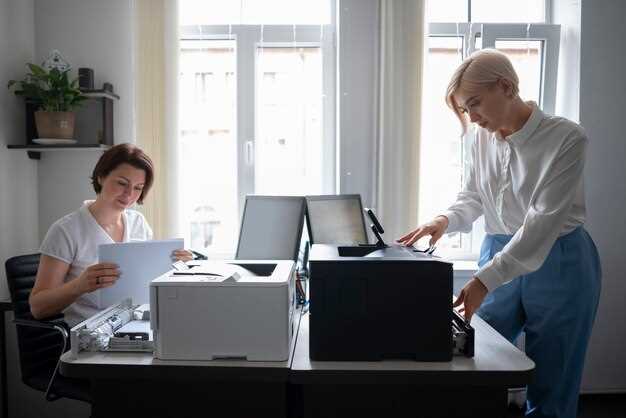
Выбирайте сканер с разрешением не ниже 600 точек на дюйм (dpi) для работы с документами, требующими высокой детализации и точности передачи цвета. Для фотографий и архивных материалов рекомендуется повышенное разрешение – 1200 dpi и выше – чтобы сохранить мельчайшие нюансы. Обратите внимание на возможность настройки разрешения, чтобы адаптировать качество сканирования под конкретные задачи.
Качество сканирования зависит не только от разрешения, но и от технологии сенсора. CCD-сенсоры обеспечивают более точную цветопередачу и лучше работают с яркими и насыщенными изображениями, тогда как CIS-сенсоры выгоднее по цене и менее требовательны к освещению. Для профессиональных целей предпочтительнее использовать CCD, особенно при сканировании художественных работ и фотоматериалов.
Обратите внимание на цветовое пространство и глубину цвета. Чем выше показатели – 24 или 48 бит – тем точнее передача оттенков. При необходимости точного цветопередачи выбирайте сканеры с широкой цветовой гаммой и поддержкой ICC-контроля.
Обеспечьте стабильность генерации изображения при длительной работе. Высокое рабочее разрешение увеличивает время сканирования, поэтому наличие возможностей для быстрого предосмотра и настройки параметров помогает оптимизировать процесс. В ряде случаев важна возможность предварительной настройки профилей цвета для получения постоянных результатов.
Обратите внимание на техническую документацию и отзывы, чтобы убедиться, что заявленные показатели преобразуются в реальные результаты. Не все модели, обещающие 1200 dpi, показывают одинаковое качество при сравнимых ценах. Выбирайте технику, которая подтверждает свои характеристики практическими испытаниями на реальных образцах.
Максимальный формат листа и обработка изображений разных размеров
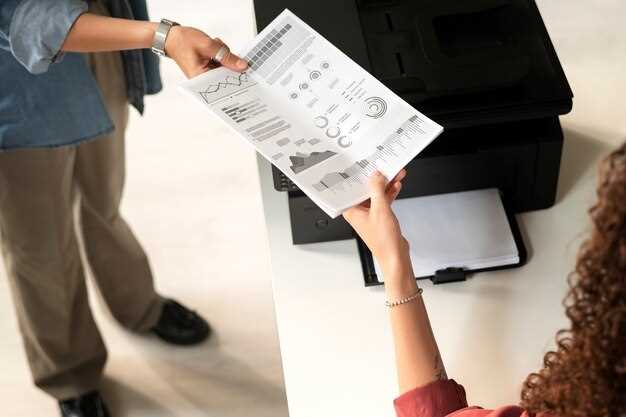
Максимальный формат листа у сканера Mustek ScanExpress A3 составляет 420 ? 297 мм, что соответствует формату А3. Такой размер позволяет успешно оцифровывать большие документы, чертежи или фотографии без необходимости разделения на части.
Для обработки изображений различных размеров рекомендуется использовать встроенные функции автоматического выравнивания и кадрирования. Это ускоряет подготовку файлов и повышает точность сканов. При сканировании документов больше формата А3 можно подключать дополнительные подложки или использовать специальные режимы для расширенной области сканирования.
Обработка изображений разных размеров требует внимательного выбора разрешения. Для документов А3 или крупных чертежей достаточно 300 dpi, чтобы сохранить детализацию, а для более мелких изображений – 600 dpi или выше. Используйте соответствующие настройки, чтобы обеспечить баланс между качеством и размером файлов.
Особое внимание стоит уделить настройкам порогов для автоматического определения границ изображений. Они позволяют ловко обрабатывать файлы с разными размерами, минимизируя лишние поля и кадрируя изображения четко по содержанию.
Поддержка форматов изображений – JPEG, TIFF, PDF – гарантирует сохранность деталей при экспорте. Для крупных проектов удобно объединять несколько страниц или изображений разных размеров в единый файл, что ускоряет рабочий процесс.
Интерфейсы подключения и совместимость с программным обеспечением
Mustek ScanExpress A3 оснащён USB 3.0, что обеспечивает быструю передачу данных и минимальные задержки при сканировании больших объемов изображений. Этот интерфейс подходит для большинства современных операционных систем, включая Windows и macOS, и отлично работает с популярными программами для обработки графики и фотосканирования. Обратите внимание, что для оптимальной работы рекомендуется использовать оригинальные драйверы от производителя, которые легко доступны на официальном сайте Mustek.
Помимо USB, сканер поддерживает подключение через Ethernet, что особенно удобно для коллективной работы в офисе или студии. Такая настройка позволяет нескольким пользователям одновременно обращаться к устройству, избегая постоянной смены подключений. Для настройки сети понадобится статический IP-адрес и соответствующее программное обеспечение, которое поставляется в комплекте или входит в состав драйверов.
Совместимость с программным обеспечением закреплена через стандартные драйверы TWAIN и WIA, что делает подключение к большинству приложений максимально удобным. Это обеспечивает плавную интеграцию с программами для пакетной обработки, редактирования изображений и архивирования. Проверка совместимости с конкретным софтом перед покупкой поможет избежать непредвиденных проблем в будущем.
Для профессиональных пользователей рекомендуются дополнительные опции программного обеспечения, такие как автоматическая коррекция цвета, распознавание текста и автоматические пресеты сканирования. Большая часть таких функций реализована через драйверы, что упрощает настройку и автоматизацию процессов. Не забудьте периодически обновлять драйверы и прошивки для обеспечения стабильной работы и получения новых возможностей.
Обратите внимание на наличие функций предварительного просмотра и расширенных настроек, которые позволяют точно регулировать качество и формат сканирования. Всё это делает ScanExpress A3 универсальным инструментом, легко интегрируемым в существующий рабочий процесс. Тестирование совместимости с вашими программами поможет выбрать оптимальные параметры для конкретных задач.
Поддержка цветового профиля и глубины цвета при сканировании
Настройте сканер так, чтобы он автоматически использовал выбранные цветовые профили из ОС или внешних источников. Это обеспечит точное соответствие цветов между исходным изображением и результатом. Для работы с профессиональными графическими файлами рекомендуется выбрать профили RGB (например, Adobe RGB или sRGB), что позволяет сохранять широкую гамму цветов и получать более насыщенные изображения.
При масштабировании цветовой глубины выбирайте не меньше 24 бит, чтобы обеспечить богатство цветовых оттенков и плавность градаций. Для высших требований по качеству, таких как подготовка художественных работ или фотопечать, оптимально использовать 48 бит, что достигается использованием специального программного обеспечения и настроек сканера.
Обратите внимание, что автоматическая коррекция цвета при сканировании может искажать исходные оттенки. Лучше всего выполнять базовую настройку профилей перед сканированием и осуществлять последующую обработку в профессиональных редакторах, что даст полный контроль над финальным изображением. Это особенно важно при обработке ценных артефактов или художественных произведений.
Чтобы добиться максимальной точности, рекомендуется работать с профилями ICC внутри сканера или через программное обеспечение, позволяющее сохранять используемые настройки как шаблоны. Такое сочетание помогает ускорить рабочий процесс, сохраняет консистентность цветопередачи и снижает риск ошибок при повторных сканированиях больших объемов документов или изображений.
Практическое использование и настройка Mustek ScanExpress A3
Для получения оптимальных результатов при использовании Mustek ScanExpress A3, начните с правильной подготовки рабочего пространства. Разместите сканер на ровной поверхности, избегайте вибраций и пыли, которые могут повлиять на четкость изображений.
Перед подключением убедитесь, что все кабели надежно закреплены, и подключите устройство к компьютеру через USB или интерфейс, указанный в инструкции. Запустите поставляемое программное обеспечение, выбрав подходящий режим сканирования – цветной, черно-белый или оттенки серого.
Настройка разрешения играет ключевую роль: для больших форматов, таких как плакаты или чертежи, рекомендуется выбрать разрешение 300-600 dpi, что обеспечит хорошее сочетание качества изображения и скорости работы. Для высокоточных работ, например, сканирования фотоснимков или документов с детализацией, увеличьте значение до 1200 dpi.
Обратите внимание на настройки цветового профиля и яркости. Для получения максимально точных цветов и естественной передачи оттенков используйте встроенные настройки или настройте их вручную, сравнив результат с оригиналом.
При сканировании больших форматов разделите его на несколько участков. Совмещайте отдельные кадры после завершения работы, чтобы сохранить целостность изображения. Этот метод особенно полезен при сканировании больших чертежей или карт.
Отрегулируйте автоматическую подачу документа, если ваш сканер поддерживает эту функцию, установив нужный размер и направление подачи. Проверяйте качество предварительных пробных сканов и вносите коррективы в параметры, чтобы достичь оптимальных результатов.
Для повышения точности экспорта используйте подходящие форматы файлов: TIFF или PNG подходят для сохранения высокого качества, а JPEG – для изображений с меньшим размером, когда качество не критично. Обратите внимание на настройку цвета и глубины битности, чтобы избежать потери информации.
Помните о регулярной чистке сканера. Используйте мягкую ткань и специальных очистителей для стекла и роликов, чтобы избегать артефактов и пятен на сканируемых изображениях. Регулярная проверка и обновление драйверов также помогут поддерживать стабильность работы и расширять функциональность.
Процесс установки и первичные настройки для оптимальной работы
Подключите сканер к компьютеру через USB-порт, избегая использования удлинителей, чтобы обеспечить стабильное соединение и предотвратить потерю сигнала.
Установите драйверы, скачав последние версии с официального сайта Mustek или воспользовавшись комплектом на диске, входящем в комплект поставки. Следуйте инструкциям мастера установки, не пропуская шаги конфигурации.
После завершения установки перезагрузите компьютер для правильной инициализации драйверов и программного обеспечения.
Запустите фирменное приложение Mustek ScanExpress A3, перейдите в раздел настроек и установите параметры соответствующие типу сканируемых материалов. Например, для фотографий установите разрешение не ниже 300 dpi, для документов – оптимально 200 dpi, чтобы балансировать качество и скорость обработки.
Настройте автоматическую коррекцию цвета и исправление искажения, чтобы ускорить работу и добиться более точных изображений без необходимости последующей обработки.
Уделите внимание настройкам сохранения файлов. Выберите формат TIFF или PDF для документов, чтобы сохранить максимальную детализацию, и определите папку, где будут автоматически сохраняться отсканированные файлы.
Проведите тестовое сканирование на различных форматах, проверяя качество и быстродействие. При необходимости откорректируйте разрешение и параметры цветопередачи, чтобы получить лучшие результаты.
Обновите прошивку сканера, скачав последнюю версию с официального сайта, и установите её согласно инструкциям разработчика. Это позволит устранить возможные баги и расширить функциональность устройства.
Запишите оптимальные настройки в профиль, чтобы быстро его восстанавливали в будущем – это особенно удобно при работе с разными форматами и типами материалов. Так вы обеспечите стабильную работу и минимизируете необходимость повторных настроек.
Работа с графическими редакторами и специализированным софтом
Для достижения максимальной точности сканирования рекомендуется использовать графические редакторы, такие как Adobe Photoshop или GIMP, совместно с профессиональным софтом, например, SilverFast или VueScan. Они позволяют точно управлять параметрами подавления шума, корректировки цвета и выравнивания изображений без потери деталей.
При работе с большими форматами ключевым становится настройка цветового профиля и разрешения. В большинстве случаев рекомендуется сохранять файлы в формате TIFF или PSD, чтобы избежать потерь при последующем редактировании. Для профессиональных задач удобно использовать слои для корректировки, что позволяет вносить изменения без разрушения исходных данных.
Обратите внимание, что некоторые графические программы предоставляют автоматические инструменты для сканирования с одновременной коррекцией и стабилизацией изображения. Это значительно ускоряет подготовительный этап и обеспечивает стабильное качество выходных файлов. Также рекомендуется проверять результат в увеличенном масштабе, чтобы захватить мельчайшие детали и исправить возможные артефакты.
Для работы с изображениями специальных форматов или больших объемов данных стоит использовать программное обеспечение, поддерживающее пакетную обработку. Оно позволяет автоматизировать повторяющиеся задачи, например, переоцифровку или коррекцию яркости, что особенно важно при обработке больших партий сканов.
В целом, интеграция сканера Mustek ScanExpress A3 с профессиональными редакторами и утилитами расширяет возможности по работе с изображениями, снижает риск ошибок и позволяет получить конечные результаты высокого качества в минимальные сроки. Перед началом работы полезно ознакомиться с руководством по выбранным программам, чтобы максимально использовать их потенциал.
Обработка больших объемов документов: скорость и автоматизация процессов
Для ускорения обработки больших партий документов используйте автоматические режимы сканирования с последовательной подачей. Настройте параметры так, чтобы каждый документ проходил сканирование без необходимости ручного вмешательства, что снизит время простоя и увеличит пропускную способность устройства.
Объединяйте сканеры в цепочки с помощью программного обеспечения, которое поддерживает автоматическую маршрутизацию файлов. Это позволит отправлять документы сразу на последующие этапы обработки, такие как распознавание текста или сортировка, без задержек.
Настройте предварительную обработку изображений: удаление теней, коррекцию яркости и устранение помех. Это уменьшит необходимость многократных повторных сканов и повысит качество полученных данных при автоматическом распознавании.
Используйте программные решения с функцией распознавания текста (OCR) в автоматическом режиме. Современные системы позволяют обрабатывать сотни страниц в короткое время и автоматически сортировать результаты по категориям, что существенно снижает трудозатраты.
Регулярно тестируйте и оптимизируйте параметры сканирования и обработки данных, чтобы обеспечить максимальную скорость и стабильность работы. Такой подход помогает выявлять узкие места и устранять их в кратчайшие сроки, поддерживая оптимальную производительность устройства.
Обеспечение сохранности и повышение долговечности сканера в условиях профессиональной эксплуатации
Защитите устройство от пыли и загрязнений, регулярно очищая его поверхности мягкой тканью, избегая агрессивных моющих средств, которые могут повредить корпус и внутренние компоненты.
Разместите сканер в условиях с контролируемой температурой и влажностью, чтобы предотвратить развитие коррозии и изменения в механических частях. Температура в рабочей зоне должна находиться в пределах 18-24°C, а влажность – не более 60%.
Избегайте сильных ударов и вибраций, установите устройство на устойчивую поверхность, которая выдержит вес и исключит колебания. Используйте крепежи или подпорки, если есть риск перемещения или падения.
Плановая профилактика включает регулярную чистку линз и сенсоров, очистку роликов и проверку механической части. Используйте только рекомендованные для модели материалы и инструменты, чтобы избежать повреждений.
| Меры по уходу | Рекомендуемые действия |
|---|---|
| Чистка поверхности | Протирайте мягкой тканью, смоченной в изопропиловом спирте, избегая попадания жидкости в механические части. |
| Защита от пыли | Используйте защитные чехлы или крышки при долгом простое или переноске. |
| Контроль температуры и влажности | Поддерживайте микроклимат в пределах указанных параметров, используйте кондиционеры или осушители воздуха при необходимости. |
| Механическая защита | Обеспечьте надежную фиксацию на рабочем месте и избегайте воздействия случайных ударов или падений. |
| Плановая проверка | Проводите ежедневный просмотр внешнего состояния и ежемесячное тестирование работы устройств для своевременного реагирования на неисправности. |