Автор:
 Обновленная операционная система предлагает пользователям ряд нововведений, которые делают работу и развлечения более удобными и продуктивными. В числе ключевых изменений – улучшенная интеграция с облачными сервисами, позволяющая легко переносить файлы и настройки между устройствами. Это особенно актуально для тех, кто использует несколько гаджетов и ценит быстрый доступ к данным без лишних сложностей.
Обратим внимание на новую панель настроек, которая стала более интуитивной и гибкой. Теперь настройки можно запускать быстрее, а интерфейс подчеркивает простоту использования. Автоматическая оптимизация системы избавляет от необходимости ручного вмешательства, обеспечивая стабильную работу в течение всего дня.
Кроме того, новая Windows расширяет возможности многозадачности через улучшенный менеджер окон и поддержку виртуальных рабочих столов. Это позволяет сгруппировать работу, развлечения и личные задачи в отдельные пространства, повышая производительность и комфорт.
Интерфейс и пользовательский опыт в новой Windows
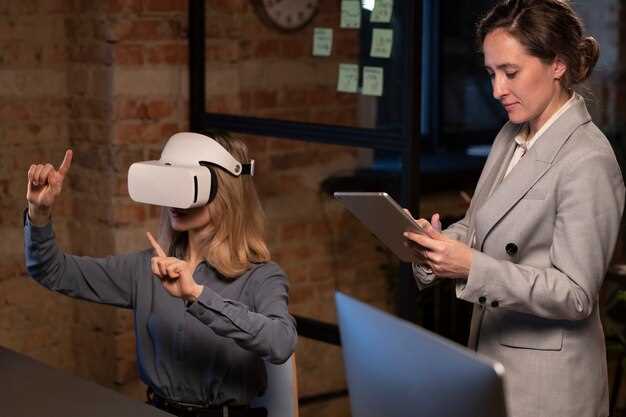
Обновленная Windows предлагает более гибкую настройку интерфейса, позволяющую адаптировать рабочий стол под индивидуальные предпочтения. Переключайтесь между режимами темной и светлой темы с быстрым доступом, что сокращает утомляемость глаз при работе в разное время суток. Новая панель задач упростила управление запущенными приложениями и позволяет закреплять часто используемые ярлыки, ускоряя выполнение повседневных задач.
Обновленный центр уведомлений объединяет важную информацию, системные оповещения и быстрые настройки в одном пространстве. Интуитивно понятное меню помогает быстро устанавливать параметры, не переключаясь между окнами. Также, встроенная система поиска стала более проактивной, предлагая не только результаты по запросу, но и контекстные подсказки, что существенно сокращает время поиска нужной информации или файла.
Новая система жестов и навигации на сенсорных устройствах улучшила взаимодействие с интерфейсом. Теперь перемещение между приложениями осуществляется плавными свайпами, а управление окнами – с помощью жестов pinch и swipe. Такой подход делает работу более естественной и освобождает пространство на экране для концентрации на задаче.
Обновленный дизайн элементов интерфейса получил более четкие контура и современные анимации, что создает ощущение легкости и плавности. Переработанный меню быстрого доступа и настройки позволяют мгновенно менять параметры экрана, звука или подключенных устройств, избегая лишних кликов. В целом, новая Windows ориентирована на создание максимально отзывчивого и предсказуемого пользовательского опыта, поддерживая баланс между простотой использования и расширенными возможностями для опытных пользователей.
Обновленная панель задач: новые функции и настройки
Чтобы максимально использовать новые возможности панели задач, начните с ее настройки под свои нужды. Введите в поиске параметры и выберите раздел ‘Настройки панели задач’. Там вы найдете новые опции по размещению элементов, включая возможность закреплять определенные ярлыки и скрывать ненужные.
Обратите внимание на возможность группировки окон по категориям. Это помогает быстро находить нужное приложение и уменьшает беспорядок. Настройте автоматическую скрываемость панели, чтобы она не мешала, когда не требуется. Для этого включите опцию ‘Автоматическая скрываемость’ и выберите жесткий или мягкий режим отображения.
Добавьте или уберите значки быстрого доступа прямо в контекстное меню панели. Также можно закрепить часто используемые программы рядом с кнопкой питания или изменить порядок отображения элементов, перетащив их мышью. В новых версиях реализована функция изменения прозрачности панели – настройте уровень прозрачности по своему вкусу.
Используйте новые средства управления уведомлениями, настраивая уведомления по группам или отключая их для отдельных приложений. Это поможет сосредоточиться на важных задачах, не отвлекаясь на менее значимые сообщения.
Чтобы ускорить доступ к функциям, добавьте управление звуком, сетью или Bluetooth прямо на панель задач. Для этого выберите соответствующие элементы в настройках, и они появятся рядом с системными часами. Экспериментируйте с расположением, чтобы оптимизировать рабочий процесс.
В новых версиях Windows значительно расширены возможности персонализации панели задач, что позволяет сделать интерфейс максимально удобным и адаптированным под ваши привычки. Используйте эти инструменты для быстрого доступа к нужным функциям и сделайте работу с системой более комфортной и продуктивной.
Персонализация оформления: темы, цвета и темы тёмного режима
Настройте внешний вид системы, выбирая из встроенных тем или создавайте собственные цветовые схемы. В новых версиях Windows вы можете одинаково просто переключаться между светлой и тёмной темами, настройками режима на основе времени суток или предпочтений. Для изменения темы откройте параметры, выберите раздел ‘Персонализация’ и перейдите к подразделу ‘Темы’. Там можно выбрать из стандартных вариантов или скачать дополнительные через магазин тем. Пользовательские темы позволяют настраивать фон, цвета рамок, значков и звуков.
Цветовая палитра гибко адаптируется к выбранной теме, что обеспечивает целостное оформление интерфейса. Можно задать основной цвет акцентов, который применяется к заголовкам, рамкам и другим элементам. Для более точной настройки используют цветовые палитры или ввод собственных значений RGB. В тёмном режиме ярко выделенные акценты помогают сосредоточиться, уменьшают нагрузку на глаза и делают работу комфортнее в условиях низкой освещенности.
Параметры режима тёмного режима расширяют возможности персонализации: его можно настроить автоматическое включение при наступлении темноты или по расписанию. Также появляется возможность быстрого переключения через панель быстрого доступа или центр уведомлений, где есть соответствующая кнопка. В этом режиме совместимость элементов интерфейса поддерживается на высоком уровне, что избавляет от необходимости ждать обновлений сторонних приложений. Темы и цветовые схемы сохраняются автоматически и применяются мгновенно, создавая согласованный и приятный для глаза визуальный стиль.
Мультиоконность и управление окнами: новые возможности для многозадачности
В новой Windows разместите окна быстрее и удобнее благодаря встроенным функциям для автоматического распределения. Для этого просто перетащите окно к краю экрана, и система предложит его закрепить в половине или четверти дисплея. Это позволит легко организовать рабочее пространство, делая просмотр нескольких приложений одновременным и без лишних усилий.
Добавьте возможность создавать и сохранять пользовательские раскладки окон. Это удобно для тех, кто регулярно работает с определённым набором программ. Просто несколько кликов – и рабочая область уже подготовлена для текущих задач. Быстрый доступ к этим раскладкам ускорит переключение между разными сценариями использования.
Используйте функцию Snap Groups для восстановления целых групп окон. Например, при переключении между проектами или задачами, система запомнит расположение окон и восстановит их в том же виде, что избавит от повторного настройки. Это сделает каждое переключение максимально плавным и менее утомительным.
Дополнительные инструменты, такие как новое меню управления окнами, позволяют видеть все открытые приложения в виде миниатюр. Это помогает быстро выбрать нужное окно, не тратя время на поиск среди множества запущенных программ. Также можно группировать окна по задачам и управлять ими с помощью командной строки, что подойдет для более продвинутых пользователей.
Интерактивный центр уведомлений: новые типы уведомлений и управление ими
Добавьте возможность быстро настраивать и фильтровать уведомления прямо в панели управления. Используйте новые опции для создания правил, которые регулируют появление определённых типов сообщений, например, только важные или срочные уведомления.
Введена возможность интерактивных уведомлений с расширенными действиями: можно прямо из уведомления запускать приложения, отвечать на сообщения или управлять воспроизведением мультимедиа. Настройте быстрые команды для наиболее часто используемых действий, чтобы сократить время на переключение между приложениями.
Разделите уведомления по категориям, например, личные, рабочие, системные, и управляйте ими по отдельности. Создавайте свои табы и группировки, чтобы легко находить нужные сообщения и отключать ненужные источники.
Пользователи могут настроить режим «Не беспокоить» с автоматическими временными промежутками или по наличию активных задач. В таком режиме уведомления будут подавляться или отображаться без звука и всплывающих окон, сохраняя концентрацию.
Опробуйте новые возможности сведения уведомлений с помощью контекстных подсказок. Например, при получении сообщения о предстоящем событии появляется быстрый доступ к добавлению его в календарь или отправке напоминания.
Настройка управления уведомлениями стала более централизованной и интуитивной через системные настройки, что позволяет легко адаптировать поведение под индивидуальные предпочтения и разные сценарии использования.
Взаимодействие с жестами и тактильными возможностями
Используйте мультитач-жесты для управления интерфейсом: масштабируйте окна и изображения с помощью двух пальцев, вращайте их, чтобы видеть разные стороны, или перемещайте элементы, сдвигая их одним пальцем.
Обратите внимание на поддержку новых тактильных тактильных сенсоров, которые позволяют системе распознавать давление и силу прикосновения. Это расширяет возможности для точной настройки взаимодействия с элементами интерфейса, например, при работе с графическими редакторами или 3D-моделями.
Настройте параметры чувствительности жестов: в настройках системы доступны уровни реакции на касания, что позволяет адаптировать работу под индивидуальные предпочтения и уменьшить ошибочные срабатывания.
Интегрируйте жестовые команды с голосовым помощником или автоматическими сценариями, чтобы люди с ограниченными возможностями могли более удобно взаимодействовать с системой без использования традиционных устройств ввода.
Используйте встроенные подсказки и анимации при выполнении жестов, чтобы ускорить обучение работе с новым интерфейсом и снизить количество ошибок при взаимодействии.
Технологические инновации и инструменты для повышения производительности
Используйте встроенные функции многооконного режима и Snap Layouts, чтобы организовать рабочее пространство максимально эффективно. Распределите окна по экрану, концентрируясь на нескольких задачах одновременно без потери фокуса.
Автоматизируйте рутинные операции с помощью Power Automate, интегрируя его с приложениями Windows и сторонними сервисами. Создавайте цепочки триггеров и действий, сокращая время на выполнение повторяющихся задач.
Обратите внимание на новую систему поиска и индексирования данных. Улучшенный Search позволяет быстро находить нужные файлы и приложения, а также ищет внутри содержимого документов, что значительно ускоряет рабочие процессы.
Внедряйте работу с ментальным моделью виртуальных рабочих столов и улучшенную панель задач. Переключение между проектами становится быстрее, а управление несколькими задачами – более удобно.
Используйте расширенные инструменты для управления уведомлениями и фоном работы приложений, чтобы избежать отвлекающих факторов и сконцентрироваться на главных целях. Определите приоритеты и настройте уведомления так, чтобы получать только важные сообщения.
Облачные сервисы и интеграция с Windows Hello обеспечивают быстрый доступ к данным и безопасные методы аутентификации. Это позволяет работать без задержек и одновременно сохранять безопасность данных.
Наконец, изучите новые возможности для настройки и оптимизации системных ресурсов, включая автоматическую балансировку нагрузки и мониторинг производительности. Эти инструменты позволяют своевременно выявлять узкие места и устранять их, гарантируя стабильную работу системы.
Обновленная структура системы безопасности: новые инструменты защиты данных

Для повышения уровня защиты информации рекомендуется активировать новую функцию автоматического мониторинга подозрительных действий, которая выявляет аномалии в поведении приложений и блокирует потенциальные угрозы в реальном времени.
Используйте расширенные механизмы шифрования данных, включающие поддержку новых стандартов AES-256 и алгоритмов без ключей, что значительно усложняет несанкционированный доступ к конфиденциальным файлам.
Настройте функцию изоляции приложений в режиме контейнеров, которая позволяет запускать потенциально опасные программы внутри изолированной среды, предотвращая распространение вредоносных кодов по системе.
Внедрите систему двуфакторной аутентификации для входа в учетные записи и административные панели, что значительно снижает риск компрометации даже при наличии украденных учетных данных.
Обновленная панель управления позволяет централизованно контролировать все компоненты защиты, быстро реагировать на инциденты и получать детальный анализ угроз благодаря расширенной аналитике и логированию.
Автоматический патч-менеджер обеспечивает своевременное обновление системы и установку исправлений безопасности, минимизируя уязвимости, связанные с устаревшим программным обеспечением.
Рекомендуется использовать встроенную функцию резервного копирования с шифрованием, чтобы защитить важные данные от потери или повреждения и обеспечить быстрый восстановление при необходимости.
Интеграция с облачными сервисами и совместная работа

Добавьте в Windows 12 возможность бесперебойного доступа к облачным хранилищам, таким как OneDrive, Google Drive и Dropbox, напрямую из файлового менеджера. Это упрощает обмен файлами и сокращает время на переключение между приложениями.
Настройте автоматическую синхронизацию последних версий документов с облаком, чтобы участники команды всегда работали с актуальной информацией. Используйте встроенные оповещения о изменениях, чтобы своевременно реагировать на правки коллег.
Встроенный функционал совместной работы включает редактор файлов Office Online, который открывает редактирование документов без необходимости скачивания. Несколько пользователей могут работать одновременно, а комментарии и предложение изменений помогают отслеживать прогресс.
Обеспечьте возможность голосовых и видеозвонков через встроенные приложения, например, Microsoft Teams, прямо из панели задач Windows. Это ускорит коммуникацию и сделает обсуждения более живыми и эффективными.
Используйте функцию совместных заметок и досок для обмена идеями во время групповых сессий. Возможность оставлять комментарии, отмечать важные моменты и следить за прогрессом делает командную работу более наглядной и организованной.
Автоматически сохраняйте все изменения и резервные копии работ с помощью интеграций с облаком. Это поможет избежать потери данных и ускорит восстановление при необходимости.
Планируйте интеграцию с новыми облачными платформами и расширениями для совместной работы, чтобы ускорить адаптацию под потребности вашей команды, и используйте расширенные инструменты анализа активности для контроля эффективности совместных проектов.
Новые возможности для разработчиков и автоматизации процессов
Начинайте использовать новую среду разработки Windows, которая интегрирует расширенные инструменты командной строки PowerShell и Windows Terminal, обеспечивающие быструю автоматизацию рутинных задач.
Обратите внимание на встроенные API для создания собственных расширений и приложений, что упрощает интеграцию с системными службами и позволяет избегать внешних решений. Используйте новую поддержку контейнеризации Windows и Linux, чтобы запускать изолированные среды без необходимости отдельной виртуальной машины.
Эксплуатируйте возможности обновленной подсистемы Windows для Linux (WSL 2), которая позволяет быстро запускать Linux-окружения, автоматизировать настройки серверов и тестовые сценарии прямо внутри Windows. Поддержка C++20 и улучшения в интеграции с Visual Studio помогают писать более производственный и менее подверженный ошибкам код.
Автоматизируйте сборку и тестирование с помощью новых возможностей в PowerShell 7, которые включают поддержку асинхронных процессов, расширенные модули и улучшенное управление зависимостями. Это ускоряет разработку и уменьшает количество ошибок при внедрении новых функций.
Интеграция с облачными службами расширяется за счет новых SDK и API, что позволяет автоматизировать развертывание приложений, бэкапов и мониторинг даже внутри корпоративных сетей. Используйте поддержку автоматической синхронизации данных и обновлений для сокращения времени обслуживания и устранения ошибок.
Добавленные инструменты для мониторинга и диагностики, такие как новые расширения для Visual Studio и Windows Performance Recorder, позволяют выявлять узкие места в коде и автоматизировать исправление ошибок, повышая надежность систем.
Обновленный файловый менеджер и новые функции работы с файлами
Переключитесь на новую панель предварительного просмотра – она позволяет быстро просматривать содержимое файлов прямо в проводнике без открытия приложений. Это снижает количество переключений и ускоряет работу с документами, изображениями и видео.
Используйте функцию массового редактирования метаданных для фотографий, музыки и документов. Теперь можно одновременно изменять авторство, ключевые слова или другие параметры, что значительно упрощает организацию данных.
Обратите внимание на интеграцию с облачными сервисами – можно автоматически синхронизировать выбранные папки и видеть их содержимое, не покидая проводник. Это помогает централизовать управление файлами и получать к ним быстрый доступ из любого места.
Обновленный файловый менеджер включает встроенный фильтр для поиска по типам файла, дате, размеру и меткам. Используйте предустановленные шаблоны или создавайте собственные, что существенно ускоряет навигацию по большим объемам данных.
Новинка – контекстное меню с расширенными опциями работы с файлами: теперь можно сразу создавать копии, архивировать, шифровать или делиться файлами прямо из проводника без открытия дополнительных программ.
| Функция | Описание |
|---|---|
| Просмотр предварительного просмотра | Быстрый просмотр содержимого файлов без открытия приложений |
| Массовое редактирование метаданных | Управление свойствами нескольких файлов одновременно |
| Интеграция с облаком | Автоматическая синхронизация и быстрый доступ через проводник |
| Расширенный фильтр поиска | Быстрый поиск по типам, дате, размеру и тегам |
| Дополнительные опции контекстного меню | Создание копий, архивирование, шифрование и обмен файлами |