 Автор:
 Если вы ищете надежное решение для фиксации происходящего на дороге, модель ParkCity DVR HD 740 станет отличным выбором. Этот регистратор сочетает в себе высокое качество записи и удобство в использовании, что делает его достойным претендентом на звание лучшего в своей категории. Благодаря компактным размерам и простому интерфейсу, он легко интегрируется в любой автомобиль и не отвлекает водителя.
Главная особенность – это высокая разрешающая способность HD, которая обеспечивает четкое изображение даже в условиях слабого освещения или при резком движении. Встроенный GPS-модуль позволяет не только зафиксировать маршрут, но и добавляет дополнительную защиту, если потребуется подтверждение вашей правоты при спорных ситуациях на дороге. Надежная стабилизация изображения и широкий угол обзора делают видеозаписи чрезвычайно детализированными, что пригодится при необходимости доказывать свою позицию.
Основные характеристики и преимущества модели ParkCity DVR HD 740
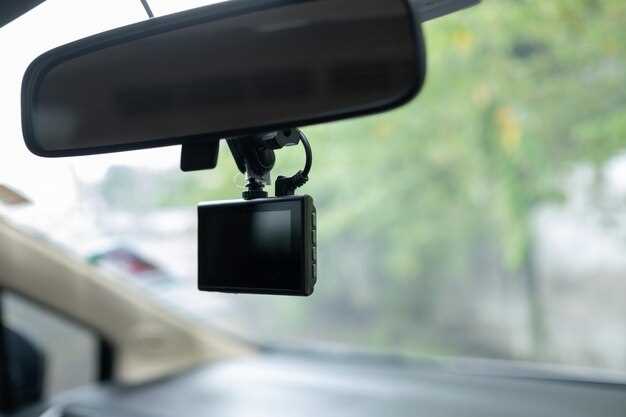
Выбирайте ParkCity DVR HD 740 за его компактный размер и надежную фиксацию на лобовом стекле, что обеспечивает комфорт и безопасность во время поездки. Благодаря высокому разрешению HD 1080p качество видеозаписи остаётся четким и детализированным даже при быстрое движении или в условиях плохого освещения.
Устройство оснащено wide-angle объективом с углом обзора 140°, что позволяет охватить большую часть дороги без искажений. Это особенно важно при фиксировании ситуации на трассе или в городском движении, когда важно видеть все детали.
Проведем сравнение технических характеристик в таблице:
| Характеристика | Значение |
|---|---|
| Разрешение видео | Full HD 1080p |
| Угол обзора | 140° |
| Тип объектива | широкий угол |
| Разрешение снимков | 12 Мп |
| Дисплей | 2.4-дюймовый ЖК |
| Встроенный GPS | да |
| Формат записи | MP4 |
| Наличие G-сенсора | да |
| Аккумулятор | 120 мАч, до 30 минут автономной работы |
| Поддержка карт памяти | microSD до 64 ГБ |
Преимущества модели включают встроенный GPS, который помогает фиксировать маршрут и место происшествия, а также G-сенсор, защищающий важные файлы от перезаписи в случае аварии. Видеорегистратор умеет автоматически сохранять файлы при сильных ударах, что особенно полезно в экстренных ситуациях.
Управление через меню интуитивно понятно, а наличие функции циклической записи позволяет избегать переполнения памяти. При этом, устройство не мешает водителю благодаря малым размерам и минималистичному дизайну, что делает его практически незаметным во время езды. Настройка автоматического включения по запуску двигателя обеспечивает постоянную готовность к фиксированию ситуации на дороге без лишних хлопот.
Качество съёмки и разрешение видео
Рекомендуем выбрать режим записи в разрешении 1920×1080 пикселей (Full HD), чтобы обеспечить чёткую детализацию дорожных ситуаций. Делая видеозаписи в этом качестве, вы получите чёткие номера, знаки и мелкие детали, что особенно важно при разборе аварийных инцидентов.
Парктайм DVR 740 использует чувствительную матрицу, которая хорошо справляется с низким освещением. Это позволяет получать яркие видео даже в темное время суток без значительных потерь в качестве. Такое качество помогает распознать мелкие детали, например, царапины или повреждения, на вашей машине или чужой.
Оптическая система с широким углом обзора до 140 градусов обеспечивает охват всей дороги перед автомобилем без сильных искажений по краям. Это сокращает вероятность пропуска важных элементов в кадре и помогает зафиксировать дорожную ситуацию с максимальной полнотой.
Запись с использованием кодека H.264 снижает объём файла без существенного ухудшения картинки, что позволяет сохранять больше видеоматериалов на карте памяти и быстро искать нужный фрагмент при необходимости.
Плавное воспроизведение видеороликов достигается за счет высокого битрейта, который рекомендуется оставлять в пределах 15-20 Мбит/с при записи в Full HD. Такой подход гарантирует сохранение деталей, даже при быстром движении объектов на дороге.
Угол обзора и его влияние на охват ситуации на дороге
Меньший угол обзора ограничивает видимость, что увеличивает риск пропуска важной информации о ситуации впереди или сбоку. Для безопасной поездки выбирайте видеорегистратор с широким углом обзора, не менее 140 градусов, чтобы покрывать максимум пространства.
Увеличение угла обзора расширяет поле зрения, позволяя зафиксировать детали, такие как знаки, разметка и мелкие объекты, что помогает лучше оценивать ситуацию на дороге. Особенно это актуально при выезде на перекрестки или объезд препятствий.
Обзор более 170 градусов обеспечивает практически панорамное покрытие, что минимизирует «слепые зоны». Такой диапазон позволяет регистратору зафиксировать происходящее по бокам, а также в зоне перед автомобиля, что повышает информированность водителя при движении по сложным участкам.
Обратите внимание, что слишком широкий угол может создавать эффект искажения изображения, что усложняет чтение номеров и деталей. Поэтому оптимальным считается баланс между шириной обзора и сохранением качества изображения.
Выбирая видеорегистратор, принимайте во внимание ваши маршруты и особенности дорожной ситуации. Для города предпочтительнее иметь угол обзора около 140–160 градусов, чтобы фиксировать ситуацию вокруг автомобиля и одновременно избегать излишних искажений.
Запись звука и возможность его отключения
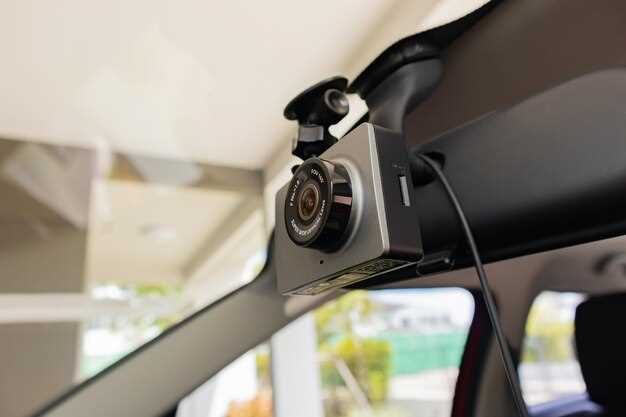
Чтобы включить или отключить запись звука, перейдите в меню настроек видеорегистратора и найдите раздел «Звук». Активируйте опцию «Запись звука», чтобы регистратор записывал звук вместе с видеоматериалом, или отключите ее, чтобы избежать записи звука.
При отключении звука устройство продолжит снимать видео без аудио дорожки, что особенно полезно в случаях, когда необходимо сохранять приватность или избегать возможных конфликтов по поводу звуковых записей.
Рекомендуется проверять текущий статус записи звука перед каждой поездкой, чтобы быть уверенным, что соответствующая опция активирована или отключена в зависимости от ситуации. Множество моделей позволяют быстро менять настройки, что обеспечивает нужный уровень конфиденциальности без лишних усилий.
Если хотите отключить звук временно, воспользуйтесь быстротой доступа через горячие клавиши или ярлыки в меню, что ускорит процесс и снизит риск случайной записи нежелательных звуков.
Если в будущем понадобится изменить настройки звука, просто вернитесь в меню и повторите процедуру, выбирая нужные опции. Такой подход помогает гибко управлять функциями видеорегистратора и адаптировать его работу под текущие задачи.
Параметры хранения и поддержка карт памяти
Рекомендуется использовать карты памяти microSD объемом не менее 16 ГБ для ежедневного использования, чтобы обеспечить достаточно места для записи популярных видеороликов и коротких архивов.
Поддерживаются карты формата microSDHC и microSDXC. Карты microSDHC подходят для объемов до 32 ГБ, а microSDXC позволяют расширить память до 128 ГБ и выше. Это удобно для постоянного хранения видеозаписей без частой их очистки.
Для стабильной работы рекомендуется выбирать карты класса не ниже Class 10 или UHS-I, так как они обеспечивают быструю запись данных и предотвращают потерю видеорегистрацией ключевой информации в процессе езды.
Рекомендуется проверять совместимость выбранной карты памяти с устройством на сайте производителя или в инструкции к видеорегистратору, чтобы исключить возможные проблемы с чтением и записью.
При использовании больших объемов хранения стоит регулярно форматировать карту памяти через меню регистратора или компьютер, чтобы избежать ошибок файловой системы и обеспечить максимально возможную скорость работы.
Уровень шума и качество сборки прибора
ParkCity DVR HD 740 работает практически бесшумно, создавая минимальные отвлекающие звуки даже при длительной непрерывной записи. Производитель использует современную электронику с хорошей теплоотводимостью, что исключает нагрев и связанные с этим шумы вентиляторов или механических элементов. В результате получаете устройство, которое не мешает в процессе вождения и не отвлекает внимание.
Качество сборки устройства внушает доверие: корпус из прочного пластика с качественной отделкой обладает высокой стойкостью к механическим повреждениям и вибрациям, характерным для эксплуатации в автомобиле. Все компоненты надежно зафиксированы внутри, что предотвращает шумы и дребезжание при движении по неровностям.
Обратить внимание стоит на монтажные крепления и их надежность. Они позволяют легко установить регистратор, при этом оставаясь устойчивым. Благодаря продуманной конструкции устройство хорошо сочетается с интерьером автомобиля и не создает лишнего шума или вибраций во время эксплуатации.
Практическое использование и настройка ParkCity DVR HD 740
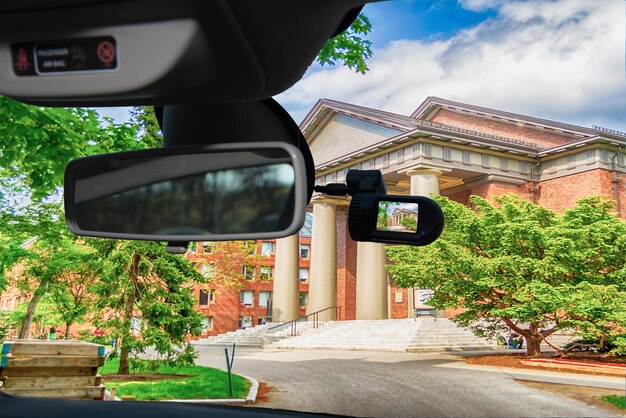
Перед началом эксплуатации рекомендуется закрепить регистратор как можно выше и в центре потолка автомобиля, чтобы минимизировать искажения изображения и обеспечить широку обзорность.
Для быстрой настройки подключите устройство к питанию и включите его. В первые минуты настройте дату и время, чтобы записи имели правильную временную метку, что существенно помогает при анализе видео.
Используйте меню для выбора разрешения записи. Высшее качество обеспечивает чёткое изображение, но увеличивает объем файлов и нагрузку на память. Оптимальный баланс – 1080p с частотой 30 кадров в секунду.
Настройте автоматическую запись при включении зажигания, чтобы не пропускать важные моменты поездки. В большинстве случаев это делается через раздел «Автозапуск» в меню.
Активируйте функцию циклической записи для автоматического удаления старых файлов. Обычно это делается через параметры «Перезапись на старые файлы» или «Поддержка??ной записи», чтобы обеспечить бесперебойное функционирование устройства без постоянного вмешательства.
Рекомендуется включить функцию G-сенсора. Она автоматически блокирует в защищённые файлы записи в случае аварийной ситуации, защищая важные видеоматериалы от перезаписи.
Для более точной фиксации ситуации используйте функцию ночной съёмки и регулировку яркости, если она присутствует. Обычно эти параметры настраиваются в разделе «Экран» или «Видео».
Обновите прошивку регистратора через USB или карту памяти, чтобы устранить возможные ошибки и получить новые функции. Регулярная проверка и обновление поможет поддерживать стабильную работу.
В случае, если слот для карт памяти заполнен или возникла необходимость освобождения пространства, разбейте важные файлы на компьютер и отформатируйте карту через меню устройства или карту-ридер. Не используйте быструю форматизацию без предварительного копирования важных данных.
Настраивайте параметры визуальной индикации, такие как включение световых сигналов или отключение звука, чтобы повысить комфорт управления во время вождения.
Процесс установки и крепления видеорегистратора в автомобиле
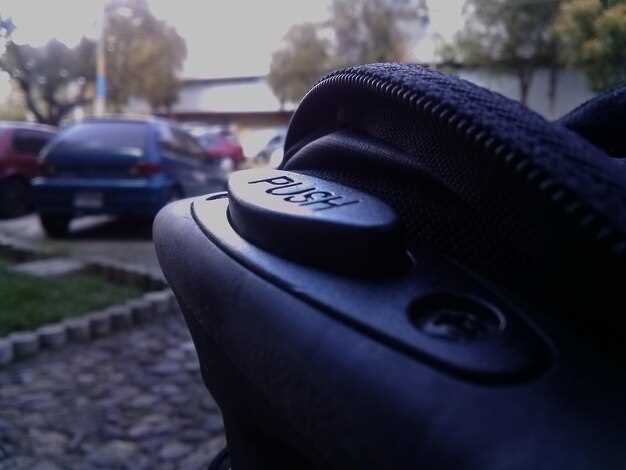
Перед началом убедитесь, что поверхность на панели лобового стекла чистая и сухая. Для надежной фиксации используйте присоску или крепежные элементы, входящие в комплект видеорегистратора. При помощи прилагаемой присоски вставьте ее на чистую поверхность и плавно прижмите, одновременно создав вакуум, обеспечивающий устойчивую фиксацию.
Регуляция угла наклона и направления видеорегистратора позволяет выбрать наиболее оптимальное положение. Настройте устройство так, чтобы оно максимально охватывало дорожную обстановку и не мешало обзору водителя. После установки проверьте, чтобы кабель питания был аккуратно уложен и не мешал управлению автомобилем.
Крепление кабеля возможно несколькими способами: с помощью специальных зажимов, которые идущие в комплекте, или через клеящиеся держатели. Проведите кабель по маршруту, избегая зажима и натяжения, чтобы обеспечить безопасность и аккуратность установки.
При необходимости закрепите дополнительный кабель питания внутрь потолочной обшивки или по бокам, чтобы избежать его случайного зацепления или перегиба. После завершения монтажа проведите пробную запись и убедитесь, что видеорегистратор закреплен надежно и правильно настроен.
Настройка режимов съёмки и меню управления
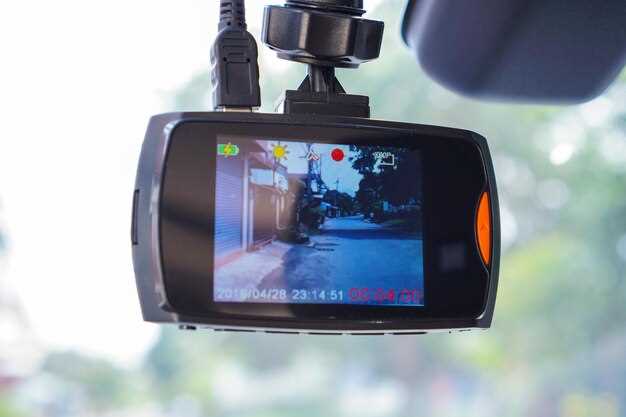
Чтобы быстро переключаться между режимами съёмки, установите горячие клавиши для основных функций. Для этого войдите в меню «Настройки», выберите раздел «Режимы съёмки» и назначьте предпочтительные комбинации клавиш. Это позволит изменять качество видео или включать ночной режим без выхода из автомобиля.
Для точной настройки параметров изображения воспользуйтесь расширенными меню. В разделе «Качество видео» выберите разрешение 1080p или 1296p, чтобы обеспечить чёткое изображение. В настройках «Экономия энергии» активируйте режим энергосбережения, чтобы prolongировать работу аккумулятора при длительных поездках.
| Область меню | Параметры | Рекомендуемые настройки |
|---|---|---|
| Режим съёмки | Видео, Фото, Время lapse | Видео – 1080p, Фото – 8 Мп, Время lapse – 1-30 секунд |
| Качество видео | 720p, 1080p, 1296p | 1296p – для максимальной детализации |
| Гпс и маршруты | Включить/выключить | Включить для отслеживания маршрутов |
| Экран | Автоотключение, яркость | Выставить яркость на 70%, автоотключение – 1 минута |
Настройте чувствительность микрофона в меню «Звук» – это позволяет не фиксировать лишний шум при записи. Также проверьте параметры циклической записи, чтобы видео не перезаписывались раньше времени.
Автоматический запуск и выключение записи при работе двигателя
Настройте DVR так, чтобы он автоматически начинал запись при запуске двигателя и останавливал ее при его выключении. Это поможет избежать пропуска важных моментов и снизит риск разрядки аккумулятора. В большинстве моделей достаточно активировать функцию в настройках – выберите пункт ‘Автозапуск при запуске’ и ‘Автоматическое выключение при остановке двигателя’.
Проверьте наличие соответствующих опций перед установкой, чтобы убедиться, что автозапуск работает без задержки и без ручных вмешательств. Обычно данная функция активируется одним нажатием, и видеорегистратор будет синхронизирован с работой авто. Это удобно, так как не придется помнить о запуске или остановке устройства вручную, что особенно полезно в случае долгих поездок.
Обратите внимание на параметры времени задержки выключения – в некоторых моделях в них можно задать интервал между остановкой двигателя и отключением записи. Это позволяет сохранить данные в случае кратковременного выключения зажигания, например при остановке на светофоре. Настраивайте функции под свои предпочтения для оптимальной работы устройства.
Используйте функцию автоматического запуска и выключения для обеспечения надежной видеозаписи без дополнительных усилий. Это повысит безопасность и поможет быстро получить нужные сведения, не отвлекаясь на управление устройством во время поездки.
Поддержка функций GPS и G-сенсора
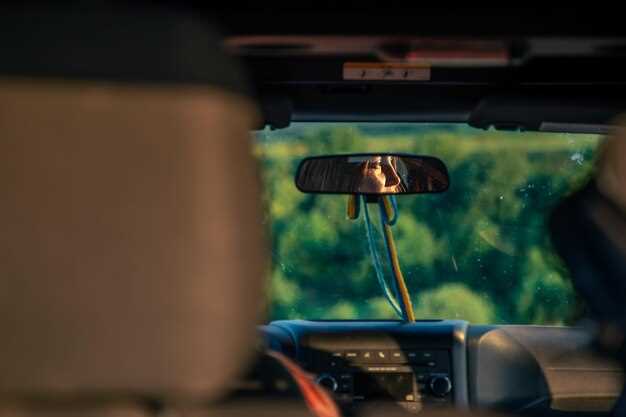
Используйте встроенный GPS-модуль для точной фиксации маршрутов и скорости движения, что позволяет фиксировать точное местоположение в случае аварии или спора на дороге. Убедитесь, что GPS принимает сигнал внутри города и в тоннелях, чтобы не пропускать важные моменты записи. G-сенсор автоматически активирует сохранение видеозаписи при резком торможении или столкновении, предотвращая её случайное перезаписывание. Настройте чувствительность G-сенсора так, чтобы он реагировал только на интенсивные повреждения, избегая ложных срабатываний из-за дорожно-транспортных условий. Совместный анализ данных GPS и G-сенсора позволяет вывести на карту все происшествия и понять, как развивалась ситуация на дороге. Эти функции не только увеличивают шансы на получение объективных доказательств, но и делают поездки более безопасными – они помогают быстро реагировать на непредвиденные ситуации и предоставляют ясную картину происходящего.’
Советы по сохранению и резервированию видеозаписей
Регулярно сохраняйте важные видеофайлы на внешний жесткий диск или облачное хранилище, чтобы защитить их от случайных сбоев устройства или повреждений карты памяти. Используйте автоматические резервные копии, чтобы не потерять записи, если оригиналы исчезнут или станут недоступными.
Настройте автоматическую архивацию данных после каждой поездки или по расписанию. Это позволит вам своевременно создавать копии без необходимости делать это вручную, что снижает риск пропуска важных моментов.
Проверяйте состояние носителей регулярно. Обратите внимание на наличие ошибок чтения, повреждений или износа карты памяти и своевременно меняйте их, чтобы не потерять свежие записи.
Создавайте структурированные папки для хранения видеофайлов. Разделяйте записи по датам или событиям, чтобы облегчить поиск нужных файлов и быстро находить необходимые моменты при необходимости.
Используйте программы для менеджмента видео. Они помогут автоматизировать процессы сортировки, поиска и резервного копирования файлов, что значительно ускорит работу с накопленным видеоархивом.
В случае необходимости поделитесь критическими записями с доверенными лицами или сохраните их на нескольких носителях одновременно. Это предотвратит риск их исчезновения при поломке или кражи устройства.