 Автор:
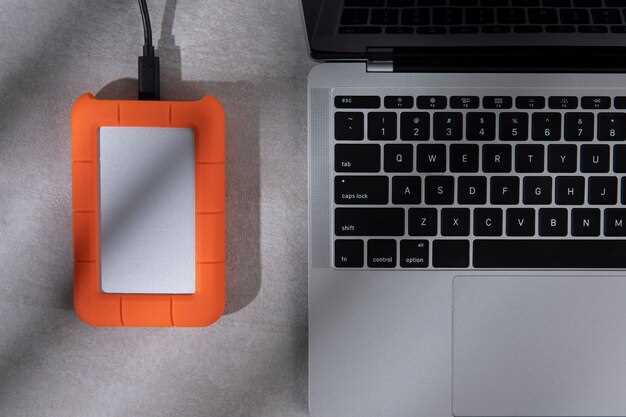
 Samsung T5 занимает лидирующие позиции среди внешних накопителей благодаря своей скорости и компактности. Перед вами устройство, которое позволяет передавать большие файлы за считанные секунды, избегая долгого ожидания.
Обладая скоростью чтения до 540 МБ/с и записи до 500 МБ/с, T5 значительно ускоряет работу с мультимедийным контентом, резервным копированием и переносом данных между устройствами. Его прочный алюминиевый корпус защищает внутренний накопитель, делая его устойчивым к ударам и вибрациям.
Используя как интерфейс USB 3.1 Gen 2, так и совместимость с различными операционными системами, Samsung T5 позволяет подключать устройство к ПК, ноутбукам, а также к некоторым моделям планшетов и смартфонов через специальный адаптер. Компактный дизайн и вес чуть более 50 грамм делают его незаметным спутником в деловых поездках и путешествиях, а шустрый быстроскоростной отклик обеспечивает плавный рабочий процесс без задержек.
Технические характеристики и производительность SSD Samsung T5
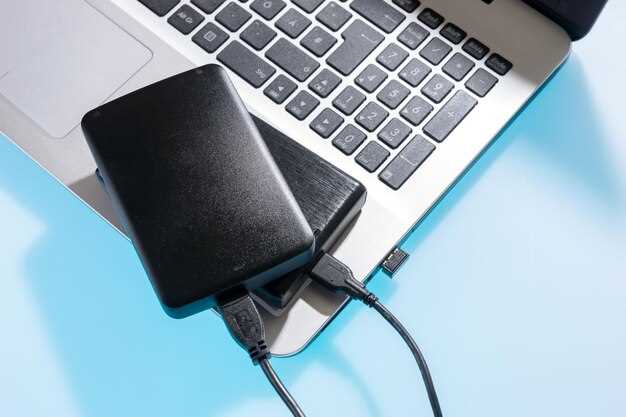
Для максимально быстрого обмена данными используйте SSD Samsung T5 с подключением через USB 3.1 Gen 2. Это обеспечивает скорости чтения до 540 МБ/с и записи до 515 МБ/с, что подходит для работы с крупными файлами и проектами. Важно убедиться, что ваше устройство поддерживает этот стандарт, чтобы полностью раскрыть потенциал SSD.
Объем памяти варьируется от 250 ГБ до 2 ТБ, позволяя выбрать оптимальный вариант под конкретные задачи. Например, для хранения мультимедийных файлов и больших проектов лучше взять модель на 1 или 2 ТБ. Встроенный контроллер и дисплейных светодиодный индикатор позволяют быстро определить текущий статус устройства и его емкость.
SSD Samsung T5 оснащен интерфейсом USB Type-C, что обеспечивает высокую скорость передачи и удобство подключения к современным ноутбукам и ПК. Для максимальной скорости используйте кабели, совместимые с USB 3.1 Gen 2, избегайте старых или дешевых кабелей, которые могут снизить производительность.
Корпус выполнен из металлического сплава, что обеспечивает достойную защиты от механических повреждений и нагрева при интенсивной эксплуатации. Также T5 поддерживает шифрование AES 256 бит, позволяя сохранять конфиденциальность данных при переносе и хранении.
Пишите свои файлы на Samsung T5, не забывая о потенциале скоростей чтения и записи, а также о необходимости использования кабелей и портов, поддерживающих нужный стандарт. Такой подход позволит извлечь максимум из технических возможностей устройства и повысит эффективность работы с данными.
Скорость чтения и записи: реальные показатели и тесты
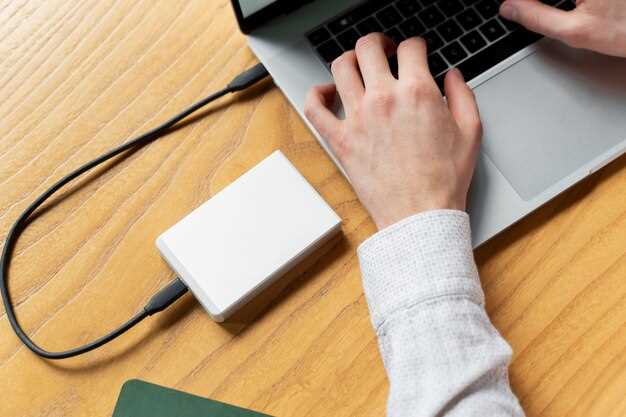
Для оценки скорости работы Samsung T5 рекомендуем провести тесты с файлами объемом от 10 до 50 ГБ. В реальных условиях последовательное чтение достигает около 540 МБ/с, а запись – примерно 490 МБ/с. Это позволяет быстрой передаче больших массивов данных, таких как видео 4K или резервные копии.
При случайном чтении и записи, характерном для работы с файлами меньшего размера, показатели снижаются. В таких сценариях скорость составляет примерно 20-30 МБ/с, что все равно обеспечивает комфортную работу с документами и программами. Тесты показывают, что при работе с несколькими файлами одновременно скорости не значительно падают, оставаясь в районе 400-460 МБ/с при последовательных операциях.
Практическая проверка с использованием бенчмарков показывает, что реальная скорость записи лучше всего соответствует заявленным характеристикам при использовании USB 3.1 Gen 2 и не перегруженных интерфейсах. В то же время, при подключении к устройствам, поддерживающим только USB 3.0, показатели сокращаются на 15-20%. Поэтому для максимальной скорости подключайте SSD к современным портам.
Тестирование показывает, что Samsung T5 остается стабильным на протяжении долгого времени работы с большими файлами без существенного снижения скорости, что говорит о надежности и устойчивости устройства.
Интерфейс подключения: USB 3.1 и совместимость с разными устройствами
Используйте порт USB 3.1 для максимально быстрой передачи данных. Samsung T5 оснащен интерфейсом USB 3.1 Gen 2, который обеспечивает скорость передачи до 540 МБ/с, что заметно ускоряет копирование крупных файлов и работу с объемными данными.
Обеспечьте совместимость с различными платформами. Поскольку большинство современных устройств – ноутбуки, ПК, планшеты и даже некоторые смартфоны – поддерживают USB-C или USB-A, убедитесь, что к комплекту идет подходящий кабель или адаптер. Для устройств с USB-C достаточно одного кабеля, а для гаджетов с USB-A – второго или переходника.
Обратите внимание на поддержку OTG для мобильных устройств. Благодаря стандарту OTG, SSD Samsung T5 можно подключать к совместимым смартфонам и планшетам без использования дополнительных преобразователей, что значительно облегчает работу в дороге или при переносе данных на ходу.
Совместимость с операционными системами. T5 работает стабильно как с Windows, так и с macOS, Linux и Android. Для подключения потребуется форматировать устройство под нужную систему, что всегда легко сделать через встроенные средства форматирования.
Учтите поддержку современных протоколов USB. Использование USB 3.1 Gen 2 дает преимущество в скорости и энергоэффективности, а совместимость с USB 3.0 и USB 2.0 сохраняется – это значит, что подключение к старым или менее быстрым портам не станет проблемой, хоть и снизит скорость передачи.
Емкость накопителя: модели и варианты выбора
Для большинства пользователей оптимальным вариантом станет модель на 500 ГБ или 1 ТБ, которая сочетает достаточно большой объем и доступную цену. Такой объем подойдет для хранения фотографий, видеозаписей высокого разрешения и документов, а также для быстрой передачи данных.
Если планируете работать с крупными файлами или массовыми архивами, выбирайте варианты с емкостью 2 ТБ или 4 ТБ. Эти модели идеально подойдут для видеомонтажа, создания резервных копий или хранения коллекций мультимедийных данных без необходимости постоянной чистки.
Обратите внимание, что увеличенный объем часто идет рука об руку с более высокой ценой. Поэтому стоит определить приоритеты: нужно ли вам больше пространства для хранения или важно более компактное устройство по стоимости.
- 500 ГБ – подходит для ежедневных задач, хранения документальных файлов и небольших проектов.
- 1 ТБ – универсальный выбор для среднего объема данных: фотографий, видео, программ.
- 2 ТБ и выше – исключительный вариант для профессиональных задач, видеомонтажа и архивирования больших объемов информации.
Если не уверены в будущем объеме, отдавайте предпочтение моделям с возможностью расширения или выбирайте устройство с чуть большим запасом. Это поможет избежать необходимости часто очищать накопитель или пересматривать свои задачи.
Рабочая температура и температура хранения
Рабочая температура для SSD Samsung T5 составляет от 0°C до 55°C. Стабильно использовать устройство в рамках этого диапазона, избегая резких перепадов температуры, поможет сохранить его производительность и долговечность. Не эксплуатируйте SSD в условиях влажности выше 85% или при сильных перепадах температуры, чтобы избежать конденсации внутри корпуса, что может привести к повреждению электронных компонентов.
Температура хранения рекомендуется держать в диапазоне от -25°C до 70°C. После длительного хранения убедитесь, что устройство полностью прогрелось до допустимых температурных границ перед запуском. Не оставляйте SSD на длительное время в местах с высокой влажностью или прямом солнечном свете, чтобы не повредить его корпус и внутренние части.
При использовании на улице или в условиях интенсивной температуры старайтесь избегать экспозиции устройства к сильному дождю или повышенной влажности. Для долгосрочного хранения лучше выбирать прохладное, сухое место с минимальными колебаниями температуры, чтобы снизить риск конденсации и коррозии внутренних компонентов.
Энергопитание и автономность при использовании
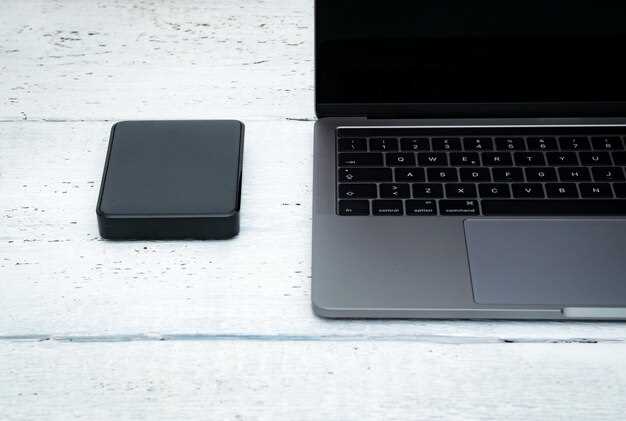
Samsung T5 не оснащен собственным источником питания и работает исключительно за счет подключения к устройствам через порт USB. Для обеспечения стабильной работы используйте кабели с сертифицированными коннекторами и избегайте поврежденных или изношенных кабелей, чтобы не потерять скорость передачи данных или устойчивость соединения.
При использовании на ноутбуках или ПК с разъемами USB-A или USB-C обязательна надежная зарядка порта. В случае работы на устройствах с ограниченной мощностью USB-выходов, рекомендуется подключать SSD с помощью внешнего USB-порт-адаптера или через активный концентратор, чтобы обеспечить постоянное питание.
Обратите внимание на возможность отключения питания от внешних устройств при подключении SSD к слабым USB-портам. Это увеличит стабильность работы и поможет избежать отключений по причине недостатка энергии.
Для длительных сессий переноски лучше использовать устройства, подключающиеся через порты с высоким уровнем питания, такие как USB-C с поддержкой Power Delivery. Это позволяет гарантировать беспроблемную работу без необходимости частой перезарядки или перебоев в передаче данных.
Иногда при работе с большими объемами данных возникает необходимость подключать SSD к нескольким устройствам. В таких случаях рекомендуется использовать качественные USB-кабели и пассивные USB-удлинители, избегая нагрузки на порт. Это сохраняет уровень скорости и предотвращает снижение производительности.
Практика использования и особенности эксплуатации Samsung T5
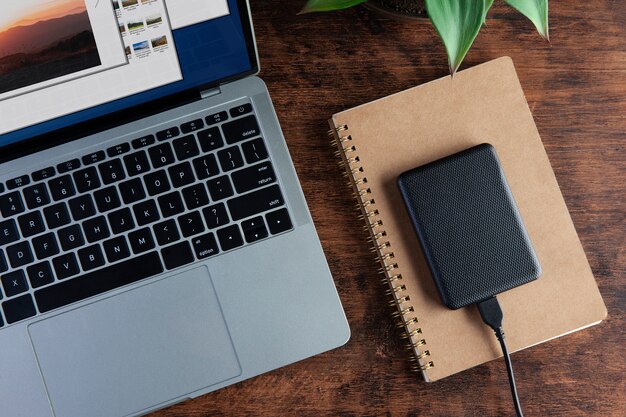
Поддерживайте SSD в рабочем состоянии, избегая частых подключений и отключений без выгрузки, чтобы не повредить файловую систему. Перед переносом больших объемов данных рекомендуется выполнить форматирование в файловой системе exFAT – она хорошо подходит для работы с файлами любого размера и обеспечивает совместимость между различными операционными системами.
Избегайте перегрева устройств, располагая SSD в прохладных местах, избегая прямого солнечного света и контакта с высокими температурами. Используйте защитный чехол при транспортировке, чтобы предотвратить механические повреждения и пыль, которая снижается скорость работы и вредит внутренью компонентам.
Для увеличения срока службы используйте порт USB-C для подключения, поскольку он обеспечивает более стабильное соединение и меньшие потерии скорости по сравнению с USB-A. Также рекомендуется избегать длительной интенсивной работы на переносных Windows-устройствах, чтобы не изнашивать USB-порты и соединительные кабели.
Обновление прошивки SSD полностью автоматизировано через фирменные утилиты Samsung, которые позволяют сохранять устройство в актуальном состоянии и исправлять возможные ошибки. Регулярное использование антивирусных программ и проверка накопителя на наличие ошибок в файловой системе обеспечивают сохранность данных и долгий срок службы SSD.
| Особенность эксплуатации | Практический совет |
|---|---|
| Температурный режим | Используйте устройство в прохладных условиях, избегая перегрева. |
| Обработка данных | Перед отключением всегда безопасно извлекайте накопитель через системное меню. |
| Совместимость | Используйте USB-C кабель для повышения скорости и надежности соединения. |
| Обновление прошивки | Регулярно проверяйте наличие обновлений через фирменные утилиты Samsung. |
| Форматирование | Перед первым использованием отформатируйте в файловую систему exFAT для совместимости. |
Настройка и подключение к различным операционным системам
Для подключения Samsung T5 к Windows, подключите диск через USB-контакт и дождитесь автоматической установки драйверов. Он определится как съемный диск, и вы сможете сразу начать копировать файлы. В случае, если автоматическая установка не происходит, перейдите в «Диспетчер устройств» и вручную обновите драйвер с сайта производителя.
На macOS подключение не вызывает сложностей: просто вставьте диск, и он появится на рабочем столе или в Finder. Если диск не отображается, перейдите в «Утилиты» > «Дисковая утилита», выберите Samsung T5 и смастерите его монтирование. В последних версиях macOS T5 способен работать без дополнительных настроек.
Поддержка Linux, как правило, не вызывает трудностей, если в системе установлены соответствующие файловые системы. Подключите диск; он, скорее всего, автоматически появится в каталоге /media или /mnt. Для более стабильной работы убедитесь, что в системе есть модули для поддержки exFAT, если диск отформатирован именно ей. В некоторых случаях потребуется установить пакет exfat-fuse или exfat-utils.
На Android-устройствах прекратите использование USB-кабеля через USB-порт. Подключите T5 с помощью OTG-адаптера или кабеля, поддерживающего OTG. После этого появится уведомление о доступе к внешнему накопителю. В настройках устройства выберите режим работы с файлами. Для просмотра и управления файлами используйте любой менеджер файлов, поддерживающий внешние диски.
Обратите внимание на совместимость кабелей и портов: использование оригинальных кабелей и быстро заряжающих портов поможет избежать перебоев в работе и обеспечить максимальную скорость передачи данных.
Защита данных: шифрование и надежность паролей
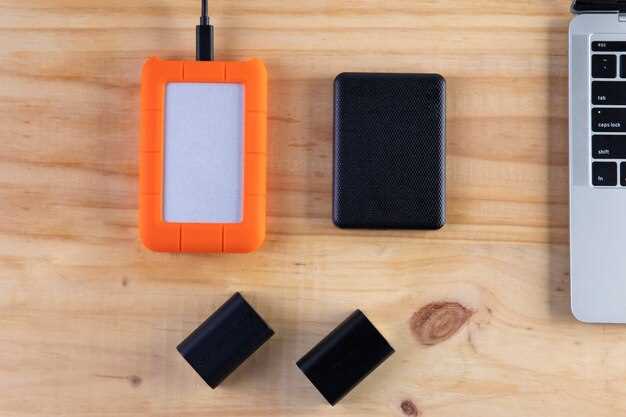
Используйте встроенное шифрование данных, которое предлагает Samsung T5, чтобы защитить информацию от несанкционированного доступа. При первом подключении настройте уникальный пароль, избегайте простых комбинаций и используйте сложные сочетания символов. Запоминайте пароли или храните их в надежном менеджере, чтобы не потерять доступ к важной информации.
Обновляйте пароль регулярно и не дублируйте его для разных устройств или сервисов. В случае появления подозрительных активностей смените пароль сразу же. Дополнительно, отключайте автоматическую авторизацию и активируйте двухфакторную аутентификацию, если такая возможность есть для любых связанных аккаунтов или приложений.
Обратите внимание на настройку автоматического блокирования устройства после короткого периода бездействия. Это добавит дополнительный слой защиты в случае потери или кражи SSD. Также рекомендуется использовать аппаратное шифрование, встроенное в устройство, что значительно усложняет доступ к данным без правильного ключа.
Наконец, по возможности держите резервные копии ключей шифрования в защищенном месте. Только личное знание пароля и правильная конфигурация защитных механизмов помогут сохранить ваши данные в безопасности при любых обстоятельствах.
Долговечность корпуса и защита от внешних повреждений
Выбирайте SSD Samsung T5 с корпусом из алюминия, который обеспечивает превосходную защиту внутренних компонентов. Конструкция корпуса способна выдерживать падения с высоты до 2 метров, благодаря чему риск повреждений при случайных падениях минимален. Рекомендуется использовать мягкую защитную накладку или чехол, чтобы снизить вероятность появления трещин и царапин на поверхности.
| Материал корпуса | Защитные свойства |
|---|---|
| Алюминий | Высокая теплоотводимость, стойкость к механическим повреждениям |
| Пластик (в отдельных моделях) | Легкий вес, базовая защита от ударов |
Обеспечьте хорошую вентиляцию устройства, избегайте длительного нахождения в условиях высокой температуры, чтобы предотвратить деформацию корпуса и сбой в работе. Регулярная проверка внешних повреждений помогает своевременно обнаружить трещины или вмятины, что позволяет предотвратить дальнейшее разрушение устройства и сохранить его работоспособность.
Совместимость с программным обеспечением для резервного копирования
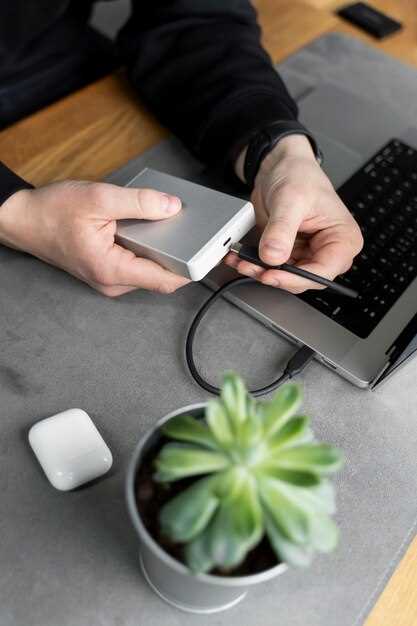
Samsung T5 легко интегрируется с большинством популярных программ для резервного копирования, что позволяет автоматизировать процесc защиты данных. Перед началом использования убедитесь, что выбранное вами ПО поддерживается системой операционной системы и имеет возможность работать с внешними SSD.
Для Windows рекомендуется проверять поддержку протоколов SMB и AFP, которые обеспечивают стабильный обмен файлами. На macOS оптимально использовать Time Machine или сторонние решения, совместимые с APFS и HFS+. На Linux подход обеспечивает совместимость с системами, использующими EXT4 или BTRFS, а также с программами, поддерживающими протокол Samba.
Наиболее универсальные программы – Acronis True Image, Macrium Reflect и Clonezilla – работают с Samsung T5 без дополнительных настроек и обеспечивают возможность автоматической резервной копии. В случае использования облачных сервисов, таких как Google Backup & Sync или OneDrive, убедитесь, что внешний SSD правильно подключен и распознается системой перед настройкой резервного копирования.
Некоторые приложения требуют установки специальных драйверов или настройки разрешений доступа к внешним носителям. Перед автоматической настройкой рекомендуют провести тестовые копии, чтобы убедиться в совместимости и стабильности процесса. Также стоит учитывать, что при использовании резервных копий большого объема данных рекомендуется обеспечить стабильное подключение и достаточную скорость передачи, чтобы не возникло задержек или ошибок.