
 Автор:
 Проблемы с качеством отображения во время включения функции адаптивной синхронизации могут вызываться множеством аспектов, от неправильно настроенных параметров видеокарты до несовместимости оборудования. Понимание этих элементов поможет пользователям устранить неприятные эффекты.
Оборудование играет ключевую роль в этом процессе. Неправильный выбор монитора, который не поддерживает заявленные характеристики видеокарты, может привести к частичным сбоям. Проверьте, соответствует ли ваш дисплей минимальным требованиям для работы с активной синхронизацией и обновлениями изображения.
Кроме того, наличие последней версии драйверов для видеокарты и монитора – это еще один важный аспект. Обновления программного обеспечения нередко исправляют недочеты, которые могут быть причиной визуальных артефактов. Регулярно проверяйте наличие новых версий и устанавливайте их, чтобы оптимизировать производительность вашего устройства.
Настройки графики также оказывают значительное влияние на конечный результат. Убедитесь, что параметры обновления или частоты кадров находятся на оптимальных значениях для сочетания вашего оборудования, чтобы избежать снижения качества работы или чрезмерной нагрузки на компьютерную систему.
Проблемы с совместимостью аппаратного обеспечения
Несоответствие между видеокартой и дисплеем может стать источником проблем. Убедитесь, что у вас установлена последняя версия драйверов для графической карты. Это минимизирует вероятность возникновения конфликтов программного обеспечения.
Следующий момент – частота обновления экрана. Частота, поддерживаемая дисплеем, должна быть совместима с возможностями видеокарты. Например, если ваш экран может работать на 144 Гц, необходимо убедиться, что видеокарта общество и поддерживает аналогичную частоту.
Кабели также имеют значение. Используйте кабели, которые способны передавать необходимую информацию без потерь. Например, кабели HDMI версии 2.0 и выше обеспечивают достаточную пропускную способность для высоких разрешений и частот обновления.
Система охлаждения компьютерного оборудования не должна быть слабым местом. Переизбыток тепла может привести к снижению производительности, а это непосредственно связано с визуальными артефактами. Убедитесь в том, что охлаждение работает эффективно.
Особое внимание стоит уделить настройкам синхронизации. В некоторых случаях необходимо отключить другие формы синхронизации, такие как V-Sync, поскольку они могут конфликтовать с настройками графической карты. Это улучшит взаимодействие оборудования.
Не забывайте о драйверах материнской платы. Установка обновлений может помочь в устранении программных проблем, влияющих на работу графической подсистемы. Также стоит проверить, поддерживает ли ваше оборудование функции, необходимые для совместной работы.
Финальный этап – тестирование на наличие проблем. Используйте специализированные программы для диагностики, чтобы выявить минимальные отклонения и возможные неисправности.
Настройки драйверов видеокарты и их влияние
Оптимальная конфигурация драйверов видеокарты играет решающую роль в стабильной работе игровых систем. Нерационально настроенные параметры могут вызвать неполадки. Перед активацией функции синхронизации важно удостовериться, что драйверы обновлены до последней версии. Для этого достаточно посетить официальный сайт производителя видеокарты и скачать последние сборки.
Ключевым моментом является правильный выбор разрешения и частоты обновления. Необходимо убедиться, что разрешение, устанавливаемое в настройках, соответствует параметрам экрана. Частота обновления должна совпадать с максимальной, поддерживаемой дисплеем. Для многомониторных конфигураций следует быть особенно внимательными – разные мониторы могут иметь различные характеристики, что также может вызывать проблемы.
Параметры управления V-Sync в контроллере графики требуют особого внимания. Рекомендуется использовать адаптивный V-Sync, который автоматически подстраивается под производительность системы. Это поможет устранить разрывы изображений, возникающие при перепадах кадровой частоты.
Также стоит проверить настройки совместимости, особенно в играх, которые поддерживают данную технологию. Некоторые специфические параметры, такие как режим блокировки частоты или параметры управление цветом, могут конфликтовать с активированным функционалом. Эти настройки доступны в панели управления видеокартой.
Не забывайте про мониторинг. Программы, фиксирующие производительность, помогут выявить и диагностировать проблемы, если они возникнут. Рекомендуется периодически проверять загруженность GPU и температуры, чтобы избежать перегрева.
Регулярные тесты и адаптация графических настроек позволят достичь стабильной работы. Экспериментируйте с различными комбинациями, чтобы выявить наиболее совместимые параметры для вашей системы.
Ошибки в конфигурации G-Sync в панели управления
Следующий аспект касается совместимости монитора. Убедитесь, что ваш экран поддерживает технологию и она настроена как основная. Внутри панели управления не забудьте выбрать правильное разрешение и частоту обновления, соответствующие характеристикам устройства.
Также важно проверить наличие обновленных драйверов для видеокарты. Устаревшее программное обеспечение может не поддерживать все функции G-Sync, создавая ситуации с несогласованностью. Регулярная проверка обновлений поможет избежать потенциальных затруднений.
Настройки вертикальной синхронизации в играх могут влиять на производительность. В некоторых случаях стоит отключить V-Sync в играх и оставить его активным только в панели управления видеокарты. Это обеспечит стабильную работу системы.
Не забывайте про параметры управления энергопотреблением. Установка режима высокой производительности в настройках видеокарты может улучшить общую стабильность работы функции синхронизации. Проверьте, чтобы система не ограничивала ресурсы видеокарты при ее более высоких нагрузках.
Разрешение и частота обновления экрана
Для полноценной работы технологии, обеспечивающей плавность изображения, необходимо правильно настроить разрешение и частоту обновления экрана. Оба параметра играют свою роль в создании качественного визуального опыта.
Разрешение влияет на количество пикселей, отображаемых на экране. Чем выше значение, тем четче и детальнее выглядит изображение. Наиболее распространенные варианты разрешения:
- 1920×1080 (Full HD)
- 2560×1440 (Quad HD)
- 3840×2160 (4K Ultra HD)
С увеличением разрешения растет нагрузка на графическую карту. Необходима мощная видеокарта для эффективного отображения контента на высших настройках.
Частота обновления измеряется в Герцах (Гц) и обозначает количество кадров, отображаемых в секунду. Стандартные значения:
- 60 Гц – подходит для большинства офисных задач и мультимедиа.
- 144 Гц – популярный выбор для геймеров, улучшает восприятие динамичных сцен.
- 240 Гц и более – обеспечивает максимум плавности в экшен-играх.
Важно, чтобы частота обновления экрана совпадала с частотой кадров, генерируемых видеокартой. В противном случае появятся артефакты и дефекты в изображении.
Рекомендуется проводить калибровку в настройках графики, выбирая оптимальное разрешение и частоту обновления, учитывая возможности своего оборудования. Правильная настройка этих параметров обеспечит бесперебойное отображение без шиммера и других проблем.
Воздействие внешних источников электромагнитных помех
Электромагнитные помехи могут значительно повлиять на стабильность отображения изображений. Источники помех включают бытовые приборы, такие как микроволновые печи, холодильники и стиральные машины, излучающие радиоволны. Важно расположить экран вдали от таких устройств, чтобы снизить вероятность негативного влияния.
Промышленные установки, работающие на больших токах, также являются потенциальными источниками помех. Трансформаторы и силовые кабели способны создавать магнитные поля, которые могут вызывать искажения. Наиболее уязвимыми к этим эффектам становятся дисплеи, работающих в режимах высокой частоты.
Неправильная укладка кабелей, соединяющих видеокарту и дисплей, может способствовать возникновению помех. Рекомендуется использовать экранированные кабели и избегать их параллельного прокладывания с силовыми линиями. Экранированные кабели снижают риски внешнего воздействия, обеспечивая более качественное соединение.
Сигналы от мобильных телефонов и беспроводных маршрутизаторов могут также оказывать влияние на работоспособность. Важно размещать устройства на расстоянии не менее одного метра друг от друга и отключать ненужные беспроводные сети, особенно при работе с графикой.
Использование качественных фильтров и ИПБ (источников бесперебойного питания) может дополнительно защитить оборудование от скачков напряжения и электромагнитных помех, что существенно улучшит производительность дисплеев и снизит риск появления артефактов.
Для минимизации влияния элементов интерьера, таких как металл или стекло, стоит учитывать их расположение. Использование антенн и отражающих поверхностей должно быть ограничено, поскольку они могут усиливать воздействие помех.
Использование устаревших или поврежденных кабелей
Качество подключения между графической картой и экраном играет ключевую роль в стабильности работы системы. Использование старых или поврежденных кабелей может привести к различным сбоям. Например, HDMI-кабели обладают ограниченной пропускной способностью, и их износ со временем может вызвать проблемы с передачей данных.
Оптические волокна обеспечивают качественный сигнал, но их могут повредить физические факторы: изгибы, порезы и т.д. Обратите внимание на состояние разъемов. Если они окислились или имеют механические повреждения, необходимо заменить кабель. Это предотвратит возможные сбои в изображении.
Кабели DisplayPort более устойчивы к проблемам с передачей, но все еще подвержены повреждениям. Убедитесь, что вы используете версию кабеля, совместимую с вашей видеокартой. Если ваш дисплей поддерживает более новые версии, стоит обновить кабели, чтобы избежать ограничений по частоте обновления.
Рекомендуется выбирать компоненты, сертифицированные для передачи высокой четкости. Использование качественных продуктов, таких как кабели от признанных производителей, также снизит риск возникновения сбоев, обеспечивая более надежное соединение.
Влияние режима энергосбережения на производительность
Режим энергосбережения, принимающийся на большинстве современных дисплеев, может значительно влиять на качество отображения графики и плавность игрового процесса. Данный режим сокращает потребление электроэнергии, однако за это часто приходится платить производительностью.
Влияние энергосберегающих решений становится особенно заметным в условиях высокой частоты обновления экрана. Отказ от режима энергосбережения может улучшить четкость и снизить задержки, что критично для динамичных приложений, таких как видеоигры или графически насыщенные программы.
В разных продуктах производителей адаптация режима может отличаться. Для наглядного сравнения представлена таблица, показывающая влияние режима энергосбережения на частоту обновления и время отклика различных разрядов дисплеев:
| Тип дисплея | Частота обновления (Гц) | Время отклика (мс) | Режим энергосбережения |
|---|---|---|---|
| IPS | 144 | 5 | Снижено до 60 Гц |
| VA | 165 | 4 | Снижено до 75 Гц |
| TN | 240 | 1 | Снижено до 144 Гц |
Рекомендуется отключать режим, если требуется максимальная производительность. Также полезно задействовать профили настроек, чтобы адаптировать поведение устройства согласно задачам. Настройка параметров, таких как выходное разрешение и детализация графики, может существенно повысить плавность работы, если оставить вне игры энергосберегающие функции.
Заключение: оптимизация настройки поможет в достижении максимального уровня производительности, избавив от нежелательных колебаний и затруднений в визуализации.
Обновление прошивки и его значимость
Процесс обновления программного обеспечения экрана имеет большой смысл для поддержания стабильной работы устройства. Это действие может значительно улучшить взаимодействие с графикой и снижает вероятность возникновения визуальных артефактов.
Регулярные обновления зачастую содержат исправления ошибок и оптимизации, повышающие совместимость с новыми игровыми технологиями. Программное обеспечение может включать улучшения, связанные с обработкой кадров, что ускоряет реакцию на изменения в изображении.
- Исправления ошибок, влияющих на воспроизведение контента.
- Поддержка новых версий графических технологий и стандартов.
- Оптимизация параметров отображения и улучшение четкости изображения.
- Профили настройки, адаптированные под новые игры и приложения.
Для выполнения обновления следует обратиться к официальному сайту производителя. В большинстве случаев требуется загрузка соответствующего файла и последующее обнуление параметров экрана. Важно внимательно следовать инструкциям, чтобы избежать неполадок.
Также стоит отметить, что старое программное обеспечение может ограничивать функциональность новых возможностей графической карты. Это делает обновление еще более актуальным для геймеров и профессии, связанных с графикой.
Проверка версии текущего ПО может помочь определить необходимость выполнения обновления. Специалисты рекомендуют проводить эту операцию периодически, чтобы обеспечить оптимизацией работы устройства в целом.
Рекомендации по тестированию и диагностики проблемы
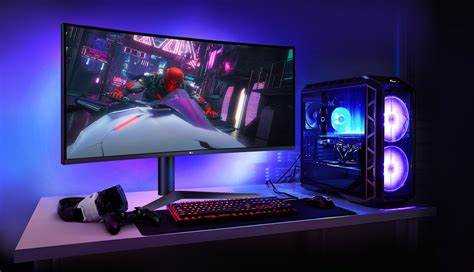
Для точной диагностики проблемы с обновлением частоты экрана следует выполнить несколько шагов.
Проверка кабелей: Убедитесь, что видеокабель надежно подключён к видеокарте и дисплею. Если есть возможность, замените кабель на новый или ранее использованный, который работал исправно.
Настройки драйвера: Обновите драйвера видеокарты до последней версии. После установки новых драйверов проверьте параметры, связанные с синхронизацией, и установите оптимальные значения.
Тестирование разной частоты обновления: В настройках системы измените частоту обновления экрана. Попробуйте использовать разные значения, чтобы понять, при каком именно происходит проблема.
Отключение функций оптимизации: В некоторых случаях автоматические функции оптимизации графики могут вызывать нежелательные эффекты. Отключите данные функции и проверьте работу устройства без них.
Использование тестового приложения: Применяйте специальные утилиты, такие как FRAPS или MSI Afterburner, для мониторинга параметров производительности. Это поможет обнаружить аномалии и правильно настроить оборудование.
Анализ режима работы: Проверьте, правильно ли работает физический режим отображения. Попробуйте изменить настройки на линейный или полный экран и посмотрите, как это скажется на стабильности изображения.
Контроль температуры: Часто проблемы с отображением возникают из-за перегрева компонентов. Убедитесь, что температура видеокарты и процессора находится в пределах нормы, а система охлаждения функционирует надлежащим образом.
Обратная связь с производителем: Если ни один из методов не приводит к улучшению, свяжитесь с технической поддержкой производителя устройства. Возможно, есть известные проблемы с конкретной моделью, которые могут требовать внимания.


