 Автор:
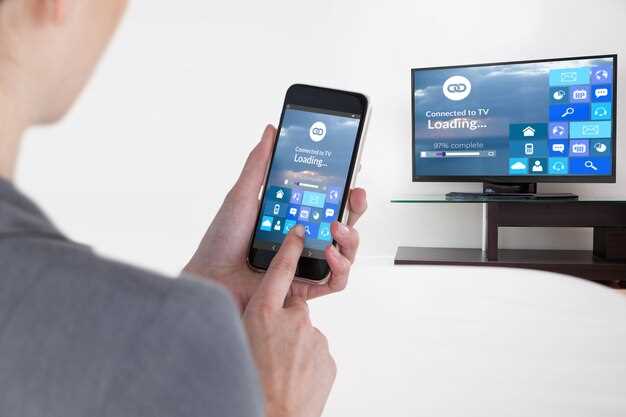
 Использование приложения LG ThinQ значительно упрощает настройку и управление телевизором. Благодаря дружественному интерфейсу и широкому набору функций, вы можете полностью контролировать устройство прямо со смартфона. Не нуждаясь в громоздком пульте, вы легко переключаете каналы, регулируете громкость или настраиваете изображения, получая доступ к этим возможностям в один клик.
Главным преимуществом LG ThinQ становится возможность интеграции с другими умными устройствами дома. Используйте приложение для управления умными лампами, кондиционерами или охранной системой – всё через одно приложение. Такой подход делает домашнюю автоматизацию более удобной, а управление техникой – намного быстрее и с меньшими усилиями.
Функциональные возможности управления телевизором через LG ThinQ
Используйте голосовые команды для быстрого переключения каналов, изменения громкости и поиска контента. Просто произнесите ‘Увеличить громкость’ или ‘Переключи на канал с новостями’, и телевизор выполнит запрос немедленно.
Запускайте и останавливайте воспроизведение мультимедийных файлов, воспроизводите контент с внешних устройств или потоковых сервисов, используй голосовые команды вроде ‘Поставь любимый фильм’ или ‘Воспроизведи последние новости’.
Настраивайте режим изображения, выбирайте предустановленные режимы, такие как кино или игровые, или создавайте собственные, просто установив желаемые параметры через приложение или голосом.
Контролируйте подключенные гаджеты, например, свет или акустическую систему, активируя сценарии ‘кино’ или ‘вечеринка’, что включает несколько устройств одновременно по вашему желанию.
Обновляйте программное обеспечение телевизора через LG ThinQ, получая последние улучшения и новые функции без необходимости подключаться к ПК или искать обновления вручную.
Планируйте включение телевизора на определённое время или в соответствие с существующим графиком работы. Передайте команду ‘Включить через 10 минут’ или установите расписание прямо через приложение.
Настраивайте избранные настройки телевизора, создавайте профили для разных пользователей, чтобы каждый мог управлять любимыми функциями без повторной настройки. Это особенно удобно для семейных домов.
Настройка и соединение с телевизором: пошаговая инструкция
Запустите приложение LG ThinQ на своем смартфоне и перейдите к разделу «Добавить устройство».
Активируйте Wi-Fi на телефоне и убедитесь, что он подключен к той же сети, что и телевизор.
Включите телевизор и откройте меню «Настройки», затем перейдите к пункту «Подключение» или «Сеть». Убедитесь, что Wi-Fi включен и телевизор подключен к нужной сети.
В приложении LG ThinQ нажмите кнопку «Поиск устройств» или «Добавить устройство». Программа начнет сканировать доступные телевизоры в сети.
Когда появится ваше устройство в списке, выберите его и подтвердите соединение. Некоторые модели требуют ввода PIN-кода, который отображается на экране телевизора. Введите его в приложении для завершения соединения.
После успешной настройки вы увидите уведомление в приложении и сможете управлять телевизором. Проверьте подключение, попытайтесь изменить громкость или переключить канал – все должно сработать быстро и без ошибок.
Использование голосового управления: команды и настройка
Для начала активируйте голосовое управление через раздел настроек приложения LG ThinQ, выбрав опцию «Голосовые команды» и следуя инструкциям по подключению к голосовым ассистентам, таким как Google Assistant или Alexa.
Протестируйте команду «Включи/выключи телевизор», чтобы убедиться в правильной настройке распознавания. Также можно использовать команды для изменения канала, регулировки громкости или переключения входных источников, например: «Переключи на HDMI 1» или «Увеличь громкость на 10».
Настройте собственные команды, чтобы упростить управление. В приложении найдите раздел «Настройка голосовых команд» и создайте ярлыки для наиболее часто используемых функций – например, «Вывести субтитры» или «Войти в настройки изображения». При этом важно выбрать фразы, которые легко запомнить и произносить.
Обратите внимание на качество интернет-соединения, так как стабильность связи существенно влияет на точность распознавания команд. Для повышения эффективности рекомендуется использовать микрофон с хорошим шумоподавлением и говорить четко, избегая фона.
Регулярно обновляйте приложение LG ThinQ и прошивку телевизора, чтобы получить новые возможности голосового управления и исправления ошибок. Не забудьте протестировать каждую команду после установки и корректировать голосовые фразы, если обнаружите неточности в распознавании.
Управление с мобильного устройства: подключение и использование
Заведите учетную запись LG и скачайте приложение LG ThinQ из магазина приложений. После установки откройте программу и войдите в аккаунт или создайте его, если еще не зарегистрированы.
Подключите телевизор к Wi-Fi сети – убедитесь, что он подключен к той же сети, что и смартфон. В приложении выберите опцию добавления нового устройства и дайте приложению сканировать сеть.
Когда приложение обнаружит ваш телевизор, подтвердите подключение на обоих устройствах, следуя появляющимся инструкциям. Возможна автоматическая синхронизация или приглашение в текущую сессию управления.
После успешного соединения используйте интерфейс приложения для:
- переключения каналов и управления громкостью;
- подробной настройки изображений и звука, выбора режимов дисплея;
- открытия и закрытия приложений через смарт-экран;
- управления настройками сети и подключения внешних устройств;
- создания и запуска сценариев автоматизации, например, включения определённых функций в определённое время.
Чтобы обеспечить стабильное соединение, избегайте использования VPN или сетей с ограниченным трафиком, следите за обновлениями приложения и прошивки телевизора. В случае возникновения проблем перезапустите оба устройства, переподключите их и убедитесь в актуальности версий программного обеспечения.
Создание и управление голосовыми сценариями
Начинайте с открытия раздела ‘Голосовые сценарии’ в приложении LG ThinQ. Там нажимайте кнопку ‘Создать сценарий’ и выбирайте ключевые команды для активации различных функций телевизора. Например, можно настроить сценарий на запуск любимого канала, регулировку громкости и включение режима ‘Кино’.
Используйте логическую цепочку команд, чтобы сценарии выполнялись последовательно и без ошибок. Например, при активации сценария ‘Вечер’ телевизор автоматически выключает освещение в комнате и включает расслабляющую музыку, если эти функции доступны через интеграцию с умным домом.
Для управления сценариями применяйте голосовые команды, которые легко запомнить и использовать. Например, скажите ‘Запусти мой ночной сценарий’, и устройство выполнит все заложенные в него действия. Можно также редактировать сценарии, добавляя или удаляя команды, чтобы сделать их более гибкими и персональными.
Регулярно проверяйте активность сценариев через приложение – это поможет следить за выполнением команд и при необходимости вносить корректировки. Храните в памяти, что правильное именование сценариев и команд позволяет быстро активировать нужные сценарии без лишних задержек.
Запуск потоковых сервисов и навигация с помощью приложения
Чтобы запустить потоковый сервис, откройте меню приложений на телевизоре через приложение LG ThinQ. Выберите раздел ‘Потоковые сервисы’ или похожий по названию, затем найдите нужный сервис в списке или воспользуйтесь функцией поиска.
После запуска сервиса можно переключаться между контентом, используя настройки управления внутри приложения. Перетаскивание по экрану или вкладки позволяют быстро переходить к фильмам, сериалам или другим разделам сайта.
Для удобства, создайте избранное или добавьте любимые сервисы в меню быстрого доступа. Это снизит время поиска и ускорит запуск нужного контента.
Навигация по интерфейсу происходит простым тапом и жестами. Вы можете перемещаться между категориями, запускать фильмы и управлять воспроизведением, не отрываясь от мобильного устройства.
Обратите внимание, что некоторые сервисы требуют авторизации. Войдите через приложение, введя данные аккаунта, и оно запомнит ваши настройки для следующего использования.
Если хотите быстро переключиться между приложениями или потоковым сервисом, используйте кнопку ‘Домой’ на пульте или закрепите нужное приложение в зоне быстрого запуска в настройках. Так доступ к любимому контенту станет еще проще и быстрее.
Практические преимущества и особенности использования LG ThinQ
Подключите смартфон к приложению LG ThinQ и получите возможность быстро регулировать настройки телевизора из любой комнаты, не вставая с дивана. Это особенно полезно при трансляции на нескольких устройствах, что позволяет легко переключаться между программами.
Используйте функцию голосового управления для изменения громкости, выбора каналов или поиска контента без необходимости искать пульт. Голосовые команды работают даже когда руки заняты, что экономит время и делает просмотр более комфортным.
Аппликация показывает актуальную информацию о состоянии телевизора, например, оставшийся срок гарантии или наличие обновлений программного обеспечения. Это упрощает обслуживание и помогает своевременно устранять возможные неполадки.
На базе технологии искусственного интеллекта LG ThinQ учится привычкам пользователя и подстраивает режимы просмотра, предоставляя оптимальные настройки для избранных видов контента. Например, автоматически переключается в режим кино при запуске фильмов или в режим спортивных событий при их начале.
Получайте уведомления о распродажах или новых функциях через приложение. Это дает возможность максимально использовать возможности телевизора, оставаясь всегда в курсе обновлений и специальных предложений.
Используйте функцию дистанционного управления для контроля устройств домасющей электроники через одну платформу. Таким образом, можно не только управлять телевизором, но и освещением, кондиционером или другими подключенными гаджетами, объединяя их работу и упрощая управление домашней техникой.
Обновление программного обеспечения через приложение
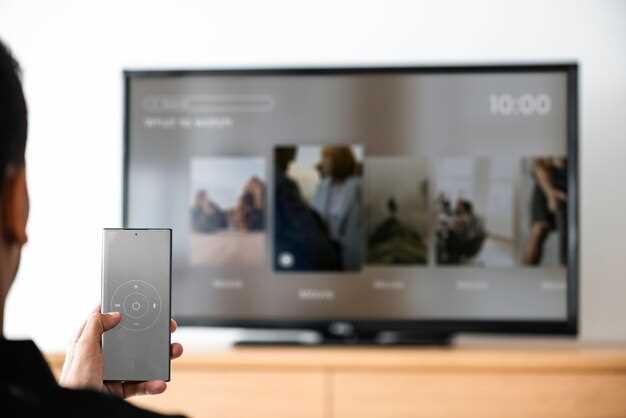
Чтобы обновить программное обеспечение телевизора LG через приложение LG ThinQ, сначала убедитесь, что ваше устройство подключено к интернету.
Откройте приложение и выберите свой телевизор из списка устройств. Перейдите в раздел настроек или меню управления, затем найдите пункт, связанный с обновлением программного обеспечения.
Если обновление доступно, появится уведомление. Нажмите кнопку ‘Обновить’ или ‘Начать обновление’. В процессе обновления избегайте отключения телевизора или разрыва соединения с интернетом, чтобы избежать ошибок.
После завершения обновления устройство автоматически перезагрузится. Проверьте, что установка прошла успешно, перейдя в раздел ‘Информация о системе’ или ‘О телевизоре’.
| Шаг | Действие |
|---|---|
| 1 | Подключите телевизор к стабильному интернету |
| 2 | Откройте приложение LG ThinQ и выберите устройство |
| 3 | Перейдите в раздел настроек или меню управления |
| 4 | Найдите пункт ‘Обновление программного обеспечения’ |
| 5 | Нажмите ‘Обновить’ и дождитесь завершения процесса |
| 6 | Перезагрузите телевизор, если потребуется |
| 7 | Проверьте версию ПО в разделе ‘О системе’ |
Контроль техники умного дома через интерфейс LG ThinQ
Заведите учетную запись LG ThinQ и подключите все устройства, совместимые с приложением, чтобы управлять ими одним нажатием. В интерфейсе отображается список подключенной техники, что позволяет быстро находить и запускать нужные приборы.
Используйте функцию группировки устройств для одновременного управления несколькими элементами – например, включите свет и обогрев в гостиной одним командой.
| Тип устройства | Возможные функции | Рекомендации по управлению |
|---|---|---|
| Умные лампы | регулировка яркости, изменение цвета, установка таймеров | Настраивайте режимы освещения на основе времени суток или сценариев |
| Термостаты | отдалённая настройка температуры, автоматическое изменение режима | Создавайте расписания для экономии энергии и комфорта |
| Бытовая техника (стиральные машины, холодильники) | отслеживание статуса, запуск, получение уведомлений | Контролируйте состояние техники вне дома и получайте информацию о необходимости обслуживания |
Интеграцию устройств с помощью сценариев позволяют автоматизировать целые цепочки. Например, при открытии входной двери включается освещение и запускается кофе-машина.
Постоянно обновляйте параметры и сценарии через приложение, чтобы техника всегда работала оптимально и соответствовала вашим привычкам.
Настройка персональных профилей и предпочтений пользователя
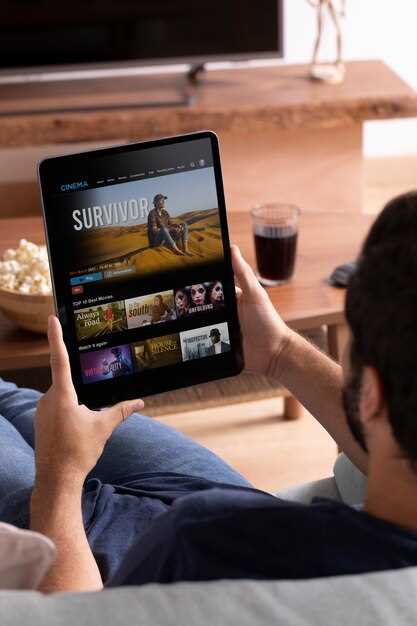
Создайте отдельный профиль для каждого члена семьи, чтобы быстро получать доступ к индивидуальным настройкам и контенту. Для этого откройте раздел «Профили» в приложении LG ThinQ и нажмите кнопку «Добавить профиль». Назовите его по имени или назначению, например, «Даниил» или «Детская», чтобы легко ориентироваться.
После создания профиля настройте предпочтения отображения, такие как яркость, контрастность и звук, чтобы они сохранялись и автоматически применялись при входе в систему под этим профилем. В разделе «Настройки профиля» можно выбрать именно те параметры, которые предпочитает пользователь.
Свяжите профиль с конкретными приложениями или сервисами, чтобы запускать только нужный контент. Для этого укажите доступные приложения внутри профиля, чтобы избежать случайных переключений и ускорить запуск любимых программ.
Используйте функцию мультирегистрации устройств, чтобы каждому профилю назначать определенные настройки умной техники в доме. Например, для «Детской» активируйте режим безопасного просмотра, для взрослого пользователя – расширенные функции кастомизации.
Обновляйте или удаляйте профили по мере необходимости через меню управления. Это поможет держать систему организованной и адаптировать её под изменения в использовании и предпочтениях каждого члена семьи.
Автоматизация сценариев и сценарии работы устройств
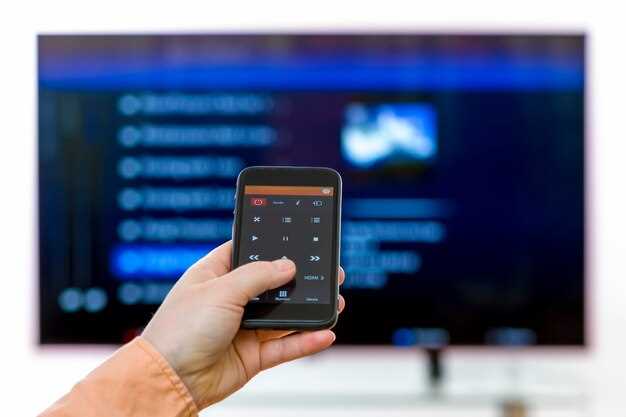
Создавайте сценарии, чтобы управлять несколькими устройствами одновременно, задавая конкретные условия и действия. Например, можно настроить сцену ‘Вечер дома’, которая уменьшит яркость освещения, включит телевизор и скорректирует температуру в комнате.
Используйте функцию автоматического запуска сценариев по расписанию. Например, запускайте утренний режим с включением телевизора и подготовкой кофеварки за 10 минут до пробуждения или активируйте ночной режим, отключая все устройства и уменьшая освещенность в определённое время.
Настраивайте сценарии, реагирующие на изменение состояния устройств или окружающей среды. Например, при закрытии окон автоматически выключается кондиционер или запираются двери, обеспечивая комфорт и безопасность.
Комбинируйте сценарии с сенсорами движения или освещённости, чтобы автоматизировать освещение. Например, свет включается при входе в комнату и отключается спустя заданное время без движения.
Планируйте использование сценариев для экономии энергии, например, выключайте бытовую технику и освещение, когда никто не дома, или активируйте «режим отдыха», уменьшая потребление электроэнергии в ночное время.
Создавайте шаблоны сценариев для повторяющихся ситуаций, чтобы ускорить их запуск. Настроить один раз, и приложение LG ThinQ будет автоматически выполнять необходимые действия по заданному расписанию или условиям.
Обмен данными и совместное использование устройств в доме
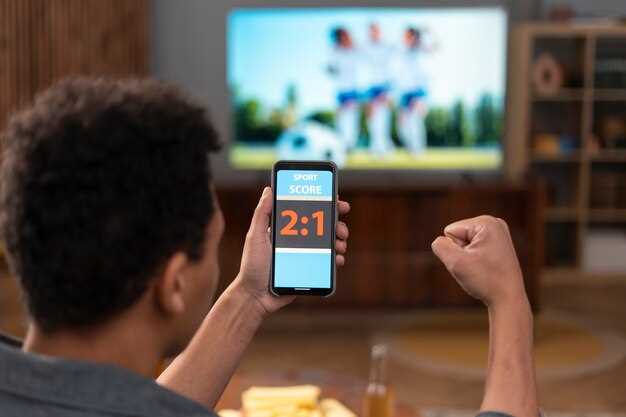
Используйте функцию автоматического обмена данными между телевизором LG и другими умными устройствами, чтобы обеспечить синхронизацию настроек и контента. Настройте подключение через Wi-Fi или Bluetooth, чтобы быстро передавать файлы, фотографии и видео без лишних усилий.
Чтобы обеспечить беспрепятственный обмен информацией, убедитесь, что все устройства находятся в одной сети и поддерживают совместимый протокол обмена данными, например, DLNA или Miracast. Это позволит совместно использовать потоковое видео, музыку или документы в реальном времени.
Для совместного использования устройств создайте группу устройств в приложении LG ThinQ. Это даст возможность управлять несколькими гаджетами одновременно и получать уведомления о статусе каждого из них в одном интерфейсе. Например, настройте отправку изображений с камеры безопасности на телевизор для быстрого просмотра.
Обеспечьте безопасность данных, устанавливая надежные пароли и ограничивая доступ к устройствам. Используйте функции шифрования для передачи чувствительной информации и регулярно обновляйте прошивки устройств, чтобы исключить уязвимости.
Организуйте автоматические сценарии, чтобы разные устройства взаимодействовали по расписанию или при определённых условиях. Например, при включении телевизора через приложение автоматически запускается Connect режим аудиосистемы, а освещение регулируется в соответствии с просмотром.
Следите за совместимостью устройств, выбирая модели, поддерживающие основные стандарты обмена данными. Это упрощает расширение системы и позволяет интегрировать новые гаджеты без лишних хлопот.