 Автор:
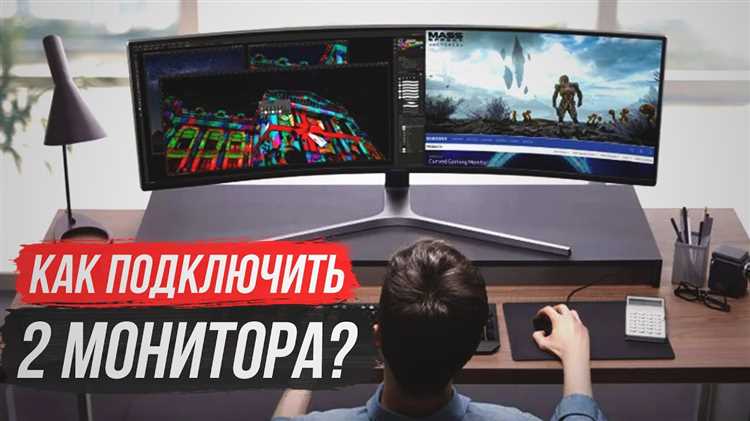
 С каждым годом использование нескольких мониторов становится все более популярным среди пользователей, работающих как в офисе, так и на удаленке. Мультидисплейные конфигурации обеспечивают значительное увеличение рабочего пространства и позволяют одновременно выполнять несколько задач, повышая общую продуктивность.
Однако просто наличие нескольких экранов не всегда гарантирует комфортную работу. Для оптимизации взаимодействия между мониторами необходимы специальные программы, которые помогут настроить рабочее пространство так, чтобы сделать его максимально удобным и эффективным. В нашей статье мы рассмотрим несколько лучших приложений, разработанных для работы с несколькими экранами, и проанализируем их преимущества и недостатки.
От организационных инструментов до программ для управления окнами — мы собрали подборку решений, которые помогут вам извлечь максимум из вашей многомониторной системы. Приготовьтесь узнать, как сделать ваше рабочее место более функциональным и приятным!
Выбор программ для мультимониторных установок
Правильный выбор программного обеспечения для мультимониторных наборов может существенно повысить вашу продуктивность и улучшить взаимодействие с разными приложениями. В процессе выбора стоит обратить внимание на несколько ключевых факторов:
- Совместимость: Убедитесь, что программа поддерживает вашу операционную систему и соответствующие драйвера для видеокарт.
- Функциональность: Определите, какие функции вам необходимы: расширение рабочего стола, управление окнами, настройка горячих клавиш и т.д.
- Пользовательский интерфейс: Ищите программы с интуитивно понятным интерфейсом, чтобы минимизировать время на обучение.
- Поддержка различных разрешений: Возможность работы с мониторами разных разрешений и соотношений сторон также важна для эффективного использования.
- Производительность: Программное обеспечение не должно замедлять работу системы, поэтому выбирайте оптимизированные решения.
Некоторые популярные программы предлагают универсальные решения, поддерживающие многофункциональность, а другие фокусируются на специфических задачах, таких как управление окнами или настройка дисплеев. При выборе стоит также учитывать:
- Отзывы пользователей: Оценки и комментарии могут дать представление о реальном опыте использования.
- Бесплатные и платные версии: Некоторые программы имеют пробные версии, что позволяет протестировать их перед покупкой.
- Активность разработчиков: Регулярные обновления и улучшения являются показателем качества и поддержки со стороны разработчиков.
В конечном итоге, правильный выбор программы для мультимониторной установки зависит от ваших потребностей и предпочтений. Тщательно исследуйте доступные варианты и выбирайте то, что лучше всего подходит для вашей работы.
Обзор функциональных возможностей софта
Современные программы для работы с несколькими мониторами предлагают широкий спектр функциональных возможностей, которые значительно улучшают пользовательский опыт. Рассмотрим основные из них:
- Управление окнами: Возможность перемещения и закрепления окон на различных экранах, что позволяет эффективно организовать рабочее пространство.
- Настройки раскладки: Пользователи могут настраивать расположение мониторов и менять их количество при необходимости через интерфейс программы.
- Поддержка горячих клавиш: Многие приложения позволяют настраивать горячие клавиши для быстрого переключения между экранами или управления окнами.
- Группировка окон: Функция группировки окон по приложениям или рабочим задачам, что помогает избежать путаницы и ускоряет рабочий процесс.
- Многоуровневые обои: Возможность установки уникальных обоев для каждого монитора или создание облачных обоев, которые притягиваются ко всем экранам.
- Профили настроек: Сохранение различных профилей для быстрого переключения между разными рабочими сценариями, такими как работа, игры или мультимедиа.
- Поддержка разных разрешений: Программы обеспечивают корректное отображение контента на мониторах с различными разрешениями и параметрами экрана.
- Мультимедийные функции: Интеграция софта с мультимедийными приложениями для удобного управления воспроизведением на нескольких экранах.
Эти возможности делают использование мультимониторных установок более приятным и продуктивным, позволяя пользователям сосредоточиться на выполнении задач без лишних затрат времени на настройку и управление экранами.
Упрощение работы с окнами и приложениями
При работе с несколькими мониторами пользователи сталкиваются с необходимостью управлять большим количеством открытых окон и приложений. Современные программы для мультимониторных установок предлагают ряд функций, которые значительно упрощают этот процесс.
Одной из ключевых возможностей является автоматическое распределение окон по экранам. Программы могут запоминать расположение окон после перезагрузки, что позволяет моментально восстановить привычную рабочую среду. Это особенно удобно для профессионалов, которые используют специализированное программное обеспечение на разных экранах.
Различные инструменты предлагают функцию перетаскивания окон между мониторами с помощью комбинаций клавиш, что устраняет необходимость вручную перемещать каждое окно. Дополнительные панели управления и меню позволяют быстро менять размеры и положения окон без лишних усилий.
Некоторые решения интегрируются с системными функциями, такими как виртуальные рабочие столы, что дает возможность группировать окна по проектам или задачам. Это упрощает переключение между разными рабочими процессами и повышает общую продуктивность.
К тому же, наличие функций мультизадачности, таких как создание групп окон, существенно облегчает работу. Пользователи могут с легкостью настраивать рабочие сеансы в зависимости от текущих задач и быстро переключаться между ними.
В итоге, использование программ для управления окнами на нескольких мониторах не только экономит время, но и делает процесс работы более организованным и эффективным.
Совместимость с операционными системами

Программы, ориентированные на Windows, зачастую предлагают более широкий набор функций благодаря обширному окружению разработчиков. Например, многие из них могут интегрироваться с системными настройками, что облегчает управление окнами. В то же время, решения для macOS часто фокусируются на простоте использования и элегантном интерфейсе, что делает их идеальными для дизайнеров и креативщиков.
Для пользователей Linux наличествующие программы могут варьироваться по поддержке. Некоторые приложения могут сталкиваться с ограничениями из-за специфики операционной системы, однако в сообществе Linux часто можно найти альтернативные решения, специально адаптированные под использование с несколькими мониторами.
Кроме того, важно учитывать, что совместимость не ограничивается лишь поддержкой операционной системы. Наличие драйверов для видеокарт и настройка графических интерфейсов могут также оказывать влияние на функциональность программного обеспечения в мультимониторных установках. Поэтому перед установкой рекомендуется проверить требования к системе и рекомендации разработчика.
Лучшие решения для командной работы

В условиях современного бизнеса эффективная командная работа требует надежных инструментов, способствующих совместному взаимодействию сотрудников. Программы для работы с несколькими мониторами могут улучшить продуктивность групповой работы, обеспечивая лучший доступ к необходимым данным и ресурсам. Рассмотрим решения, которые идеально подходят для командных проектов.
| Программа | Описание | Преимущества |
|---|---|---|
| Microsoft Teams | Платформа для общения и совместной работы с возможностью обмена файлами и интеграции с другими приложениями. | Поддержка видеозвонков, чатов, интеграция с Office 365. |
| Slack | Мгновенная передача сообщений и возможность создания каналов для различных тем и проектов. | Именно для многофункциональной работы, высокая настраиваемость. |
| Trello | Инструмент для управления проектами с визуальными досками и карточками. | Удобный интерфейс, простота в отслеживании задач и сроков. |
| Zoom | Платформа для видеоконференций, позволяющая проводить встречи и вебинары. | Высокое качество видео и звука, возможность записи встреч. |
| Asana | Система для управления проектами и задачами с возможностью отслеживания выполнения. | Интуитивный интерфейс, возможность совместного редактирования задач. |
Каждое из этих решений может значительно улучшить работу в команде, позволяя легко управлять проектами и поддерживать связь между членами команды. Выбор программы зависит от специфики работы и предпочтений команды.
Поддержка разных разрешений экранов
При выборе программного обеспечения для работы с несколькими мониторами важно учитывать возможность поддержки различных разрешений экранов. Каждый пользователь может иметь разные настройки, включая Full HD, 4K и даже экраны с нестандартными параметрами. Некоторые программы предлагают автоматическое определение и оптимизацию под каждое разрешение, что позволяет избежать искажений изображения и некорректного отображения элементов интерфейса.
Дополнительно, программы могут предоставлять средства для настройки масштабирования и размещения окон в зависимости от разрешения каждого монитора. Это оптимизирует рабочий процесс, позволяя использовать пространство рабочего стола максимально эффективно. Адаптация под разные резолюции также актуальна для создания мультимедийного контента, где качество изображения является критически важным.
Также стоит обратить внимание на возможность настройки разных профилей для каждого монитора. Это позволяет пользователям изменять параметры отображения в зависимости от выполняемой задачи, будь то работа с графикой, просмотр видео или офисные задачи. Подобные функции делают программное обеспечение более универсальным и удобным в использовании.
Необходимо учитывать и взаимодействие программного обеспечения с графическими драйверами, что может существенно повлиять на производительность и совместимость с различными разрешениями. Поддержка новых стандартов и технологий также играет важную роль в выборе оптимального софта для мультимониторных систем.
Инструменты для управления рабочими пространствами
Одним из наиболее популярных подходов является использование виртуальных рабочих столов. Эти функции позволяют пользователям создавать отдельные пространства для различных задач, что значительно упрощает переключение между проектами и уменьшает визуальный шум.
Некоторые программы предлагают функции управления окнами, такие как автоматическая подстройка размеров и позиционирование. Это позволяет быстро упорядочить все открытые приложения на экранах, что особенно удобно при работе с большим объемом информации.
Дополнительно, инструменты для назначения горячих клавиш позволяют быстро перемещать окна между мониторами, что экономит время. Пользователи могут настроить комбинации клавиш для выполнения часто повторяющихся действий, что повышает общую продуктивность.
Программы также могут предоставлять возможности группировки окон, что позволяет работать с несколькими приложениями сразу, максимально используя доступное пространство экранов. Возможность создания предустановленных конфигураций рабочего пространства позволяет быстро переключаться между различными наборами окон и приложений в зависимости от выполняемой задачи.
Настройка горячих клавиш для быстроты
Многие программы для работы с несколькими мониторами предлагают возможность кастомизации горячих клавиш, что дает пользователю свободу выбора и адаптацию под свои потребности. Ниже приведена таблица с примерами популярных программ и их возможностями настройки горячих клавиш:
| Программа | Возможности настройки горячих клавиш |
|---|---|
| DisplayFusion | Полная настройка сочетаний клавиш для управления окнами и мониторами. |
| UltraMon | Задание горячих клавиш для быстрого перемещения окон между дисплеями. |
| Actual Multiple Monitors | Настройка сочетаний для управления окнами, рабочими столами и многими функциями. |
| Windows 10 | Стандартные комбинации для управления окнами, такие как Win + P для выбора режима отображения. |
Пользователи могут настроить горячие клавиши для выполнения конкретных действий, таких как перемещение окон, смена рабочего стола или запуск приложения. Это особенно полезно в условиях многоэкранных установок, где управление пространством становится критически важным.
Важно отметить, что многие программы также позволяют импортировать и экспортировать настройки горячих клавиш, что делает их использование более удобным и менее времязатратным.
Интерфейс и простота в использовании
Программы с простым и ясным дизайном позволяют минимизировать время на изучение функционала. Наличие понятных значков, четкая структура меню и возможность настроить интерфейс под свои предпочтения значительно упрощают взаимодействие с софтом. Кроме того, возможность шторки или панели инструментов делает доступ к часто используемым функциям более легким и быстрым.
Поддержка различных языков интерфейса также играет важную роль, так как это расширяет аудиторию пользователей и позволяет каждому работать в удобном для себя языке. Некоторые программы предлагают возможность кастомизации интерфейса, что позволяет создать удобное рабочее пространство, ориентированное на личные предпочтения.
Наконец, наличие обучающих материалов, таких как видеоуроки или руководства, также способствует более быстрому освоению программы. Правильное сочетание всех вышеперечисленных аспектов формирует положительный опыт работы пользователя с мультимониторными решениями.
Профессиональные и бесплатные варианты софта
На рынке представлено множество программ, которые могут улучшить опыт работы с несколькими мониторами, как платные, так и бесплатные. В числе профессиональных решений выделяются такие программы, как DisplayFusion и Actual Multiple Monitors. Эти приложения предлагают расширенные функции управления окнами, настройку профилей для каждого монитора и мощные возможности кастомизации интерфейса. Пользователи могут создавать свои собственные горячие клавиши, управлять обоями для каждого экрана и использовать инструментальные панели для более удобного доступа к функциям.
Среди бесплатных альтернатив стоит отметить UltraMon и Dual Monitor Tools. Хотя они могут не предоставлять такого же широкого набора функций, как платные варианты, их возможности всё же достаточно для базовой организации рабочего пространства. UltraMon позволяет легко перемещать окна между экранами, устанавливать разные обои и управлять разрешением. Dual Monitor Tools предлагает простые функции для переключения между мониторами и управления окнами, что делает его отличным выбором для пользователей с ограниченным бюджетом.
Выбор между профессиональными и бесплатными решениями зависит от потребностей пользователя. Для тех, кто работает с большими объемами информации и требует высокой производительности, платные программы могут стать достойным инвестиционным решением. В то же время, для обычных пользователей, работающих с несколькими окнами, бесплатные варианты могут предоставить необходимый функционал без дополнительных затрат.
Рекомендации по оптимизации рабочего процесса
Оптимизация рабочего процесса при использовании нескольких мониторов может значительно повысить продуктивность. Рассмотрим несколько советов, которые помогут вам наиболее эффективно использовать мультимониторные установки.
- Организация рабочего пространства:
Расположите мониторы таким образом, чтобы минимизировать движение головы и глаз. Центрируйте основной экран на уровне глаз для удобства.
- Использование виртуальных рабочих столов:
Создайте отдельные виртуальные рабочие столы для разных задач. Это помогает улучшить концентрацию и снизить количество отвлекающих факторов.
- Группировка приложений:
Разместите программы, которые используете совместно, на соседних мониторах. Например, документ на одном экране и инструмент для редактирования на другом.
- Настройка гамма- и цветокоррекции:
Согласуйте настройки яркости и контрастности мониторов, чтобы избежать напряжения глаз при переключении между экранами.
- Горячие клавиши:
Настройте собственные горячие клавиши для быстрого переключения между приложениями и окнами. Это значительно ускорит работу.
- Использование оконных менеджеров:
Применяйте оконные менеджеры для упрощения организации и перемещения окон между мониторами, что поможет избежать беспорядка.
- Регулярная настройка:
Переоценивайте настройки и расположение мониторов в зависимости от изменения рабочих задач и предпочтений. Это поможет поддерживать эффективность на высоком уровне.
Следуя этим рекомендациям, вы сможете существенно улучшить свой рабочий процесс и повысить продуктивность при работе с несколькими мониторами.