Автор:
 Razer Blade 15 Advanced Model показывает, что компактный корпус может скрывать настоящую мощь. Этот ноутбук идеально подходит тем, кто требует высокой производительности без лишних компромиссов. Внутри скрываются процессоры Intel Core i7 или i9 12-го поколения, а также видеокарты NVIDIA GeForce RTX 3080 Ti, что обеспечивает плавные игры и ресурсоемкие задачи.
Оперативная память достигает 32 ГБ DDR5, а SSD-накопитель может вместить до 1 ТБ данных. Высокий уровень быстродействия сочетается с аккуратным дизайном, выполненным из алюминия, который приятно держать в руках. Завершает картину яркий 15,6-дюймовый дисплей с разрешением 4K или QHD и высокой частотой обновления до 240 Гц, что делает изображение четким и отзывчивым даже при быстром движении.
Основные технические характеристики и их влияние на игровые и профессиональные задачи
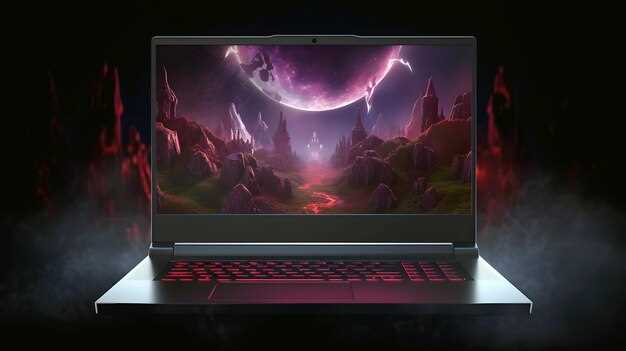
Выбирайте ноутбук с процессором Intel Core i7 или i9 12-го поколения, чтобы обеспечить плавную работу при тяжелых задачах. Такой чип быстрее обрабатывает ресурсоемкие программы и игры, сокращая время задержек и повышая общую отзывчивость системы.
Немаловое значение имеет видеокарта NVIDIA GeForce RTX 4080 с 16 ГБ видеопамяти. Для игр она гарантирует качественную графику на максимальных настройках, а при профессиональных задачах, как 3D-моделирование или видеомонтаж, позволяет ускорить рендеринг и работу с большими файлами.
Объем оперативной памяти в 32 ГБ DDR5 снижает риск тормозов при запуске нескольких приложений одновременно или работе с крупными проектами. В играх это даёт преимущество при использовании множества вкладок или модификаций, а для работы с профессиональным софтом – повышает эффективность многозадачности.
Наличие SSD-накопителя на 1 ТБ (или больше) обеспечивает молниеносную загрузку системы, игр и приложений. Быстрая запись и чтение данных ускоряет загрузку ресурсов и файлов, а это особенно важно при работе с крупными медиафайлами и 3D-проектами.
Высокий дисплей с разрешением 4К и частотой обновления 144 Гц делает изображение насыщенным и четким, что способствует более точной игре и детальному редактированию графики. В тоже время, при профессиональной деятельности это позволяет замечать мельчайшие детали и сокращает утомляемость глаз.
Область охлаждения и кнопки управления позволяют экспериментировать, не опасаясь перегрева или сбоя, что особенно полезно при длительных рендеринг-сессиях или тяжелых игровых баталиях. А наличие дополнительной памяти и расширяемых портов помогает адаптировать устройство под любые задачи и сценарии использования.
Процессор и графическая карта: чем обеспечивается высокая производительность
В Razer Blade 15 Advanced Model установлен процессор Intel Core i7-12800H, который обеспечивает обработку задач в многозадачном режиме и мощность для современных игр. Этот чип использует гибридную архитектуру с большим количеством ядер и потоков, что позволяет запускать тяжелые приложения без задержек.
Для графической обработки выбран NVIDIA GeForce RTX 4070, которая основана на архитектуре Ada Lovelace. Эта карта оснащена 12 ГБ видеопамяти GDDR6, что гарантирует плавный рендеринг графики и поддержку технологий трассировки лучей. Благодаря этому можно наслаждаться высокими настройками графики без снижения кадров.
Процессор и видеокарта работают в тандеме, обеспечивая стабильную работу даже при интенсивных нагрузках. Их сочетание оптимизировано для игр, моделирования и работы с требовательными программами, что позволяет достигать высокой производительности без тормозов.
Важно обратить внимание на охлаждение – в ноутбуке реализована эффективная система теплоотводов, которая поддерживает стабильные показатели процессора и видеокарты под нагрузкой. Это позволяет держать температуру в приемлемых пределах и предотвращает снижение скорости работы из-за перегрева.
Поддержка технологий DLSS и Reflex от NVIDIA дополнительно повышает производительность в играх, снижая задержки и увеличивая частоты кадров. Такой комплекс позволяет получить максимально плавную картинку и отзывчивость во время интенсивных сражений.
Объем оперативной памяти и накопителя: как выбрать оптимальный вариант
Для игр с интенсивной графикой и многопоточными задачами рекомендуется минимум 16 ГБ оперативной памяти. Это обеспечивает плавную работу сразу нескольких приложений и позволяет системе быстро обрабатывать игровые ресурсы. Если планируете запускать ресурсоемкие программы или одновременно использовать несколько виртуальных машин, стоит рассмотреть увеличенную планку – 32 ГБ.
Что касается накопителя, выбирайте модель с NVMe-SSD объемом не менее 1 ТБ. Это позволит ускорить загрузку игр и приложений, а также обеспечит достаточно места для хранения игровых файлов и данных. Для тех, кто предпочитает хранить много контента, подойдет вариант с 2 ТБ. В комбинации с быстрым NVMe-накопителем это создаст комфортные условия для работы и развлечений.
| Объем памяти | Рекомендуемый сценарий использования |
|---|---|
| 8 ГБ | Базовые игры, редкие многозадачность, офисные задачи |
| 16 ГБ | Современные игры, многозадачность, редкая работа с тяжелыми программами |
| 32 ГБ и выше | Тяжелые профессиональные задачи, стриминг, виртуальные машины, крупные проекты |
По поводу накопителя, обратите внимание на тип и объем: NVMe-SSD обеспечивает максимально быструю работу системы, что особенно важно для игр и загрузки больших файлов. Объем 512 ГБ подойдет для небольшого количества игр и данных, но 1 ТБ или больше даст запас для будущих обновлений без необходимости срочной замены накопителя.
Дисплей: частота обновления, разрешение и цветопередача для игровой точности
Рекомендуется выбрать модель с минимальной частотой обновления 144 Гц для плавной картинки в динамичных играх. Если хотите максимально гладкий опыт, обратите внимание на варианты с 240 Гц, которые сократят задержки и улучшат реакцию.
Разрешение 4K или QHD обеспечивают яркие детали и четкость изображений, что особенно важно при отрисовке мелких элементов и текстур. Для высокой четкости в крупных схемах рекомендуется QHD, а для профессиональной цветопередачи – 4K с поддержкой HDR.
Цветопередача должна соответствовать стандартам sRGB или AdobeRGB на уровне не ниже 100%. Это гарантирует насыщенность и точность цветов, что важно как в гейминге, так и при создании контента. Точные панели с широким цветовым охватом помогают лучше различать игровые эффекты и детали.
Обратите внимание на матрицу с минимальной задержкой отклика 3 мс или лучше – это снизит размытие при быстром движении. В совокупности, высокий показатель по этим параметрам сделает каждую игру более реалистичной и отзывчивой.
Время работы батареи при интенсивных нагрузках и режимы энергосбережения
Чтобы максимально продлить работу батареи во время игровой сессии или интенсивных задач, рекомендуется переключиться в режим энергосбережения, снизив яркость дисплея до 50%, отключив ненужные фоновые приложения и снизив частоту обновления экрана. На практике это позволяет увеличить время работы устройства примерно на 20–30%, что особенно заметно при длительных игровых сессиях или работе в дороге.
При интенсивных нагрузках аккумулятор обычно обеспечивает около 3–4 часов работы без подзарядки на стандартных настройках. В режиме максимальной производительности время сокращается до 2–3 часов, поскольку мощные компоненты потребляют значительно больше энергии. В этом режиме рекомендуется использовать охлаждение для предотвращения перегрева и стабилизации работы системы.
| Режим | Реальное время работы | Советы по увеличению времени |
|---|---|---|
| Стандартный режим | 3–4 часа | Отключите неиспользуемые порты, снизьте яркость дисплея, закройте фоновый софт |
| Энергосбережение | 4–5 часов | Включите режим энергосбережения, отключите Wi-Fi и Bluetooth при необходимости, снизьте частоту кадров |
| Максимальная производительность | 2–3 часа | Используйте охлаждение, избегайте перегрева, минимизируйте активность фоновых приложений |
Иногда помогает использование фирменных утилит Razer, в которых можно вручную управлять режимами работы процессора, графического драйвера и энергопотреблением. Такие инструменты позволяют легко адаптировать настройки под текущие задачи и сохранять заряд батареи при необходимости.
Дизайн, интерфейсы и настройка для комфортного использования
Выбирайте яркое или темное оформление меню для ускорения поиска нужных функций. Настройте подсветку клавиш через фирменную программу Razer Synapse, чтобы она соответствовала вашему стилю и помогала ориентироваться в темноте. Расположите трапезу для кистей в максимально удобной позиции, чтобы снизить усталость при длительной работе или гейминге.
Расположите горячие клавиши и мультимедиа-кнопки по доступной для пальца позиции, чтобы быстро регулировать звук или включать микрофон. Используйте настройки’ecran светодиодной подсветки для создания оптимальной атмосферы, адаптированной к вашей работе или развлечениям. В качестве дополнения, подключите внешние колонки или наушники с хорошим качеством звука, чтобы наслаждаться объемным и чистым звучанием без лишних движений.
Уделите время настройке системы охлаждения и вентиляции – оптимально расположите устройство на поверхности, которая способствует хорошей циркуляции воздуха. Также проверьте, чтобы кнопки и разъемы были расположены так, чтобы не мешать использованию в различных сценариях. Сделайте несколько профилей в Razer Synapse для быстрого переключения между рабочими и игровыми режимами, что избавит от необходимости повторной ручной настройки.
Материалы корпуса и система охлаждения: как влияют на долговечность и работу ноутбука
Использование алюминиевого сплава для корпуса Razer Blade 15 Advanced Model обеспечивает высокую прочность при минимальном весе, что уменьшает риск появления трещин и деформаций со временем. Такой материал хорошо рассеивает тепло, что способствует равномерному охлаждению внутренних компонентов и снижает их нагрев.
Качественная система охлаждения включает серию вентиляторов, теплоотводов и радиаторов из титановых сплавов, что увеличивает эффективность отвода тепла и уменьшает уровень шума при нагрузках. Наличие тепловых трубок с оксидным покрытием ускоряет передачу тепла от процессора и видеокарты, предотвращая перегрев.
Правильное сочетание материалов корпуса и системы охлаждения влияет на долговечность компонентов: снизив температуру работы, вы уменьшаете риск выхода из строя и сокращения срока службы. Постоянное поддержание оптимальных температурных режимов также позволяет сохранять стабильную работу, особенно при длительных игровых сессиях или ресурсоемких задачах.
Внимательное отношение к материалам и системе охлаждения помогает избежать накопления тепла внутри, что особенно важно для сохранения внешнего вида корпуса. Надежные экологичные сплавы и эффективное охлаждение гарантируют, что ноутбук сохранит эксплуатационные характеристики даже после нескольких лет использования.
Порты, разъемы и подключение периферии: что нужно для расширения возможностей
Рекомендуется использовать встроенные USB-C и Thunderbolt 4 для подключения внешних устройств, таких как ультрапортативные графические станции или внешние дисплеи высокого разрешения. Эти разъемы позволяют передавать данные с высокой скоростью и поддерживают зарядку ноутбука одновременно.
Для подключения периферийных устройств, например, мышей, клавиатур или внешних накопителей, рекомендуется наличие нескольких USB-A портов. Обеспечьте наличие как минимум двух таких разъемов, чтобы не ограничивать возможности подключения устройств одновременно.
Настольные периферийные устройства, такие как профессиональные микрофоны или профессиональные аудиосистемы, могут потребовать наличия разъема для аудио Jack 3,5 мм. Наличие этого разъема удобно для быстрой и качественной передачи звука без дополнительных адаптеров.
Для расширения и синхронизации нескольких дисплеев подключите HDMI и/или DisplayPort. Обратите внимание на поддержку разрешения и частоты обновления, чтобы обеспечить комфортное игровое или рабочее восприятие. В некоторых случаях потребуется адаптер или док-станция, чтобы подключить дополнительные дисплеи через один порт.
Встроенный кардридер SD карт расширит возможности работы с фото- и видеопродукцией. Особенно важно для тех, кто занимается обработкой медиафайлов и стремится минимизировать количество внешних адаптеров.
Если планируются частые подключения и отключения устройств, выбирайте адаптеры и док-станции, поддерживающие быструю передачу данных и надежные крепления. Перед покупкой проверьте поддержку всех нужных интерфейсов и максимальную скорость передачи данных, чтобы не столкнуться с ограничениями в работе периферийных устройств.
Настройка системы и управление через программное обеспечение Razer Synapse
Открывайте Razer Synapse сразу после подключения Blade 15 Advanced, чтобы максимально использовать возможности устройства. Через программу вы легко настраиваете световые эффекты, выбирая из предустановленных профилей или создавая собственные сценарии подсветки для клавиатуры и корпуса.
Используйте раздел «Клавиши», чтобы переназначить функции быстрых клавиш и создать собственные макросы. Это ускорит выполнение часто повторяющихся задач, таких как запуск приложений или настройка игровых сцен. Активируйте автоматические профили, чтобы переключение настроек происходило при запуске определенных игр или программ.
Параметры производительности позволяют регулировать тактовую частоту процессора и видеокарты, что поможет снизить энергопотребление или повысить FPS в играх. В системе также можно задать индивидуальные настройки охлаждения, чтобы снизить уровень шума или обеспечить максимальную производительность при длительной загрузке.
Обновление драйверов и BIOS осуществляется через раздел «Обновления», что гарантирует стабильную работу с последними версиями программного обеспечения Razer. Настройте уведомления о выпуске обновлений, чтобы своевременно реагировать на новые функции и исправления багов.
Все параметры сохраняются несколькими профилями, которые легко активировать или переключать вручную в интерфейсе программы. Это позволяет быстро адаптировать систему под разные задачи – будь то игра, работа или просмотр мультимедиа. Постоянно просматривайте разделы настройки, чтобы оптимизировать работу Blade 15 в соответствии с текущими требованиями.
Варианты цветового оформления и подсветки клавиатуры для персонализации

Настраивайте подсветку клавиатуры Razer Blade 15 Advanced Model, чтобы она идеально отражала ваш стиль и настроение. Используйте встроенное программное обеспечение Razer Synapse, чтобы выбрать из множества предустановленных цветовых схем или создать свою уникальную комбинацию. Это позволяет быстро переключаться между режимами для игр, работы или расслабления.
Примите во внимание, что можно задать отдельную подсветку для различных зон клавиатуры. Например, выделите важные для вас клавиши цветом или создайте эффект плавного перехода цветов, который подчеркнет индивидуальность ноутбука.
Световой эффект можно настроить для повышения комфорта при работе в темных условиях. Встроенные режимы включают статическую подсветку, дыхание, часто используемые цвета и динамические анимации. Чем более насыщенный и яркий ярлык, тем заметнее будет ваш стиль на фоне других устройств.
Цветовые схемы доступны не только в спектре RGB, но и в более мягких или деликатных оттенках. Это позволяет подобрать оформление, которое гармонично впишется в любой интерьер или поможет сосредоточиться во время работы.
- Готовые пресеты: для быстрого выбора яркого или спокойного режима
- Создание собственных схем: комбинируйте цвета по своему вкусу
- Настройка зон подсветки: выделяйте важные клавиши или группы
- Режимы анимации: динамичное изменение цвета и эффекты переходов
Обратите внимание, что изменение цветового оформления не влияет на производительность, что позволяет экспериментировать без ограничения. Используйте разные схемы в зависимости от ситуации, чтобы подчеркнуть собственный стиль или повысить функциональность устройства.