 Автор:
 Если вам нужен SSD, который значительно ускорит работу системы и позволит выполнять ресурсоемкие задачи без задержек, именно Samsung 970 Evo Plus стоит рассмотреть. Этот накопитель использует интерфейс NVMe через слот M.2, что обеспечивает скорости чтения до 3500 МБ/с и записи до 3300 МБ/с. Такой прирост скорости особенно заметен при работе с большими файлами, монтажом видео или запуском тяжелых игр.
Рассмотрим подробнее технические характеристики и преимущества Samsung 970 Evo Plus, чтобы определить, подходит ли он для вашего оборудования и сценариев использования. В основном, этот SSD сочетает в себе высокую производительность с надежностью и долговечностью, что делает его одним из лучших вариантов для тех, кто не хочет ограничивать потенциал своего ПК.
Ключевые технические характеристики и особенности
Samsung 970 Evo Plus оснащён контроллером Phoenix и чипами NAND V-NAND 3D с технологией 96 слоёв, что обеспечивает высокую скорость передачи данных и устойчивую работу при длительном использовании.
Объём памяти доступен в вариантах 250 ГБ, 500 ГБ, 1 ТБ и 2 ТБ, что позволяет подобрать оптимальный размер под любые задачи. Для оптимальной производительности рекомендуется использовать SSD в конфигурации с интерфейсом NVMe PCIe Gen 3.0 x4.
Последовательная скорость чтения достигает 3500 МБ/с, а запись – до 3300 МБ/с для моделей объёмом 1 ТБ и более. В смешанных сценариях работы эти показатели обеспечивают быструю загрузку программ, перенос больших файлов и работу с интенсивными приложениями.
Время отклика составляет менее 30 микросекунд, что способствует минимальному задержкам в работе системы, особенно в сценариях с интенсивным обращением к данным. Некоторые модели поддерживают технологию Intelligent TurboWrite, которая увеличивает буфер кэш для повышения скорости при больших нагрузках.
Уровень долговечности выражается в количестве записанных данных (TBW): 150 ТБ для 250 ГБ, 300 ТБ для 500 ГБ, 600 ТБ для 1 ТБ и 1200 ТБ для 2 ТБ. Это делает устройства пригодными для работы в строгих условиях, включая создание видео, рендеринг и игровые нагрузки.
Форм-фактор M.2 2280 обеспечивает быструю установку и совместимость со стандартными материнскими платами, а наличие интегрированного теплоотвода уменьшает риск перегрева при длительных интенсивных операциях.
Скорости чтения и записи для ускорения циклов работы
Используйте режим последовательного чтения до 3500 МБ/с и записи до 3300 МБ/с для быстрого переноса больших файлов и выполнения интенсивных задач одновременно.
Основывайтесь на показательях случайного чтения и записи: их значения достигают 620000 IOPS при чтении и 560000 IOPS при записи. Эти параметры особенно важны для профессиональных рабочих нагрузок, таких как монтаж видео или работа с базами данных, где требуется мгновенный доступ к данным.
Для уменьшения времени задержки и повышения эффективности настроек рекомендуется активировать функцию NVMe, которая обеспечивает прямое соединение драйвера с контроллером SSD без лишних уровней обработки.
Обратите внимание на режим QD32 – он позволяет повысить показатели IOPS, что особенно заметно при выполнении параллельных операций, таких как многозадачность или работа с виртуальными машинами.
Оптимизируйте циклы работы, регулярно проводя тестирование скорости и контролируя показатели, чтобы убедиться, что SSD выполняет свои функции на максимальной скорости без снижения производительности.
Типка теория NAND: V-NAND и её преимущества
Использование V-NAND значительно повышает плотность хранения данных за счёт вертикальной архитектуры ячеек. В отличие от традиционных planar NAND, где ячейки располагаются горизонтально, V-NAND строится в несколько слоёв, что позволяет разместить больше информации на меньшей площади.
Одним из ключевых преимуществ V-NAND является уменьшение размеров ячеек без потери надежности. Это достигается за счёт масштабирования угловых дефектов и повышения стабильности, что обеспечивает долговечность и устойчивость к износу. Таким образом, SSD с V-NAND показывают меньшую деградацию при высоких нагрузках.
Высокая плотность V-NAND снижает стоимость производства на гадкий случай, что сказывается на более доступной цене устройств с такими чипами. При этом, благодаря конструкции, удаётся обеспечить более быструю передачу данных и меньшие задержки, что положительно сказывается на скорости работы системы.
Использование V-NAND позволяет добиться увеличения объёма памяти без значительного увеличения размеров устройства, что особенно важно для компактных ноутбуков и ультратонких десктопов. Также она способствует улучшению энергоэффективности, поскольку более плотная упаковка ячеек уменьшает общее потребление энергии при сохранении высокой производительности.
В целом, V-NAND становится основным направлением развития NAND-технологий благодаря сочетанию высокой плотности, надежности и экономической выгоды. Внедрение этого подхода открывает новые возможности для создания более быстрых, ёмких и долговечных SSD-накопителей, оставаясь в авангарде современных решений хранения данных.
Контроллер и взаимодействие с системой
Оптимальную работу Samsung 970 Evo Plus обеспечивает контроллер Phoenix надёжно интегрированный с системной платой через интерфейс NVMe. Этот контроллер способствует стабильному управлению данными и минимизации задержек при чтении и записи, что особенно важно для высокоскоростных операций.
Чтобы добиться максимальной производительности, убедитесь, что BIOS или UEFI вашей системы обновлены до последней версии, а также активирована поддержка NVMe. Это поможет контроллеру эффективно взаимодействовать с системой, избегая возможных узких мест и обеспечивая стабильную работу SSD.
Установка драйверов для NVMe-устройств с официального сайта производителя материнской платы также позволяет раскрыть потенциал контроллера. Полностью совместимая и правильно настроенная система обеспечит плавное взаимодействие между SSD и остальными компонентами компьютера, во множестве сценариев использования.
Обратите внимание на наличие поддержки команд NVMe 1.3 или новее. Эти спецификации повышают эффективность управления очередями команд и снижение задержек, что особенно ощутимо при выполнении тяжелых задач или работе с большими файлами.
Поддержка режима AHCI или RAID зависит от ваших целей. Для максимальной скорости и минимальных задержек рекомендуется использовать режим AHCI, тогда как RAID может понадобиться при необходимости объединения нескольких дисков или для повышения надежности на уровне системных настроек.
Объемы памяти и их влияние на производительность
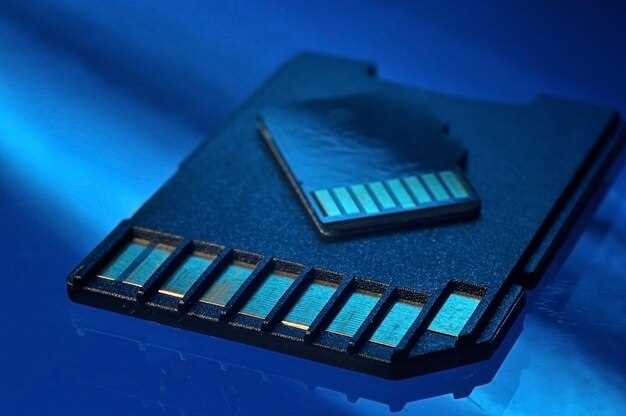
Выбор объема NVMe SSD напрямую влияет на скорость работы системы и общую эффективность. Для профессиональных приложений, обработки больших объемов данных или серьезных игр рекомендуется минимум 1 ТБ. Такой объем позволяет хранить большие проекты, кэшировать данные и избегать постоянной переписывания информации.
Объем свыше 2 ТБ открывает дополнительные возможности для работы с ресурсомемкими задачами. Однако, при выборе следует учитывать баланс между стоимостью и необходимостью. В большинстве случаев 1-2 ТБ обеспечивают оптимальную производительность без лишних затрат.
Меньшие объемы, около 512 ГБ, подходят для системы и базовых программ, однако могут быстро заполняться. Это приводит к снижению скоростных показателей из-за необходимости постоянной переметки данных и снижения эффективности кеширования.
| Объем памяти | Рекомендуемое использование | Влияние на производительность |
|---|---|---|
| 512 ГБ | Базовая система, небольшие проекты | Может быстро заполняться, снижая скорость |
| 1 ТБ | Геймеры, профессиональные пользователи, редакторы | Оптимальный баланс между ценой и скоростью |
| 2 ТБ и более | Обработка больших данных, видеомонтаж, серверы | Обеспечивает стабильную работу при тяжелых нагрузках |
Выбирая объем, ориентируйтесь на объем данных, с которыми вы планируете работать. Чем больше памяти, тем меньше времени уходит на обмен файлами и загрузку системных процессов, что реально ускоряет работу и сокращает задержки.
Практическое использование и настройка Samsung 970 Evo Plus
Для получения максимально высокой скорости работы подключите SSD к портам M.2, поддерживающим NVMe, чтобы избежать узких мест в передаче данных. Используйте плату, которая обеспечивает полную поддержку PCIe 3.0 или 4.0, чтобы раскрыть потенциал диска.
Перед началом работы сформатируйте диск в системе Windows через встроенный инструмент «Управление дисками» или с помощью утилит, таких как Samsung Magician, для быстрого и безопасного форматирования и начальной настройки. Это позволяет избежать ошибок и повысить стабильность.
Оптимизация работы с помощью Samsung Magician
- Запустите программу и обновите прошивку SSD до последней версии. Это повышает производительность и исправляет возможные уязвимости.
- Настройте параметры управления энергопитанием, отключая функции, снижающие скорость при минимальной нагрузке, чтобы обеспечить постоянную производительность.
- Используйте функцию оптимизации, которая автоматически подбирает лучшие параметры для вашего варианта использования.
Настройка в операционной системе
- Отключите дефрагментацию SSD в настройках Windows, чтобы избежать избыточного перемещения данных и продлить ресурс накопителя.
- Включите безопасное удаление настроек кеша, если такая возможность есть, чтобы повысить стабильность при использовании в интенсивных режимах работы.
- Разделите диск на отдельные разделы для системных и данных, чтобы снизить риск повреждения всей информации при сбое одного из разделов.
Меры предосторожности и советы по эксплуатации
- Периодически делайте резервные копии важных данных, чтобы защититься от возможных сбоев или повреждений файловой системы.
- Удерживайте свежие драйверы для материнской платы и контроллеров NVMe, чтобы обеспечить совместимость и максимальную скорость передачи данных.
- Проверьте температуру диска при длительной высокоинтенсивной нагрузке и при необходимости обеспечьте более эффективное охлаждение.
Эти шаги помогут добиться полной отдачи от Samsung 970 Evo Plus, сохраняя его в стабильной и производительной работе длительное время.
Поддерживаемые интерфейсы и совместимость с материнскими платами
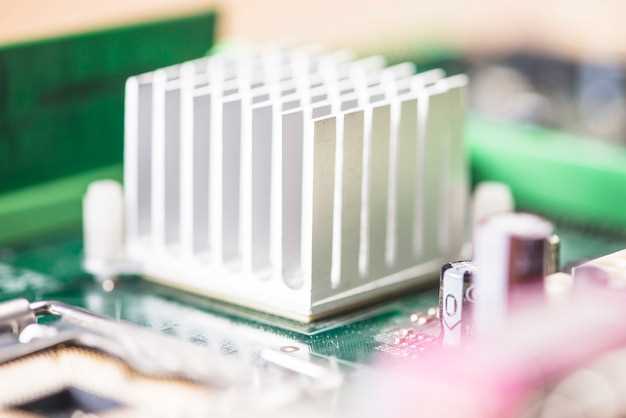
SSD Samsung 970 Evo Plus использует интерфейс NVMe через разъем M.2, поддерживая стандарт PCIe 3.0 x4. Это обеспечивает быстрый обмен данными и низкую задержку, подходящую для современных систем.
Для работы этого SSD необходим разъем M.2 с поддержкой NVMe и протоколом PCIe 3.0 или выше. Поддержка интерфейса NVMe обусловлена отсутствием SATA-интерфейса в форм-факторе M.2, что повышает скорость передачи данных по сравнению с классическими SATA SSD.
Перед покупкой убедитесь, что материнская плата оснащена разъемом M.2 для NVMe SSD с поддержкой PCIe 3.0. Некоторые плату могут иметь только SATA M.2 разъемы или поддерживать только PCIe 2.0, что снизит максимальную скорость, поэтому важно проверить спецификации конкретной модели.
Также рекомендуется обращать внимание на наличие у материнской платы поддержки NVMe, а не только физических разъемов M.2. Совместимость с прошивками BIOS или UEFI, обеспечивающими работу NVMe-устройств, играет важную роль для полноценной эксплуатации SSD.
Обратите внимание, что установка 970 Evo Plus возможна и на платах с поддержкой PCIe 4.0, однако для полной скорости передачи данных устройство будет работать в режиме PCIe 3.0, если ваша система не поддерживает более быстрый стандарт. В таких случаях загрузки и скорости работы будут зависеть от возможностей материнской платы и процессора.
Преимущества использования в игровых и профессиональных системах
Обеспечивайте мгновенный запуск игр и программах, сокращая время загрузки даже самых требовательных ресурсов. Высокая скорость чтения и записи Samsung 970 Evo Plus позволяет быстро переключаться между задачами, избегая задержек и снижая нагрузку на систему. В игровых сборках это способствует более плавному геймплею и минимизации лагов при загрузке уровней или сохранений.
Для профессиональных задач такой SSD позволяет ускорить обработку больших файлов, например, при работе с видеомонтажем, 3D моделированием или рендерингом. Меньшее время ожидания и высокая стабильность работы помогают сосредоточиться на творческом процессе без лишних технических ограничений.
При использовании в системах с высокой степенью многозадачности Samsung 970 Evo Plus поддерживает одновременную работу многочисленных приложений, повышая общую отзывчивость системы. Это особенно ценно для специалистов, выполняющих сложные вычислительные операции или работающих с большими базами данных.
Модель отлично подходит для сборок, где важна надежность хранения данных. Надежная работа даже при интенсивных нагрузках гарантирует, что файлы не потеряются, а работы не прервутся из-за сбоев диска. В результате это делает SSD отличным выбором для долгосрочных профессиональных проектов и игровых систем, стремящихся к высокой производительности.
Процесс установки и первичная настройка
Перед началом установки отключите компьютер и отключите все кабели питания. Раскрутите корпус, чтобы получить доступ к материнской плате, и найдите свободный разъем M.2. Используйте отвертку для снятия защитной крышки или заглушки.
Аккуратно вставьте SSD Samsung 970 Evo Plus в слот M.2 под углом примерно 30 градусов. Зафиксируйте его, закрутив винт, чтобы он надежно держался на месте. Убедитесь, что диск надежно подключен и не шатается.
После установки закройте корпус и подключите кабель питания и кабель данных до включения компьютера. Включите систему и войдите в BIOS/UEFI, нажав соответствующую клавишу во время старта (часто это Del или F2).
В BIOS откройте раздел настроек накопителей или Storage. Найдите новый диск NVMe и убедитесь, что его распознает система. В некоторых случаях потребуется активировать режим NVMe или AHCI, если он отключен.
Перейдите в раздел загрузки Boot и установите SSD Samsung 970 Evo Plus в качестве первого загрузочного устройства, если планируете устанавливать ОС на него. Сохраните настройки и перезагрузите компьютер.
Запустите операционную систему. При первом запуске Windows или другой платформы автоматически определяет новый диск. Для оптимальной работы откройте менеджер дисков, форматируйте SSD и создайте разделы, если требуется.
Чтобы обеспечить максимальную скорость, скачайте и установите драйвер NVMe с сайта Samsung или используйте встроенные драйверы Windows. После этого выполните утилиту Samsung Magician для проверки состояния SSD и включения режима быстрого кэширования, если доступно.
Тестирование скорости и мониторинг состояния SSD с помощью фирменных утилит
Запускайте утилиту Samsung Magician, чтобы провести быстрый тест скорости чтения и записи. Для максимальной точности выполните тест с минимальным количеством других запущенных приложений. Обратите внимание на показатели, обычно у Samsung 970 Evo Plus скорость последовательного чтения достигает 3500 МБ/с, а запись – около 3300 МБ/с.
Используйте функцию Тест скорости, чтобы определить реальные показатели при вашем типе данных и в текущих условиях системы. Рекомендуется запускать тесты ежемесячно для отслеживания динамики и выявления возможных падений производительности.
Для мониторинга состояния SSD включите утилиту Samsung Magician и перейдите в раздел Health Status. Обратите внимание на параметры «Температура», «Уровень износа» и «Количество перераспределений блоков». При превышении значения износа 80% или температуре выше 70°C сделайте дополнительные проверки и очистите систему, чтобы предотвратить возможные сбои.
Используйте функцию Secure Drive Erase для безопасной очистки данных перед переустановкой системы или модернизацией. Также проверьте наличие обновлений прошивки в разделе Firmware Update – они могут обеспечить улучшение скорости и стабильности работы SSD.
Регулярное использование таких утилит позволяет быстро реагировать на сбои и сохранять эффективность работы накопителя. Не забывайте делать резервные копии важных данных, чтобы избежать потерь при возникновении неожиданных проблем.