 Автор:
 Быстрая и экономичная монохромная печать стала доступнее благодаря серии Samsung Xpress Mono. Эти принтеры показывают стабильную производительность при высокой скорости печати – до 28 страниц в минуту – и уменьшают расходы благодаря низкому уровню потребления тонера.
Удобство использования достигается благодаря простому интерфейсу и возможности управления через мобильные устройства. Интеграция с приложениями позволяет запускать печать прямо со смартфона или планшета, что особенно ценится в условиях активного ритма работы или дома.
Модельный ряд отличается надежностью и адаптирован для бережной работы с большим объемом документов. Внутренний ресурс картриджа позволяет печатать до 1500 страниц без необходимости частой замены, а автоматическая подача бумаги делает процесс максимально гладким и минимизирует сбои.
Технические характеристики и возможности Samsung Xpress Mono
Рекомендуется выбрать Samsung Xpress Mono для задач, требующих быстрой и качественной монохромной печати. Модель поддерживает печать со скоростью до 30 страниц в минуту, что позволяет быстро справляться с высоким объемом документов.
Разрешение печати достигает 1200×1200 точек на дюйм, обеспечивая четкость и детализацию текста и графики. Благодаря технологии ReCP качество изображений и текста остается максимально высоким даже при использовании стандартных настроек.
Объем встроенной памяти составляет 512 МБ, что дает возможность без задержек обрабатывать сложные документы и многопользовательские задания. Поддержка Wi-Fi позволяет подключать устройство к сети без кабелей, а также использовать совместное подключение по сети LAN и через USB-интерфейс.
Современные функции включают автоматическую двустороннюю печать (даже при высоких нагрузках), а также поддержку печати с мобильных устройств через приложение Samsung Mobile Print или AirPrint для устройств Apple.
Ресурс картриджа достигает 1500 страниц при стандартной настройке, что позволяет снизить частоту замены и уменьшить эксплуатационные расходы. Возможность использования больших картриджей до 3000 страниц подойдет для крупной офисной или домашней печати без постоянного пополнения запасов.
Для удобства эксплуатации устройство оснащено функциональными кнопками и индикаторами, отображающими статус печати, уровень тонера и наличие ошибок. Компактный дизайн и продуманная конструкция позволяют легко разместить принтер даже в небольшом офисе или на домашнем рабочем месте.
Разрешение и качество печати: что обеспечивает четкое изображение

Обратите внимание на технологию печати, которая влияет на точность передачи линий и тонов. В случае с Samsung Xpress Mono, высокая точность формирующейся лазерной технологии обеспечивает четкое отображение мелких деталей и ровные контуры без размытости.
Рассмотрите параметры плотности тонера и качество системы подачи красящего вещества. Чем лучше качество тонера и стабильность подачи, тем меньше риск появления полос или пятен, что прямо влияет на качество изображений.
Для практической оценки разрешения создавайте тестовые страницы с мелкими линиями и деталями. Размытые или двойные изображения при увеличении укажут на низкое качество печати или недостаточное разрешение.
| Параметр | Рекомендуемое значение | Влияние на качество |
|---|---|---|
| Разрешение | 1200×1200 dpi или выше | Четкое изображение, тонкие линии, отсутствие размытости |
| Плотность тонера | Высокая стабильность, равномерное покрытие | Глубокий черный цвет, отсутствие пятен и полос |
| Технология печати | Лазерная |
Совместное использование этих параметров при выборе принтера помогает добиться crisp-картинок и текста без лишних искажений, что особенно важно при подготовке презентаций, отчетов и визуальных материалов.
Скорость печати и объем работы: оптимальные показатели для бизнеса
Обеспечьте стабильную работу офиса, выбирая МФУ с скоростью не менее 30 страниц в минуту. Это позволит быстро выполнять крупные задания, не задерживая рабочий процесс.
Для среднего бизнеса хорошим уровнем считается объем от 200 до 300 страниц в день. Устройте режим печати, при котором устройство справляется с этим без перегрузок и задержек, чтобы избежать простоев.
Если необходимо ежедневно печатать свыше 500 страниц, ищите аппараты с высокой нагрузочной способностью – от 50 и больше страниц в минуту и месячной нагрузкой до 100 тысяч страниц. Эти показатели обеспечивают бесперебойную работу даже при плотном графике.
Производительность по МФУ должна совпадать с реальными потребностями компании. Оценивайте ежедневный объем печати и выбирайте устройство с запасом по скорости и ресурсу, чтобы избежать частых обслуживания и простоев.
- Расчитайте средний ежедневный объем печати и добавьте 20–30% запаса.
- Обратите внимание на капитальную толщину картриджа и его ресурс – это снизит частоту замены расходных материалов.
- Продумайте возможность расширения объема за счет дополнительных модулей или более емких картриджей.
Для больших офисов и интенсивной печати подойдет МФУ с скоростью от 40 страниц в минуту и более, а также высокой долговечностью расходных элементов. Это исключит недоразумения и поможет сосредоточиться на росте бизнеса.
Поддерживаемые форматы и виды носителей: от стандартных до специальных материалов
Рекомендуем использовать бумагу формата A4 или Letter для повседневной печати документов. Для цветных или графических отпечатков выбирайте плотность бумаги от 70 до 90 г/м?, что обеспечивает качественную передачу деталей и яркость цветов.
Для черно-белых задач монохромный принтер отлично подходит к классической офисной бумаге, а для более деликатных задач – к специальной офисной или износостойкой бумаге повышенной плотности.
Расширьте возможности за счет использования карточек, визитных и удостоверений, которые подходят под размеры 63,5 ? 88 мм или 85 ? 54 мм. Поддерживаются материалы толщиной до 1 мм, что обеспечивает прочность и аккуратность готовых изделий.
Для специальных проектов применяйте самоклеящуюся бумагу и виниловые материалы. Они позволяют создавать рекламные материалы, стикеры и яркие этикетки, устойчивые к влаге и износу.
Важное преимущество модели – возможность печати на прозрачных и полуглянцевых носителях толщиной до 200 микрометров. Это расширяет диапазон применения, включая дизайн проектных чертежей, ярких плакатов и специальных этикеток.
Крайне важно использовать только материалы, совместимые с принтером, избегая грубых или поврежденных носителей. Тщательный подбор форматов и типов носителей помогает получать ровные, четкие и профессиональные отпечатки без зажевываний и засорений механизма.
Интерфейсы подключения: беспроводные и проводные способы работы с принтером
Подключение к принтеру осуществляется через различные интерфейсы, что позволяет выбирать оптимальный способ в зависимости от условий эксплуатации. Для быстрого и стабильного соединения в офисных условиях рекомендуются кабельные сети, такие как Ethernet. Они обеспечивают надежную передачу данных при большой нагрузке и позволяют организовать централизованное управление несколькими устройствами.
USB-интерфейс остается наиболее простым и популярным решением для домашних пользователей. Он обеспечивает прямую связь с компьютером и способствует быстрой печати без настройки сети. При выборе USB следует учитывать длину кабеля – обычно рекомендуется не более 3 метров, чтобы избежать потери сигнала.
Беспроводные технологии, такие как Wi-Fi, позволяют подключиться к принтеру с разных устройств без кабелей, что идеально подходит для условий, где требуется гибкость. Благодаря встроенному Wi-Fi принтер легко интегрируется в домашнюю или офисную сеть, а подключение происходит через простое сканирование QR-кода или ручную настройку.
Для более удобного управления можно использовать мобильные приложения, которые позволяют печатать прямо с смартфона или планшета без необходимости подключать дополнительные кабели. Также поддерживаются функции печати по протоколу Wi-Fi Direct, что подходит для быстрого соединения без доступа к сети.
| Тип подключения | Преимущества | Недостатки |
|---|---|---|
| USB | Быстрая настройка, простота использования, высокая стабильность | Ограничение длины кабеля, необходимость подключения к каждому устройству |
| Ethernet (LAN) | Обеспечивает стабильное соединение для нескольких устройств, подходит для офисных условий | Требует кабельную инфраструктуру, настройка сети |
| Wi-Fi | Гибкое подключение, мобильное управление, неограниченное количество устройств | Может возникнуть задержка при плохом сигнале, требует правильной настройки безопасности |
| Wi-Fi Direct | Печать без доступа в интернет, быстрое подключение с устройств | Поддержка есть не у всех устройств, может ограничивать функционал при использовании |
Дополнительные функции: дуплекс, смена картриджей и возможность расширения
Для повышения эффективности печати выбирайте модели, которые поддерживают автоматическую двухстороннюю печать. Эта функция ускоряет подготовку документов и сокращает расход бумаги. Проверяйте наличие интуитивных механизмов смены картриджей – быстрое обслуживание помогает избежать простоев и поддерживать высокий уровень готовности устройства.
Обратите внимание на возможность расширения принтера, например, подключение дополнительных модулей или увеличение объема памяти. Это особенно актуально для офисов с высоким трафиком печати, так как позволяет адаптировать технику под текущие нужды, не приобретая новое устройство.
Рассмотрите также наличие функций автоматической подачи бумаги и расширенных настроек, что дает пользователю больше контроля и гибкости в работе. Чем больше возможностей для адаптации и обслуживания, тем легче интегрировать аппарат в текущую рабочую среду и минимизировать время простоя.
Практические аспекты использования Samsung Xpress Mono в домашних и офисных условиях
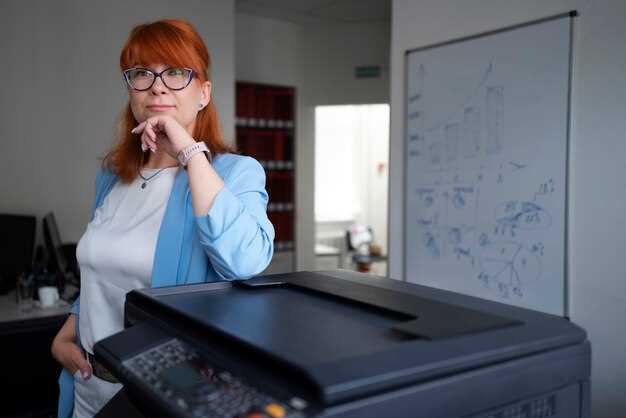
Перед использованием Samsung Xpress Mono убедитесь, что бумага загружена правильно, чтобы избежать застреваний и обеспечить чистоту печати. Регулярно очищайте ролики и проверяйте наличие черного тонера, чтобы качество оставалось стабильным.
Для домашнего использования рекомендуется установить настройку по умолчанию в драйвере принтера, которая подходит для большинства задач: это ускорит печать и снизит расход тонера. В офисных условиях можно настроить автоматическую двустороннюю печать и задание для очереди, чтобы снизить нагрузку на устройство и сохранить ресурсы.
Используйте функцию энергосбережения для снижения потребления электроэнергии в периоды неиспользования. Это особенно актуально в домашних условиях, где часто есть возможность оставить устройство в режиме ожидания без излишних затрат.
Загружайте только рекомендуемый тип бумаги – стандартную офсетную или специализированную для текста, чтобы обеспечить четкое отображение и избежать повреждений устройства. В случае частой печати объемами свыше 100 страниц в день, настройте автоматическую очистку картриджа и периодически проводите самотестирование для поддержания высокого качества печати.
Поддерживайте соединение с сетевым оборудованием или компьютером стабильно и проверяйте обновления драйверов и прошивки, чтобы избежать сбоев и обеспечить совместимость с другими устройствами. В домашних условиях удобно подключить через Wi-Fi, что избавляет от кабелей и ускоряет старт работы.
Установка и настройка: быстрый старт без лишних усилий
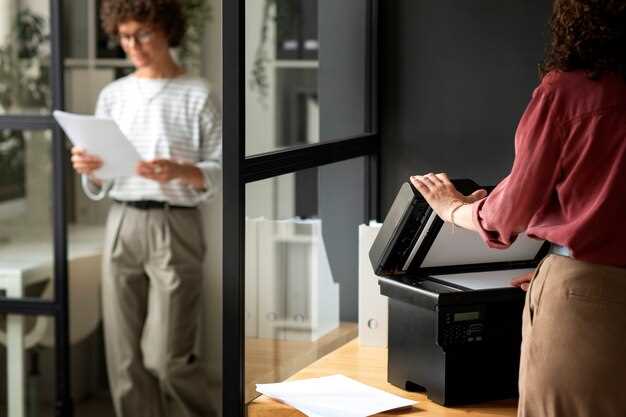
Начинайте с распаковки устройства и подключения его к сети с помощью кабеля USB или Wi-Fi, следуя краткой инструкции в комплекте. После этого вставьте в принтер бумагу и подключите его к электросети, чтобы автоматически включился.
Загрузите драйвер с официального сайта Samsung или используйте диск, поставляемый в комплекте. Следуйте указаниям мастера установки – он автоматически распознает модель и предложит настройки по умолчанию, оптимальные для большинства пользователей.
Если подключаете через Wi-Fi, выберите сеть в меню принтера и введите пароль. После успешного соединения принтер появится в списке устройств, и его можно выбрать в настройках компьютера для быстрой печати.
Настройте параметры качества печати и бумажных форматов через встроенное меню или программное обеспечение, чтобы прибор лучше соответствовал задачам. Для оптимизации ресурсов включите автоматическую очистку и обновление драйверов – это повысит стабильность работы и снизит риск ошибок.
Тестовая печать поможет убедиться в правильной настройке. В настройках дисплея или через программное обеспечение выберите опцию «Печать тестовой страницы», чтобы проверить качество и соединение. Все работает гладко – начинайте использовать устройство сразу без лишних хлопот.
Экономия ресурсов: расходники, энергопотребление и минимизация затрат
Используйте режим энергосбережения – он значительно сокращает потребление электроэнергии, автоматически отключая или переводя устройство в спящий режим при отсутствии активности. Периодически отключайте принтер от сети, чтобы снизить потребление энергии в долгосрочной перспективе.
Заботьтесь о запасных расходниках: приобретайте их по необходимости, избегая хранения большого количества долгого срока. Постоянное применение качественных расходных материалов помогает уменьшить количество сбросов и повторных печатей, что экономит и время, и деньги.
Обратите внимание на параметры отпечатка: уменьшение масштаба или использование двусторонней печати снижает расход бумаги и энергии. Регулярное обслуживание устройства – очистка и замена изношенных деталей – позволяет обеспечить стабильную работу и снизить расходы на ремонт.
Выбирайте модели с низким потреблением энергии и возможностью автоматического отключения или режима ожидания, так как такие решения помогают поддерживать баланс между производительностью и затратами. Тщательный контроль за режимами работы и расходами помогает держать бюджет под контролем и уменьшать экологический след.
Обслуживание и ремонт: рекомендации для поддержания работоспособности
Регулярно очищайте лазерный блок и фотобарабан с помощью мягкой безворсовой ткани, чтобы предотвратить накопление пыли и остатков тонера. Это поможет избежать смазывания печатных элементов и снизит риск возникновения подобных проблем.
Проверяйте уровень тонера и заказывайте замену, как только он начнет приближаться к минимальному значению. Использование низкого уровня тонера может привести к плохому качеству печати и повреждению внутренних узлов устройства.
Выполняйте периодическую очистку роликов подачи бумаги, чтобы устранить застревания и обеспечивать равномерную подачу листов. Для этого используйте специальное средство или влажную ткань, избегая агрессивных химикатов.
Следите за состоянием фьюзера, регулярно проверяя его температуру и работоспособность. При признаках чрезмерного нагрева или неровномерной печати стоит обратиться в сервисный центр для профилактического обслуживания.
Отключайте устройство от электросети, прежде чем выполнять любую внутреннюю чистку или замену расходных материалов. Не забывайте о безопасной работы с электрооборудованием.
Используйте только оригинальные расходные материалы, предоставляемые производителем. Модифицированные или некачественные компоненты могут привести к повреждению принтера и усложнить дальнейшее обслуживание.
Обращайтесь в специализированный сервисный центр при первых признаках неисправности – шуме, сбоях в подачи бумаги или плохом качестве печати. Обнаружение проблем на ранней стадии снизит сроки и стоимость ремонта.
Совместимость с программным обеспечением: интеграция с офисными системами и смартфонами
Чтобы обеспечить бесперебойную работу с различными офисными приложениями, рекомендуется установить драйверы Samsung SyncThru или Universal Print Driver, совместимые с большинством операционных систем Windows и Mac. Эти драйверы позволяют подключать устройство к корпоративной сети и управлять печатью через стандартные средства Windows или Mac OS.
Для интеграции с офисными системами стоит использовать платформы с поддержкой стандартных протоколов, таких как IPP или SMB, что обеспечивает плавное взаимодействие с сетевыми папками и документами. Настройка осуществляется через веб-интерфейс принтера, где можно указать параметры доступа и приоритеты очереди печати.
Поддержка мобильных устройств реализована через приложение Samsung Mobile Print или сторонние решения, такие как Google Cloud Print или Mopria Print Service. Это позволяет печатать прямо с телефонов и планшетов без необходимости подключения к компьютеру. Для защиты данных рекомендуется включить шифрование соединения и использовать авторизацию по паролю в приложениях.
Если используют корпоративную почтовую платформу, например Outlook или Gmail, стоит настроить отправку документов на печать через интегрированные плагины или облачные сервисы, что значительно ускоряет подготовку документа к печати и уменьшает количество ошибок. Также стоит проверить совместимость используемых приложений с функциями печати и сканирования, чтобы избежать несовместимости в процессе работы.
Регулярное обновление программного обеспечения принтера и драйверов обеспечивает стабильную работу с различными системами и устраняет возможные сбои при соединении или передаче данных. В некоторых случаях полезно настроить автоматические обновления для поддержки новых функций и исправлений безопасности.
Лучшие практики для быстрого и аккуратного печатания без ошибок
Перед отправкой документа проверьте его на наличие ошибок и опечаток, чтобы снизить необходимость повторной печати. Используйте встроенные функции проверки правописания и предварительный просмотр команд. Корректно настройте параметры печати: выберите нужный формат бумаги, установите правильное направление и масштаб.
Заправляйте картридж, когда уровень чернил или тонера опустится примерно до 10%, чтобы избежать низкого качества печати и задержек. Перед началом печати убедитесь, что выбран правильный драйвер и установлен правильный тип бумаги, что помогает избежать смазывания и помятостей.
Для ускорения процесса используйте функцию многократной печати с несколькими страницами на листе или двустороннюю печать, что уменьшит количество операций и снизит вероятность ошибок. Регулярно очищайте резервуар тонера и проверяйте наличие застрявших бумажных частиц, чтобы избежать задержек и повреждения бумаги.
Настраивайте размеры и поля в документах так, чтобы избежать болезненных обрезаний или потери информации по краям. При использовании сетки или шаблонов убедитесь, что все элементы правильно выровнены, чтобы избежать перекосов и исправлять их еще до начала печати.
Создавайте шаблоны и макеты для часто используемых документов, чтобы сокращать время на подготовку и избегать ошибок при ручных настройках. И всегда держите под рукой запасные листы бумаги и расходные материалы, чтобы быстро реагировать на необходимость замены и продолжить работу без задержек.