 Автор:
 Перед началом установки Прототип 2 важно убедиться, что ваш компьютер соответствует минимальным требованиям. Это гарантирует гладкую работу программы и минимизирует риск ошибок во время запуска. Для этого проверьте наличие процессора с тактовой частотой не ниже 2.4 ГГц и оперативной памяти от 8 Гб.
Обратите внимание: наличие видеокарты с 1 Гб видеопамяти и совместимость с DirectX 12 увеличит производительность и обеспечит беспроблемную работу графических элементов. Не забудьте проверить наличие свободного дискового пространства – для установки потребуется минимум 20 Гб.
Также рекомендуется обновить драйверы устройств и операционную систему до последних версий. Это поможет устранить возможные несовместимости и повысить стабильность системы при эксплуатации программы. Подготовка оборудования по этим параметрам позволяет избежать множества неприятных ситуаций в процессе работы.
Минимальные и рекомендуемые характеристики железа для запуска Прототип 2
Минимальные требования: процессор Intel Core i3 или AMD Ryzen 3 с тактовой частотой не ниже 2.5 ГГц, 8 ГБ оперативной памяти, графическая карта NVIDIA GTX 1050 или AMD Radeon RX 560 с 2 ГБ видеопамяти, 50 ГБ свободного места на SSD или HDD, операционная система Windows 10 (64-бит).
Рекомендуемые характеристики: процессор Intel Core i5 или AMD Ryzen 5 с тактовой частотой не ниже 3.0 ГГц, 16 ГБ оперативной памяти, видеокарта NVIDIA GTX 1660 или AMD Radeon RX 580 с 4 ГБ видеопамяти, SSD объемом не менее 100 ГБ, Windows 11 (64-бит). Такой подбор обеспечит стабильную работу и комфортную работу с расширенными функциями программы.
Процессор: какая модель и тактовая частота необходимы
Для работы Прототипа 2 рекомендуется иметь процессор Intel Core i5 или AMD Ryzen 5 последнего поколения. Эти модели обеспечивают стабильную работу и хорошую производительность при работе с системами требовательных задач.
Тактовая частота должна быть не ниже 3,0 ГГц. Более быстрый процессор обеспечит меньшие задержки и более гладкое выполнение операций, особенно при обработке сложных данных или запуске нескольких программ одновременно.
Если предполагается использовать более ресурсоемкие компоненты или запускать задачи в режиме многозадачности, стоит рассмотреть варианты с тактовой частотой 3,5 ГГц и выше. В таком случае процессор сможет быстрее обрабатывать команды и снижать нагрузку на другие компоненты системы.
Обратите внимание, что для оптимальной работы важен не только процессор, но и наличие поддерживаемых технологий, таких как Hyper-Threading или SMT, а также достаточный объем кеш-памяти (не менее 8 МБ). Это поможет обеспечить эффективность выполнения многоступенчатых задач.
Выбирая процессор, просмотрите его совместимость с вашей материнской платой по сокету и поддерживаемой чипсетом. Так вы избежите лишних расходов и сможете сосредоточиться на моделях, которые максимально подходят для вашей системы.
Объём оперативной памяти: минимальные и оптимальные значения

Для запуска системы прототипа 2 рекомендуется иметь не менее 8 ГБ оперативной памяти. Это позволит обеспечивать стабильную работу без задержек при выполнении базовых задач и запуске вспомогательных приложений.
Оптимальный объём оперативной памяти для комфортной работы составляет 16 ГБ. Он обеспечивает быстрый отклик системы, плавное выполнение многозадачности и поддержку более ресурсоемких модулей без существенных тормозов.
Если планируете использовать прототип в более сложных задачах или запускать несколько тяжелых приложений одновременно, отдавайте предпочтение 32 ГБ. Такая конфигурация гарантирует поддержку расширенных функций и предотвратит возможные задержки при работе с большими объемами данных.
| Цели использования | Минимальный объём (ГБ) | Оптимальный объём (ГБ) | Рекомендуемый объём (ГБ) |
|---|---|---|---|
| Базовые задачи, запуск прототипа | 8 | 8-16 | 16 |
| Многозадачность, работа с тяжелыми приложениями | — | 16 | 32 и выше |
| Обработка больших данных, профессиональная работа | — | — | 64 |
Графическая карта: требования к видеокарте и видеопамяти
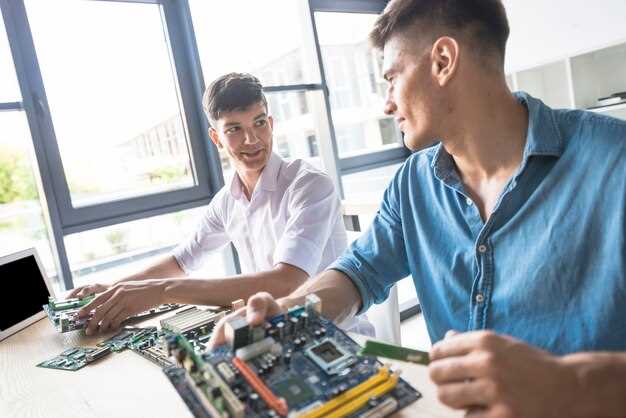
Для стабильной работы прототипа 2 потребуется видеокарта с видеопамятью не менее 4 ГБ. Минимальный уровень – NVIDIA GeForce GTX 960 или AMD Radeon R9 380. Эти модели обеспечивают достаточную мощность для запуска приложения на низких настройках, а также позволяют провести базовые тесты производительности.
Рекомендуется использовать видеокарты серии NVIDIA GeForce GTX 10xx или AMD Radeon RX 5xx, что увеличит быстродействие и качество отображения. В этих моделях объем видеопамяти 6 ГБ и выше дает возможность работать с более высокими разрешениями и сложными графическими эффектами без значительных задержек.
Для профессиональных задач и более сложных сцен, стоит выбрать видеокарты с не менее 8 ГБ видеопамяти, например, NVIDIA GeForce RTX 3060 или AMD Radeon RX 6700 XT. Такой выбор обеспечит комфортную работу даже при максимальных настройках и больших объемах данных.
Обратите внимание на поддержку технологий CUDA или OpenCL, поскольку они ускоряют обработку графической информации и повышают качество визуализации. Также важно учитывать наличие соответствующих драйверов и их совместимость с системой. Чем новее и мощнее карта, тем более плавно и точно будет функционировать прототип.
Местоположение и пространство на диске для установки
Перед началом установки определите папку, которая занимает минимум 10 ГБ свободного места и расположена на основном разделе диска, чтобы исключить проблемы с доступностью данных. Избегайте установки на разделы с низким уровнем свободного пространства или на разделы, предназначенные для системы восстановления или хранения временных файлов.
Проверьте текущую занятость диска через встроенные инструменты ОС: в Windows используйте «Этот компьютер», в macOS – «Об этом Mac» > «Хранилище». Это поможет понять, где свободное место наиболее доступно и безопасно для размещения программных файлов.
При выборе расположения избегайте путей с длинными или сложными именами, так как это иногда вызывает сбои при установке. Рекомендуется создавать отдельную папку в корне диска с коротким именем, например, «Proto2». Это ускорит доступ и снизит риск ошибок.
Обратите внимание на файловую систему: FAT32 подходит только для разделов до 32 ГБ, NTFS или exFAT – для разделов большего объема. Советуем использовать NTFS или APFS (для macOS) для надежности и поддержки больших файлов.
| Рекомендуемые параметры | Описание |
|---|---|
| Свободное пространство | Не менее 10 ГБ, лучше оставить запас с учетом будущих обновлений и данных пользователя |
| Расположение | Основной раздел или отдельный диск, желательно на SSD для ускорения работы |
| Файловая система | NTFS (Windows), APFS (MacOS), exFAT для межплатформенной совместимости |
| Имя папки для установки | Краткое, без сложных символов и пробелов, например, «Proto2» |
Совместимость с операционной системой: версии и обновления
Убедитесь, что версия вашей ОС поддерживается прототипом 2. В инструкции указано, что минимальная поддерживаемая версия – Windows 10, версия 1809, или macOS 11 Big Sur. Обновляйте операционную систему до рекомендованных версий, чтобы избежать проблем с совместимостью и обеспечить стабильную работу программы.
Перед установкой проверьте, есть ли на устройстве необходимые обновления. Для Windows используйте Windows Update, для macOS – Software Update. Обновления часто исправляют ошибки совместимости и улучшают работу с новым софтом.
На старых версиях системы прототип 2 может работать некорректно или отказывать в запуске. Обратите внимание, что разработчики могут регулярно выпускать патчи, улучшающие совместимость, поэтому стоит проверять наличие свежих обновлений и устанавливать их без промедления.
Обратите внимание, что для некоторых функций прототипа 2 требуются специфичные компоненты ОС, например, определённые версии Visual C++ или Java Runtime. Убедитесь, что они также установлены и обновлены до последних релизов, чтобы все возможности работали корректно.
Если планируете использовать прототип 2 на виртуальной машине или в контейнере, протестируйте его совместимость с выбранной системой. В некоторых случаях требуется актуальный образ системы или специальные настройки. Поддержка последних обновлений ОС помогает избежать непредвиденных ошибок и гарантирует более стабильное функционирование.
Необходимые программные компоненты и настройки системы перед установкой

Обеспечьте наличие актуальной версии операционной системы, совместимой с Прототипом 2, а также соответствующие обновления безопасности. Перед установкой проверьте, что все драйверы устройств обновлены до последних версий для оптимальной совместимости и работы системы.
Установите необходимое программное обеспечение, включая компоненты .NET Framework 4.8 или выше и Java Runtime Environment (JRE) версии 11 или выше. Эти библиотеки обеспечивают работу большинства внутренних модулей системы. Для автоматической установки используйте официальные установочные пакеты, избегая сторонних источников.
Обратите внимание на наличие свободного дискового пространства – рекомендуется минимум 10 ГБ для установки системы и будущего хранения данных. Также настройте системные параметры, такие как временные файлы и кеш, для предотвращения ограничений при работе.
Настройте параметры сети, чтобы обеспечить стабильное соединение с внутренними серверами и базами данных, если таковые используются. В случае работы в корпоративной сети убедитесь, что настройки прокси и файрвола позволяют взаимодействовать с необходимыми сервисами без препятствий.
Проверьте версии используемых браузеров и убедитесь, что они настроены на поддержку необходимых протоколов безопасности, что позволит осуществлять корректное взаимодействие с внешними системами и сервисами.
Перед началом установки рекомендуется выполнить очистку временных и ненужных файлов системы. Также рекомендуется отключить антивирусные программы на время инсталляции, чтобы избежать блокировки файлов или конфликтов.
Обновление драйверов и системных компонентов

Проверьте наличие обновлений драйверов перед установкой прототипа, используя официальный сайт производителя оборудования или специализированные утилиты автоматического обновления. Устаревшие драйверы могут вызвать конфликты или снизить производительность системы.
Обновите компоненты операционной системы до последней версии, чтобы обеспечить совместимость с новым программным обеспечением и использовать последние исправления безопасности. Это особенно важно для системных библиотек, таких как Visual C++ Redistributables и DirectX.
Обратите внимание на драйвер видеокарты: скачайте последнюю версию с сайта производителя, например, NVIDIA или AMD. Низкие версии драйверов GPU могут негативно сказаться на графической производительности и стабильности работы прототипа.
Обновление драйверов периферийных устройств, таких как принтер, сканер или внешние накопители, также важно для избежания ошибок и повышения совместимости. Используйте проверенные драйверы и не игнорируйте обновления.
После загрузки новых драйверов и компонентов перезагрузите систему, чтобы изменения вступили в силу. В некоторых случаях потребуется запускать установочные файлы от имени администратора для правильной установки.
Регулярно проверяйте наличие обновлений системных компонентов и драйверов, чтобы поддерживать стабильную работу системы и обеспечить подготовку к использованию новых программных решений.
Настройка BIOS/UEFI для поддержки запуска Прототип 2
Переключите режим работы накопителя в AHCI, чтобы обеспечить стабильную работу системных компонентов во время загрузки Прототип 2. Для этого войдите в меню BIOS/UEFI, перейдите в раздел «Загрузка» или «Хранилище» и выберите соответствующий режим SATA.
Активируйте функцию Secure Boot, если она отключена. Это необходимо для правильной загрузки защищенных системных компонентов и ускорения процесса инициализации. В разделе «Безопасность» найдите опцию Secure Boot и включите её.
Обязательно отключите режим CSM (Compatibility Support Module), чтобы активировать полноценный режим UEFI. В настройках загрузки отключите Legacy Mode или Compatibility Support, переводя их в положение «Выключено».
Настройте приоритет загрузки так, чтобы основным устройством для старта системы был UEFI-накопитель или диск с поддержкой UEFI. Убедитесь, что выбран правильный порядок, и отключите опцию загрузки с других устройств без поддержки UEFI.
Проверьте наличие включенной функции Fast Boot. В некоторых случаях отключение этой опции помогает устранить возможные конфликты и ускоряет загрузку системы, что важно при запуске программных прототипов.
Обратите внимание на настройку TPM (Trusted Platform Module), если ваша платформа использует его для проверки безопасности. Активируйте TPM в разделе «Безопасность» или «Модуль доверия», что обеспечит совместимость с требуемыми компонентами Прототипа 2.
После завершения настроек сохраните изменения и перезагрузите систему. В процессе загрузки убедитесь, что выбран правильный режим UEFI и все параметры соответствуют требованиям для корректной работы Прототипа 2.
Установка требуемых библиотек и дополнительных программ
Перед началом работы убедитесь, что у вас установлены все необходимые библиотеки. Для этого рекомендуется использовать пакетный менеджер pip, который можно запустить командой pip install -r requirements.txt. В файле requirements.txt перечислены все драйверы и модули, необходимые для функционирования системы.
Обязательно проверьте установку Python версии 3.8 и выше. Для этого выполните команду python --version. Если версия ниже, обновите интерпретатор до последней стабильной версии.
Дополнительные программы, такие как базы данных или серверные компоненты, устанавливаются согласно их документации. Например, для SQL-сервера используйте официальные сборки и выполните настройку через интерфейс администратора. После установки конфигурируйте подключение в файле настроек системы.
Для работы с изображениями и визуализациями подготовьте графические библиотеки:
- Install Pillow командой
pip install pillow - Для работы с графическими интерфейсами используйте tkinter, который обычно входит в стандартную поставку Python.
Также рекомендуется установить дополнительные инструменты для анализа и обработки данных, например,
- NumPy –
pip install numpy - Pandas –
pip install pandas - Matplotlib –
pip install matplotlib
Полученные библиотеки обновляйте регулярно командой pip install --upgrade пакет, чтобы избежать несовместимости и использовать последние исправления и улучшения.
Обеспечение безопасности: брандмауэры, антивирусы и исключения

Настройте брандмауэр так, чтобы он блокировал все входящие соединения по умолчанию и разрешал только те, что нужны для работы прототипа. Проверьте список правил и исключений, чтобы не пропустить важные сервисы и при этом не оставить слабых точек доступа.
Установите проверенное антивирусное решение и регулярно проверяйте систему на наличие угроз. Обновляйте базы данных вирусов сразу после выхода новых версий, чтобы защитить систему от самых свежих угроз.
Для исключений создайте отдельные правила, разрешающие запуск прототипа и связанного программного обеспечения. Не включайте исключения для нежелательных процессов или файлов, чтобы снизить риск заражения или утечки данных.
Обеспечьте автоматические обновления системных компонентов и программных средств. Обновления часто содержат важные исправления уязвимостей, которые могут быть использованы злоумышленниками.
Регулярно проверяйте журнал событий брандмауэра и антивируса на наличие подозрительных активностей. В случае обнаружения необычной активности быстро реагируйте, чтобы минимизировать возможный ущерб.