
 Автор:
 Thunderbolt 2 представляет собой мощный интерфейс, разработанный компанией Intel совместно с Apple, который объединяет в себе высокую скорость передачи данных и универсальность подключения. Этот технологический стандарт предназначен для профессиональных пользователей, которые работают с большими объемами информации, высоким качеством видео и звука. В этом обзоре мы подробно разберем, как работает Thunderbolt 2, какие преимущества он предоставляет и какие устройства совместимы с этим интерфейсом.
В этом руководстве мы расскажем, как подключать и настраивать устройства, чтобы максимально использовать потенциал Thunderbolt 2, а также поделимся рекомендациями по выбору совместимых аксессуаров. Понимание этих деталей поможет вам сделать правильный выбор и обеспечить бесперебойную работу с большими файлами и ресурсозатратными приложениями.
Что такое Thunderbolt 2 и для каких задач он предназначен
Передача данных осуществляется через компактный разъем, совместимый со стандартными мини DisplayPort, что облегчает подключение к мониторам, накопителям и настройкам обмена информацией в режиме реального времени. Благодаря такому соединению уменьшается задержка и повышает стабильность работы при использовании нескольких периферийных устройств одновременно.
Thunderbolt 2 идеально подходит для задач, требующих высокой пропускной способности: редактирования высококачественного видео в 4K, работы с ленточными или SSD-накопителями, а также организации мультимедийных станций с несколькими экранами. Он также становится выбором для профессиональных создателей контента, которым важно быстро переносить и обрабатывать большие объемы данных без задержек.
Использование Thunderbolt 2 расширяет возможности при подключении внешних устройств, таких как RAID-масивы, профессиональные микшеры и док-станции, потому что он объединяет в себе скорость, надежность и универсальность. Такой интерфейс помогает сократить время обмена данными и повысить эффективность работы в условиях высокой нагрузке и многозадачности.
Основные характеристики интерфейса Thunderbolt 2

Рекомендуется использовать кабели длиной не более 0,5 метров для максимальной скорости передачи данных. Thunderbolt 2 обеспечивает пропускную способность до 20 Гбит/с, объединяя два канала по 10 Гбит/с каждые для увеличенной скорости обмена информацией. Поддержка цепного подключения позволяет подключить до шести устройств через один порт, упрощая организацию рабочей станции.
Интерфейс совместим с SATA, PCI Express и DisplayPort, что обеспечивает работу с внешними дисками, видеокартами и мониторами через один порт без дополнительного оборудования. Для обеспечения постоянной высокой производительности рекомендуется использовать устройства, поддерживающие Thunderbolt 2 и соответствующие кабели сертифицированной маркировки.
Thunderbolt 2 использует активные кабели с встроенными усилителями, что позволяет сохранять передачу данных на максимальных скоростях даже при длине до 0,5 метров. В отличие от пассивных кабелей, эти активные работают надежнее и стабилизируют сигнал при более длинных соединениях.
Обеспечивая низкую задержку и стабильное соединение, Thunderbolt 2 подходит для задач, требующих высокой скорости передачи данных и надежности, например, для редактирования видео в реальном времени или работы с крупными мультимедийными файлами. Емкость интерфейса активно расширяет возможности подключения профессиональных устройств и периферии.
Преимущества использования Thunderbolt 2 для видеомонтажа и больших данных
Высокая пропускная способность помогает ускорить обработку больших файлов. Передача данных со скоростью до 20 Гбит/с позволяет быстро копировать 4K видео или массивы данных, снижая время ожидания и повышая рабочий процесс. Это особенно ценно для тех, кто работает с большими видеопроектами или объемными архивациями.
Поддержка нескольких устройств одновременно делает рабочее пространство более гибким. Можно подключать одновременно внешние накопители, мониторы, звуковые интерфейсы и карты захвата без снижения скорости передачи данных. Такой подход помогает минимизировать задержки и избегать постоянной перестановки устройств.
Обеспечивает стабильную работу с профессиональными видеокодеками и программным обеспечением. Thunderbolt 2 обеспечивает низкую задержку и постоянный поток данных, что гарантирует бесперебойную работу видеоредакторов и других сложных приложений. Это особенно важно при монтажных задачах, требующих высокой точности и скорости.
Упрощает создание расширенных конфигураций хранения данных. Можно объединять несколько внешних дисков в RAID-массивы, получая значительный объем хранения и высокую скорость доступа к файлам. Такой подход позволяет легко масштабировать рабочее пространство под растущие проекты.
Обеспечивает совместимость с разными платформами и аккуратно интегрируется в профессиональные стенды. В отличие от старых интерфейсов, Thunderbolt 2 остается универсальным решением, позволяя объединить разные компоненты в одну систему без необходимости преобразования сигналов или использования дополнительных адаптеров.
Совместимость устройств и требований к оборудованию
Для использования Thunderbolt 2 необходимо учитывать поддержку этого интерфейса на обоих подключаемых устройствах. Совместимость обеспечивается наличием соответствующих портов на компьютере и периферийных устройствах, таких как внешние накопители, дисплеи и док-станции.
Проверьте наличие разъема Thunderbolt 2 на вашем компьютере. Этот порт выглядит как обычный Mini DisplayPort, но обозначается значком молнии. Некоторые ноутбуки и настольные системы оснащены только портами Thunderbolt 3 или USB-C, поэтому потребуется переходник или адаптер для подключения устройств Thunderbolt 2.
Обратите внимание, что кабели Thunderbolt 2 длиной до 3 метров позволяют обеспечить стабильную работу без дополнительных усилителей. Для более длинных линий используйте активные кабели или ретрансляторы, которые позволяют сохранить качество сигнала.
При подключении внешних устройств убедитесь, что они поддерживают Thunderbolt 2. Многие внешние SSD, аудиоинтерфейсы и дисплеи имеют указание о поддержке данного стандарта на корпусе или в спецификациях. Некоторые устройства совместимы и с Thunderbolt 3, адаптировать которые можно с помощью переходника.
Для максимально плавной работы рекомендуется использовать сертифицированные кабели и переходники, прошедшие проверку на совместимость с Thunderbolt 2. Это поможет избежать потери скорости передачи данных и нестабильной работы системы.
Области применения Thunderbolt 2 в профессиональной технике

Используйте Thunderbolt 2 для подключения внешних накопителей с высокой скоростью передачи данных, что значительно ускоряет работу с крупными файлами и проектами в области видеомонтажа, аудио-продакшена и графического дизайна.
Подключайте профессиональные дисплеи и мониторы с высоким разрешением для точной цветопередачи и качественного отображения деталей, что важно для условий постобработки и финальной корректировки мультимедийных материалов.
Объединяйте устройства в цепочку через агрегированные порты, позволяя уменьшить число кабелей и повысить надежность соединений при использовании мультидисплейных систем или комплектов профессиональных периферийных устройств.
Обеспечивайте быстрый обмен данными между стационарными рабочими станциями и мобильными гаджетами, что позволяет быстро передавать проекты без потери времени на синхронизацию или промежуточное копирование.
Используйте Thunderbolt 2 для подключения профессиональных аудиоинтерфейсов и микшеров, обеспечивая минимальную задержку и высокое качество звука, особенно при работе с многодорожечными записями и обработкой в реальном времени.
Интегрируйте внешний видеомонтажный и цифровой кинооборудование, укрепляя профессиональную инфраструктуру, что особенно важно в условиях съемочной площадки или студий монтажа.
Как работает Thunderbolt 2: технические особенности и подключение
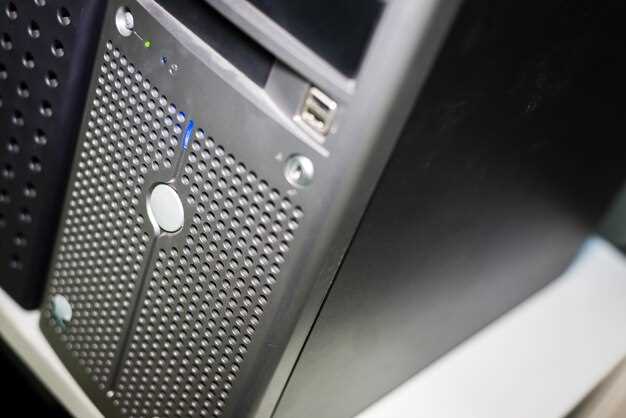
Подключение устройств к Thunderbolt 2 реализуется через разъем Mini DisplayPort, который совмещает передачу данных и видеосигнала. Для обеспечения высокой скорости передачи применяется технология PCI Express 2.0, позволяющая передавать данные со скоростью до 20 Гбит/с при использовании последовательных линий.
Основная идея работы Thunderbolt 2 – объединение двух каналов PCIe и одного HDMI-совместимого DisplayPort сигнала в один поток, что обеспечивает одновременную передачу видеосигнала и данных. При этом, чтобы подключить устройство, достаточно вставить кабель или адаптер, совместимый с этим стандартом.
Для организации работы используется гибкая топология, которая позволяет подключать до шести устройств к одному порту через цепочку (daisy chaining). При этом каждый узел в цепи получает доступ к полной пропускной способности, что особенно важно при передаче крупных файлов или потоковых видео высокого разрешения.
Реализация передачи данных опирается на активные кабели, оснащенные встроенными усилителями сигнала, что предотвращает деградацию скорости при длинных соединениях. Максимальная длина кабеля без потери скорости достигает .Status 0,5 метров, а при использовании усиленных кабелей – до 3 метров.
Для обеспечения совместимости устройств используют стандарты Thunderbolt 2 и DisplayPort, что позволяет подключать мониторы, внешние накопители и другие аксессуары без необходимости установки дополнительных драйверов. Взаимодействие происходит через последовательный протокол, обеспечивающий быструю и устойчивую связь между компонентами.
На практике стоит учитывать, что для полноценной работы Thunderbolt 2 необходим соответствующий контроллер внутри компьютера или ноутбука, а также использование сертифицированных кабелей и устройств. Это обеспечивает максимальную производительность и стабильность соединения в условиях интенсивной работы или передачи больших объемов данных.
Принцип передачи данных и пропускная способность
Thunderbolt 2 использует технологию ponte de chaine, которая объединяет два канала по 10 Гбит/с, обеспечивая общую пропускную способность до 20 Гбит/с. Это позволяет передавать большие объемы данных без задержек, что особенно важно при работе с видео высокой четкости, профессиональной графикой и множеством периферийных устройств.
Передача данных осуществляется по последовательному протоколу, где каждый сегмент обрабатывает информацию по очереди. Такой подход позволяет достичь высокой скорости в рамках существующих технологий Thunderbolt 2, а также обеспечивает стабильность соединения.
| Параметр | Значение |
|---|---|
| Максимальная пропускная способность | 20 Гбит/с (по двум каналам по 10 Гбит/с) |
| Длина кабеля без потери скорости | до 3 метров |
| Эффективная скорость передачи данных при реальной нагрузке | примерно 16-17 Гбит/с |
| Объем данных за секунду (пример) | около 2 Гб материала 4K видео за 1 минуту |
Для оптимальной работы рекомендуется использовать оригинальные кабели и крепкое соединение, чтобы не снижать пропускную способность из-за потерь сигнала или механических повреждений. Также важно учитывать, что передача данных может уменьшаться при использовании нескольких устройств одновременно, поэтому важно планировать подключение правильно, особенно с множеством периферии.
Конструктивные отличия Thunderbolt 2 от предыдущих версий

В конструкции кабеля использована более прочная и гибкая внутренняя изоляция, что делает его более устойчивым к износу и механическим повреждениям при интенсивной эксплуатации. Также реализована совместимость с более современными разъемами, что позволяет подключать устройства с минимальными потерями в качестве сигнала.
Отличие в разъемах составляет еще один важный аспект: Thunderbolt 2 сохраняет внешний вид разъема mini DisplayPort, при этом внутри реализованы более эффективные схемы защиты от электромагнитных помех, предотвращающие сбои и ухудшение качества передачи даже в сложных условиях.
Конструктивно они оснащены улучшенными схемами охлаждения и защиты от перегрузки, что продлевает срок службы кабелей и устройств, использующих Thunderbolt 2. Эти улучшения позволяют поддерживать стабильную работу при продолжительной эксплуатации и высоких нагрузках.
В сумме, конструктивные изменения делают Thunderbolt 2 более надежной и быстрой частью технологий передачи данных, однозначно превосходящей по техническим характеристикам модели предыдущих поколений.
Процесс подключения устройств и настройка системы
Подключите Thunderbolt 2-устройство к компьютеру, используя соответствующий кабель Thunderbolt 2. Убедитесь, что оба устройства подключены к портам, которые поддерживают Thunderbolt 2, чтобы избежать совместимости. Не забывайте проверять состояние индикаторов на устройствах – они должны зажечься или мигать, что говорит о правильной подаче питания и установлении соединения.
После подключения включите оба устройства, если они требуют отдельного питания. В большинстве случаев система автоматически обнаружит новое устройство и предложит установить необходимые драйверы. Следите за уведомлениями на экране – при необходимости загрузите последние версии драйверов с официальных сайтов производителей.
Перейдите в настройки системы и откройте раздел ‘Устройства’ или ‘Диспетчер устройств’ для проверки статуса подключения. Обратите внимание на положение устройств в списке, убедитесь, что они отображаются без ошибок и корректно распознаны системой.
Для более стабильной работы рекомендуется обновить прошивки устройств и драйверы до последних версий. Это повышает совместимость и устраняет возможные сбои или тормоза при передаче данных.
Подключение внешних устройств, таких как жесткие диски или мониторы, происходит по аналогичной схеме: подключите кабель к порту Thunderbolt 2 на устройстве и гаджете, дождитесь автоматического обнаружения. Некоторые устройства требуют установки дополнительного программного обеспечения – соблюдайте инструкции производителя.
Для настройки системы после подключения можно использовать программные средства или утилиты производителя. В некоторых случаях потребуется вручную выбрать устройство для передачи данных или настроить параметры отображения. В панели управления настройте предпочтительные параметры для каждого подключенного устройства, чтобы обеспечить комфортную работу.
Совместная работа с Ultra HD и другими высокими разрешениями видео
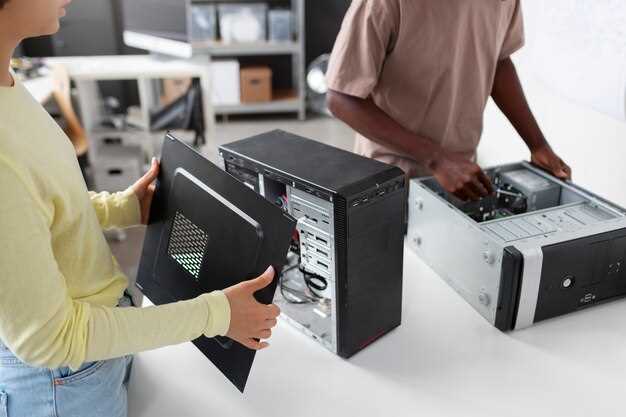
Для стабильной передачи Ultra HD видео через Thunderbolt 2 важно использовать устройства с поддержкой Thunderbolt 2, способные обрабатывать скорости до 20 Гбит/с. Это обеспечивает плавное отображение 4K изображений без задержек и потери качества.
Подключайте современные дисплеи и камеры, поддерживающие Ultra HD, к совместимым адаптерам и разъемам через кабели высокой пропускной способности. Убедитесь, что используемый кабель соответствует стандарту Thunderbolt 2 или Thunderbolt 3, если потребуется переходник.
Используйте профессиональное программное обеспечение для редактирования видео, которое умеет работать с файлами высокого разрешения без замедлений. Выбирайте видеоредакторы с оптимизированной поддержкой аппаратного ускорения, чтобы снизить нагрузку на систему при обработке 4K и выше.
Обратите внимание на конфигурацию системы – наличие достаточно мощной видеокарты, быстрого SSD и достаточного объема оперативной памяти значительно ускоряет работу с файлами высокого разрешения. Это особенно важно при монтировании и рендеринге видео в Ultra HD.
Для передачи видео высокой четкости через Thunderbolt 2 лучше использовать качественные внешние хранилища с быстрым интерфейсом чтения и записи. Это минимизирует задержки и обеспечивает бесперебойную работу при работе с большими файлами.
Наконец, проверяйте совместимость всех компонентов перед началом работы. Современные устройства зачастую требуют обновленных драйверов и прошивок, что может значительно повысить стабильность передачи данных и качество отображения видео.
Распространенные проблемы и способы их решения при использовании Thunderbolt 2
Если Thunderbolt 2 не распознает подключённое устройство, сначала проверьте кабель на повреждения и порты на наличие грязи или пыли. Почистите контакты мягкой щеточкой и попробуйте другой кабель или порт. Перезагрузите компьютер и отключите устройство, чтобы устранить временные сбои.
Если скорость передачи данных ниже ожидаемой, убедитесь, что используемый кабель поддерживает Thunderbolt 2. Некоторые кабели могут быть совместимы, но при этом передавать сигналы на меньшей скорости. Проверьте настройки системы, отключите все неиспользуемые периферийные устройства и попробуйте подключить устройство напрямую, избегая длинных или некачественных кабелей.
При возникновении ошибок в драйверах или драйверы не устанавливаются правильно, загрузите свежие версии драйверов с официального сайта производителя. Также можно использовать диспетчер устройств для обновления или отката драйверов. В случае проблем с жесткими дисками или внешними накопителями проверьте их в другой системе или используйте инструмент диагностики системы для обнаружения ошибок.
Если устройство отключается или пропадает из системы, проверьте питание устройств и кабелей. Используйте только сертифицированные адаптеры и убедитесь, что порт питания работает исправно. Для устройств с внешним питанием избегайте перегрузки по мощности и подключайте их к разным источникам питания.
При постоянных сбоях или нестабильной работе сбросьте настройки Thunderbolt в системных предпочтениях или через BIOS. Обновите системную прошивку или драйверы чипсета, так как устаревшее программное обеспечение также вызывает сбои. Если проблема остается, протестируйте устройство на другом компьютере или обратитесь в сервисный центр.


