 Автор:
 Начинайте настройку через главное меню. После включения телевизора перейдите в раздел «Настройки» и выберите пункт «Интернет и приложения». Там вы найдете опции для подключения к Wi-Fi, установки новых программ и управления ими.
Для быстрого доступа к магазинам приложений найдите раздел «Торговый центр Vidaa», где представлены все доступные программы. Подбирайте и устанавливайте необходимые приложения, используя встроенную поисковую строку или сортировочные фильтры.
Обеспечьте стабильное соединение с интернетом. Для правильной работы потоковых сервисов и загрузки приложений убедитесь, что ваш Wi-Fi работает без перебоев и телевизор получит актуальные программные обновления.
Обзор Toshiba Vidaa Smart TV: как установить приложения и настроить умный телевизор
Для установки приложений на Toshiba Vidaa Smart TV откройте главной экран и выберите меню «Приложения». Используйте встроенный поиск или просмотрите категории, чтобы найти нужное приложение. После выбора нажмите «Установить» и дождитесь завершения загрузки. Не забудьте зарегистрироваться или войти в аккаунт, если это требуется для доступа к некоторым сервисам.
Настраивать умный телевизор можно через меню настроек: зайдите в раздел «Общие параметры» или «Интернет и сеть». Там подключите устройство к Wi-Fi, выбрав сеть и введя пароль. После подключения убедитесь, что настройка интернета прошла успешно. Это обеспечит стабильный доступ к потоковым сервисам и обновлениям системы.
Для добавления ярлыков или закрепления любимых приложений в главный экран используйте функцию перемещения или закрепите их через меню опций. Это ускорит доступ к нужному контенту и сделает интерфейс удобнее в использовании.
Обновление прошивки рекомендуется выполнять через раздел «Обновление системы». Регулярное обновление позволяет добавлять новые функции, исправлять ошибки и обеспечивать безопасность устройства. После загрузки обновлений следуйте инструкциям на экране, чтобы завершить установку.
Используя сочетания настроек и возможностей системы, быстро настроите и расширите функционал Toshiba Vidaa Smart TV под свои предпочтения. Поддерживайте актуальность программного обеспечения и контролируйте список установленных приложений, чтобы наслаждаться просмотром без лишних хлопот.
Установка приложений на Toshiba Vidaa Smart TV: пошаговая инструкция
Включите телевизор и нажмите кнопку «Домой» на пульте дистанционного управления. Перейдите в меню «Smart TV» и выберите раздел «Приложения».
Используйте кнопку поиска или прокрутку, чтобы найти нужное приложение. Знаете название или категорию, в которой оно находится? Введите название через виртуальную клавиатуру на экране или выберите из предложенного списка.
Как только найдете нужное приложение, выберите его и нажмите «Установить». В процессе установка может занять несколько секунд. После завершения появится кнопка «Открыть».
Если хотите установить дополнительные приложения, повторайте процедуры поиска и установки для каждого из них. Для быстрого доступа добавьте часто используемые приложения на главный экран или в избранное.
Перед установкой убедитесь, что у телевизора есть активное подключение к интернету. При необходимости настроить подключение можно в разделе «Настройки», выбрав пункт «Сеть».
Подключение к интернету через Wi-Fi или Ethernet
Для быстрого подключения к интернету откройте меню настроек в телевизоре и выберите раздел ‘Сеть’.
Чтобы подключиться через Wi-Fi, активируйте беспроводное соединение и выберите свою сеть из списка доступных. Введите пароль, если потребуется, и подтвердите подключение.
Для подключения через Ethernet подключите кабель к порту на задней панели телевизора и настройте автоматическую или ручную конфигурацию IP-адреса в меню сети.
После успешного подключения убедитесь, что статус соединения отображается как ‘Подключено’ или ‘Соединение установлено’.
Проверьте скорость соединения, перейдя в соответствующий раздел сети и запустив тест скорости. В случае проблем перезапустите маршрутизатор или повторите процесс настройки.
Обзор магазина приложений Vidaa Store и его интерфейса
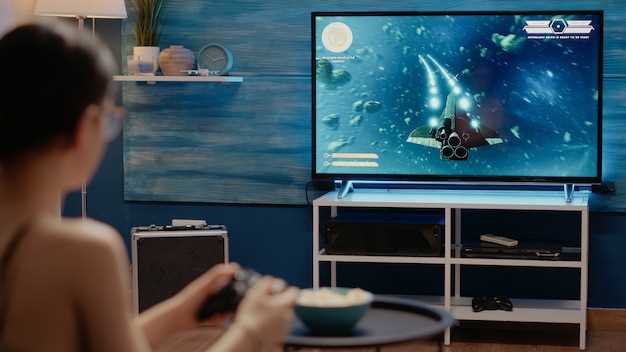
Когда вы откроете Vidaa Store, сразу заметите хорошо структурированный интерфейс, разделённый на категории: фильмы, игры, утилиты и новинки. Главная страница отображает рекомендуемые приложения и свежие обновления, что облегчает поиск интересных программ. В верхней части интерфейса расположена строка поиска, которая позволяет быстро находить нужные приложения по названию или категории.
Для установки новых приложений нажмите на нужную иконку или название. После этого откроется страница с подробным описанием, скриншотами и отзывами пользователей. В правом нижнем углу расположена кнопка «Установить». Она отображается в виде яркой кнопки, которая сразу привлекает внимание. Нажав её и подтвердив операцию, вы начинаете загрузку и установку приложения.
Интерфейс Vidaa Store отличается лаконичностью и простотой навигации. В нижней части экрана расположены вкладки: ‘Категории’, ‘Поиск’, ‘Обновления’ и ‘Мои приложения’. Это помогает быстро переключаться между разделами без дополнительных сложностей. В режиме «Мои приложения» вы можете управлять уже установленными программами, запускать их или удалять ненужные.
| Функция | Описание |
|---|---|
| Категории | Фильтруют приложения по типам: игры, фильмы, утилиты, новинки и популярные. |
| Поиск | Обеспечивает быстрый доступ к нужным приложениям по названию или ключевым словам. |
| Обновления | Отображает список приложений, требующих обновления, и облегчает их установку. |
| Мои приложения | Позволяет управлять уже установленными программами, запускать или удалять их. |
Благодаря встроенной системе фильтров и сортировок находить и устанавливать приложения становится просто и удобно. В целом, Vidaa Store обладает приятным и понятным интерфейсом, который делает работу с приложениями максимально комфортной даже для новичков.
Добавление популярных приложений: Netflix, YouTube, and Spotify
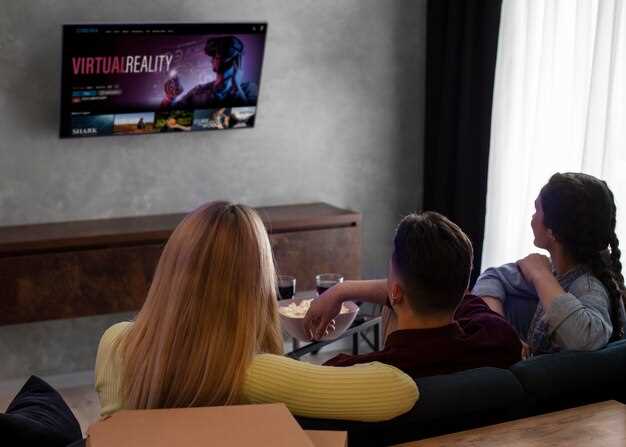
Чтобы установить приложения Netflix, YouTube или Spotify на ваш Toshiba Vidaa Smart TV, откройте главное меню и перейдите в раздел «Приложения» или «Smart TV». На экране появится магазин приложений, где доступны наиболее популярные сервисы. Введите название нужного приложения в строке поиска и выберите его в списке результатов. После выбора нажмите кнопку «Установить» или «Добавить», чтобы загрузить приложение на телевизор. В течение нескольких минут установка завершится, и иконка приложения появится на главном экране.
Запустите нужное приложение, чтобы проверить его работоспособность. Для входа в аккаунт, следуйте инструкциям на экране, используя панель телевизора или подключенную клавиатуру. В случае использования Netflix или Spotify, рекомендуется предварительно авторизоваться – для этого потребуется ввести логин и пароль. YouTube обычно уже настроен, однако вход в аккаунт увеличит персонализацию рекомендаций и доступ к подпискам.
При необходимости обновите приложения через меню управления или магазин приложений. Регулярные обновления обеспечивают быстрый запуск и новые функции. Также, при добавлении приложений, обратите внимание на доступный объем памяти – установка нескольких больших программ может потребовать освобождения места. Следуя этим простым шагам, вы быстро создадите полноценный медиацентр на базе своего Toshiba Vidaa и сможете наслаждаться контентом без лишних хлопот.
Управление и удаление установленных приложений
Для управления приложениями откройте главный экран Smart TV, найдите раздел ‘Приложения’ и выберите его. В списке отображаются все установленные программы. Чтобы организовать порядок, перемещайте значки по экрану или создавайте папки для группировки похожих приложений.
Удаление приложения начинается с выделения его на панели приложений. Нажмите и удерживайте иконку, пока не появится меню опций или не начнет мигать. Затем выберите команду ‘Удалить’ или ‘Удалить приложение’. Продолжайте подтверждение, если потребуется, и дождитесь завершения процесса. Это освободит место на накопителе и улучшит работу системы.
Также в настройках системы есть раздел ‘Хранилище и управление приложениями’, где можно просмотреть объем использованного места для каждого приложения. Там легко определить, какое из них занимает больше всего пространства. В этом разделе можно осуществлять массовое удаление или отключать приложения, которые не используются часто, чтобы ускорить работу ТВ.
Обновление или повторная установка приложений осуществляется через тот же раздел. После удаления версию приложения можно скачать заново из магазина, если появится необходимость или желание обновить его до последней версии. Такое управление помогает держать систему в порядке и освежать приложение по мере необходимости.
Настройка параметров и функций Toshiba Vidaa Smart TV для оптимальной работы
Начинайте с обновления программного обеспечения через меню настроек. Перейдите в раздел «Обновление системы» и проверьте наличие новых версий. Это обеспечивает стабильность работы и повышает безопасность устройства.
Настройте параметры изображения, перейдя в раздел «Изображение». Установите режим «Авто», чтобы телевизор автоматически подстраивал яркость и контрастность под освещение помещения. Можно выбрать режим «Кино» или «День» для большей яркости или более мягкого отображения цветов.
Перейдите к настройкам звука. Включите режим «Авто», чтобы звук подстраивался под содержание. Для более насыщенного звучания активируйте параметры «Объемный звук» или подключите внешние колонки через разъем HDMI или Bluetooth.
Оптимизируйте подключение к интернету. В разделе «Сеть» выберите стабильную Wi-Fi сеть или подключите Ethernet-кабель для более надежной связи. Включите автоматическую настройку IP-адреса и DNS, чтобы избежать проблем с подключением.
Управляйте функциями энергосбережения в разделе «Энергопитание». Установите таймер отключения или уменьшите яркость экрана для снижения энергопотребления без ущерба для комфорта просмотра.
Настройте параметры быстрого доступа: добавьте любимые приложения в раздел «Избранное» или закрепите их в главном меню. Это ускорит запуск наиболее часто используемых сервисов.
Для повышения безопасности включите двухфакторную аутентификацию в учетной записи Vidaa. Также отключите ненужные функции, например, автоматический запуск приложений при включении телевизора, чтобы снизить риск утечки данных.
Используйте меню «Настройки для разработчиков» для тонкой настройки работы системы, если требуется устранить возможные сбои или повысить производительность. В разделе «Обновление драйверов» своевременно устанавливайте исправления и патчи.
Настройка голосового управления и поиска контента
Чтобы активировать голосовое управление, откройте меню настроек и выберите раздел ‘Голосовой ввод’. Убедитесь, что микрофон подключен и включен, затем выполните калибровку, произнеся предложенные фразы. После этого настройка будет завершена, и система сможет распознавать ваши команды без ошибок.
Для поиска контента произнесите запрос ясно и конкретно. Например, ‘Покажи фильмы про приключения’ или ‘Найти передачи о кулинарии’. Телевизор использует встроенный голосовой движок для быстрого определения и отображения подходящих результатов. Не забывайте обновлять словарь и настройки, чтобы повысить точность распознавания с течением времени.
Рекомендуется закрепить короткую команду активации голосового поиска на главном экране или в быстром доступе, чтобы запускающий звук был всегда под рукой и не мешал другим функциям. Большинство моделей позволяют настроить уровень чувствительности микрофона для повышения комфорта при использовании на шумных или тихих режимах.
| Действие | Описание |
|---|---|
| Активировать голосовое управление | Меню настроек > ‘Голосовой ввод’ > Включить микрофон и пройти калибровку |
| Произнести команду поиска | Говорите четко, начиная с короткого фразы ‘Что есть…’ или ‘Покажи…’ |
| Настроить чувствительность микрофона | В разделе ‘Настройки’ > ‘Голос’> Регулировать ползунок чувствительности |
| Обновить словарь распознавания | Обновление прошивки через меню ‘Обновление’ для улучшения распознавания |
Конфигурация поиска и рекомендуемых программ
Начинайте настройку поиска приложений, выбрав раздел ‘Мастер поиска’ в меню Smart TV. Установите параметры поиска, указав предпочитаемые категории: фильмы, музыка или игры. Используйте встроенный голосовой помощник для быстрого поиска контента по ключевым словам, например, ‘установить Netflix’ или ‘найти музыку Музыканты’.
Для оптимизации рекомендаций активируйте функцию ‘Обучение предпочтений’, которая анализирует просмотренные программы и предлагает похожие варианты. Перейдите в раздел ‘Мои рекомендации’ и выберите настройки частоты обновления – это поможет системе точнее предлагать актуальный контент.
Добавляйте часто используемые приложения в раздел ‘Избранное’, чтобы ускорить их запуск. Это особенно удобно для Netflix, YouTube или популярных новостных платформ. Также проверьте наличие обновлений приложений в магазине приложений – это обеспечит стабильную работу и новые функции.
Для расширения возможностей поиска подключите внешние источники данных: онлайн-кинотеатры, информационные порталы и радиостанции. Корректная настройка аккаунтов и авторизация в сервисах повысит качество рекомендаций и обеспечит доступ к персонализированному контенту.
Настройка изображений и звука для разных сценариев просмотра
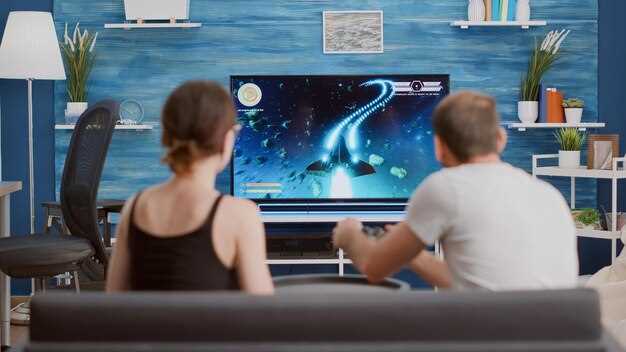
Установка режима изображения под конкретный сценарий помогает получить максимум качества. Для просмотра фильмов выберите режим ‘Кино’ или ‘Мягкое освещение’, в которых контрастность и цветовая насыщенность сбалансированы для темных сцен. Для спортивных трансляций или игровых программ активируйте режим ‘Динамический’ – яркость, резкость и насыщенность повышены, чтобы выделить движение.
Звук также должен соответствовать сценарию. Готовитесь к просмотру, где важна прозрачность диалогов? Включите ‘Режим для речи’ или ‘Чистота речи’, убрав шумы и усилив голосовые частоты. Для комедийных или музыкальных программ активируйте ‘Объемный звук’ или ‘Киноэффект’, чтобы усилить эффект присутствия.
Настройте звуковые параметры вручную для каждой ситуации. Увеличьте низкие частоты при просмотре боевиков, чтобы подчеркнуть взрывы, или снизьте их для спокойных диалогов. Используйте баланс и уровень громкости на основе окружающей среды – в шумной комнате увеличьте громкость и басы, в тихой – наоборот.
Для точечной настройки изображения установите баланс яркости и контраста, исходя из освещения комнаты. В дневное время снизьте яркость и сделайте цвета чуть холоднее для более нейтрального вида. В темное время суток увеличьте яркость и насыщенность, чтобы изображение казалось более живым.
Проведите тестовую настройку, воспроизведя яркое изображение и быстро меняя сцену. Используйте встроенные шаблоны или автоматически выбираемые сценарии, чтобы быстро адаптировать настройки. Постоянная регулировка на основании текущих условий поможет получить стабильное и комфортное изображение и звук.
Обновление прошивки и диагностика проблем системы
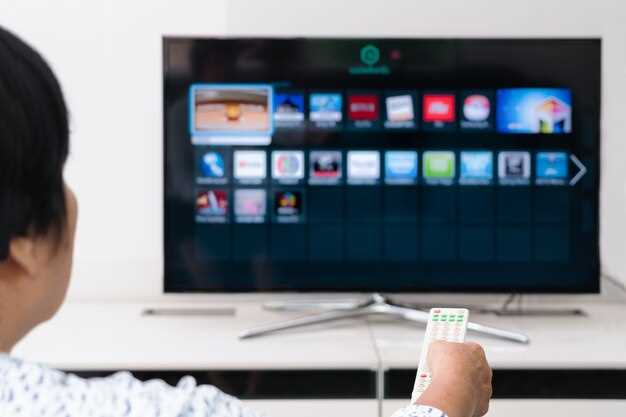
Чтобы обеспечить стабильную работу телевизора, регулярно проверяйте наличие обновлений прошивки в настройках устройства. Выберите раздел ‘Поддержка’ или ‘Обновление программного обеспечения’ в меню, запустите поиск новых версий и следуйте инструкциям для загрузки и установки. Перед обновлением подключите телевизор к стабильному интернету и убедитесь, что аккумулятор или источник питания надежен.
Если возникли сбои в работе или задержки, выполните диагностику системы через встроенные инструменты. Перейдите в раздел ‘Настройки’ > ‘Обслуживание’ или ‘Диагностика’ и запустите проверку системы. Это позволит определить неисправные компоненты или программные сбои, что поможет выявить причину проблемы.
При обнаружении ошибок или неполадок, связанных с сетью, сбросьте настройки сети и повторно подключитесь к Wi-Fi. Для устранения сбоев в приложениях перезагрузите устройство или выполните очистку кэша в настройках. В случае сложных ошибок, выполните полный сброс настроек до заводских, предварительно сохранив важные данные.
В случае продолжительных проблем примените восстановление системы через меню восстановления или обратитесь к официальной технической поддержке. Следите за обновлениями официальных руководств, чтобы использовать самые актуальные методы диагностики и устранения неполадок.