 Автор:
 Управлять техникой с одного устройства проще, чем кажется, и TP-Link HS100 демонстрирует это на практике. Эта умная розетка легко интегрируется в домашнюю сеть, позволяя включать и выключать подключённые устройства дистанционно через приложение на смартфоне или по расписанию.
Интуитивно понятный интерфейс делает настройку возможной за считанные минуты. Благодаря встроенной поддержке Wi-Fi- подключение происходит без дополнительных модулей или концентраторов, что ускоряет запуск и снижает затраты. Гаджет хорошо подходит для тех, кто ценит контроль и комфорт в повседневных задачах.
Возможности и особенности TP-Link HS100 для автоматизации дома
Подключите TP-Link HS100 к Wi-Fi и управляйте техникой прямо через приложение, что позволяет отключать или включать устройства без физического доступа. Используйте расписания для автоматического запуска или остановки работы бытовой техники в определённое время, чтобы оптимизировать энергопотребление и создать комфортные условия.
Функция планирования позволяет создавать ежедневные или разовые сценарии работы, например, включать свет перед пробуждением или выключать приборы при уходе из дома. Возможность управлять через голосовые ассистенты, такие как Alexa или Google Assistant, делает управление ещё более удобным и быстрым.
Используйте функцию удалённого контроля, чтобы изменять статус подключённых устройств из любой точки мира, что особенно практично, если забыли выключить плиту или выключить освещение во время отпуска. Интеграция с системами умного дома позволяет создавать сложные сценарии и связки устройств, повышая уровень автоматизации.
Настройка уведомлений о состоянии устройств помогает быстро реагировать на непредвиденные ситуации, например, если розетка осталась включённой или устройство потребляет больше энергии, чем обычно. Благодаря компактным размерам и надёжному соединению, HS100 легко вписывается в любой интерьер и не создает лишнего неудобства.
Поддержка голосовых команд с популярными ассистентами
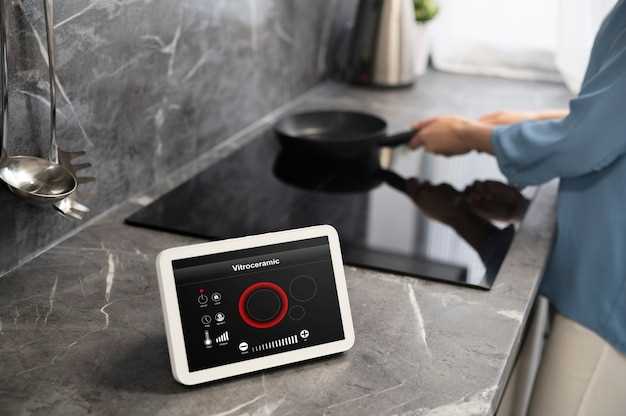
Подключите TP-Link HS100 к Google Assistant, используя приложение Google Home, чтобы управлять розеткой с помощью команд типа «Окей, Google, включи умную розетку». Это позволяет легко управлять техника без необходимости открывать приложение. Для активации, выполните поиск устройства и настройте его через голосовой помощник, следуя инструкциям на экране.
Если предпочтете Amazon Alexa, установите соответствующее навыковое приложение в Alexa и связать его с вашей учетной записью TP-Link Kasa. После этого достаточно произнести команду «Alexa, включи(и) розетку» или «выключи(те) устройство». Такое подключение помогает автоматизировать управление техникой и вносит удобство в повседневные задачи.
Поддержка Apple HomeKit для HS100 отсутствует, однако, используя сторонние сервисы или интеграции, можно создать сценарии автоматизации, связывающие розетку с другими устройствами Apple. В случае с Google Assistant и Alexa настройка занимает по несколько минут, и уже затем управление становится интуитивно понятным и быстрым.
При подключении к голосовым ассистентам убедитесь, что ваше устройство находится в одной Wi-Fi сети с смартфоном или колонкой, и что прошивки и приложения обновлены до актуальных версий. Это обеспечивает стабильную работу и минимальные задержки при исполнении команд.
Интеграция с мобильным приложением для дистанционного управления
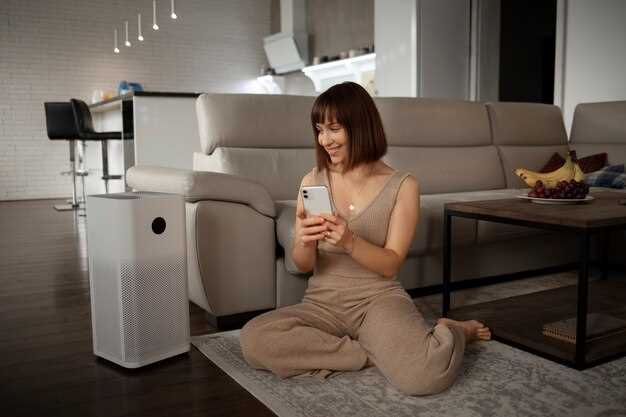
Загружайте приложение TP-Link Kasa, чтобы управлять розеткой по расписанию или в режиме реального времени. После установки откройте его и создайте учетную запись или войдите в существующий аккаунт. Поддержка автоматического поиска устройств поможет быстро добавить HS100 в список устройств.
Подключите розетку к Wi-Fi-сети, следуя инструкциям в приложении. После успешной привязки вы сможете включать и выключать устройство, просматривать текущий статус, а также задавать таймеры и сценарии. Все управление осуществляется одним касанием, что особенно удобно, когда вы находитесь вне дома.
Обратите внимание на интеграцию с голосовыми ассистентами – Google Assistant или Amazon Alexa. В приложении достаточно связать аккаунты, после чего командами голосом сможете управлять розеткой без использования смартфона. Это делает контроль за техникой более быстрым и интуитивным.
| Функция | Описание |
|---|---|
| Удаленное управление | Включайте или выключайте устройство с любого места, где есть доступ к интернету. |
| Расписание работы | Настраивайте автоматическое включение и выключение техники по времени, чтобы подчеркнуть автоматизацию суток. |
| Голосовое управление | Свяжите аккаунты с Google или Amazon, чтобы отдавать команды голосом, не дергаясь за смартфон. |
| Уведомления | Получайте оповещения о состоянии розетки, например, о срабатывании по расписанию или после отключения питания. |
Такой подход позволяет контролировать домашнюю технику без лишних усилий, делать управление гибким и адаптированным под любой стиль жизни, а также быстро реагировать на изменения ситуации.
Настройка расписаний включения и выключения техники
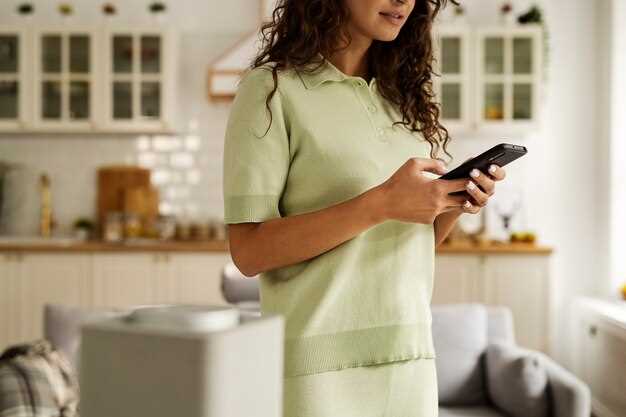
Для автоматизации работы бытовых устройств настройте расписания через приложение TP-Link Kasa. После входа в раздел управления розеткой выберите вкладку ‘Расписание’.
На экране появится календарь с возможностью добавления новых правил. Используйте кнопку ‘Добавить расписание’ и укажите название, например, ‘Выключить вечером’ или ‘Включить утром’.
Задайте время активации – выберите конкретную дату и часы. Можно настроить повторяющиеся события, например, включение каждое утро в 7:00 или отключение в 23:00. Для этого отметьте дни недели, в которые должно срабатывать правило.
При создании каждого расписания выбирайте действие – включить или выключить розетку. Это поможет поддерживать комфортный режим работы техники без постоянного вмешательства.
| Совет | Описание |
|---|---|
| Используйте описание | Добавляйте заметки, чтобы не забыть предназначение каждого расписания |
| Настройка повторяющихся правил | Используйте опцию повторения для регулярных задач, что снизит необходимость вручную корректировать расписания |
| Проверка работы | После сохранения проверьте, корректно ли включаются и отключаются устройства в заданное время, чтобы исключить ошибки |
Создавая точные расписания, вы облегчаете контроль над техникой и повышаете эффективность использования домашних электроприборов.
Отслеживание потребляемой энергии и анализ расходов
Используйте встроенные функции TP-Link HS100 для мониторинга потребляемой энергии каждого подключенного устройства. В приложении TP-Link Tapo отследите реальные показатели расхода в режиме реального времени, что поможет определить наиболее энергоемкие приборы and понять, как они влияют на коммунальные платежи.
Настраивайте регулярные отчеты, чтобы видеть динамику потребления за дни, недели или месяцы. Это позволяет быстро выявлять аномалии, такие как неожиданное увеличение расхода или устройствами, которые остаются включенными без необходимости.
Создавайте индивидуальные профили для различных сценариев использования. Например, при помощи программных сценариев или таймеров задавайте отключение техники в часы пик или во время отсутствия, минимизируя пустую трату энергии.
Анализируйте данные по потреблению, чтобы оценить, сколько платите за каждое устройство. Это поможет сделать обоснованный выбор при покупке новой техники, ориентируясь на энергоэффективность и расходы в долгосрочной перспективе.
Практически реализуйте идею контроля расходов, задействовав автоматические отключения и напоминания. Например, установите оповещения при превышении определенного уровня расхода или автоматическую остановку устройств после достижения лимита, что позволит значительно снизить счета.
Практическое использование и настройка TP-Link HS100 в домашней сети
Подключите TP-Link HS100 к розетке в удобном для использования месте. Для быстрой настройки установите приложение TP-Link Kasa на смартфон или планшет и зарегистрируйте аккаунт. Подключитесь к Wi-Fi сети, которая есть у вас дома, и следуйте инструкции для добавления нового устройства. Оно автоматически обнаружится в приложении.
Назначьте устройству имя, чтобы было проще управлять. Например, ‘Окна’ или ‘Обогреватель’. После этого настройте расписания работы, выбирая конкретные часы включения и выключения. Не забудьте проверить доступность функции удаленного управления – она позволит включать или выключать устройство, даже находясь вне дома.
Используйте группировку устройств для одновременного управления несколькими розетками. Это сокращает количество действий и позволяет задавать сценарии, например, одновременно включать все приборы в гостиной или отключать их по вечерам. Настройте уведомления – приложение сможет предупредить, если вы забыли выключить прибор или возникла неполадка.
Обратите внимание на настройки безопасности – используйте уникальные пароли Wi-Fi и отключайтелон управление из внешних сетей, если не планируете. Регулярно обновляйте прошивку устройства через приложение – это обеспечивает исправление возможных уязвимостей и стабильную работу системы.
Используйте голосовые команды через совместимые ассистенты, как Alexa или Google Assistant, чтобы управлять розеткой голосом. Это удобно для быстрого включения или выключения техники без поиска смартфона. В целом, грамотная настройка и использование TP-Link HS100 расширяет возможности автоматизации и комфорт в домашней технике.
Подключение розетки к Wi-Fi без проводов
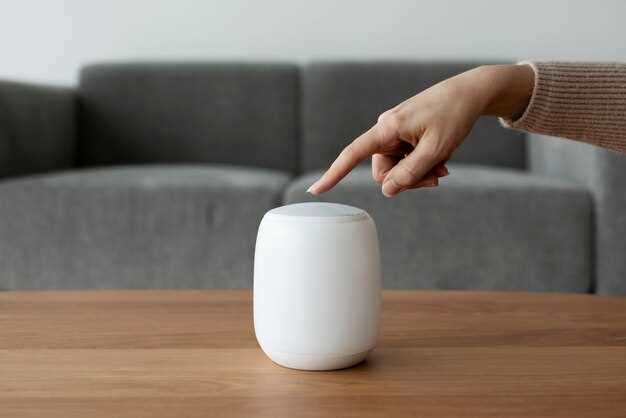
Для подключения TP-Link HS100 к Wi-Fi выполните следующие шаги. Сначала подключите устройство к электросети и убедитесь, что индикатор на розетке мигает голубым цветом. Это означает, что она находится в режиме настройки.
Запустите на смартфоне приложение TP-Link Tapo или совместимый драйвер. В приложении выберите опцию добавления нового устройства. При выборе типа устройства укажите ‘Умная розетка’ и дождитесь поиска устройств в сети.
Когда устройство появится в списке, выберите его. Вам предложат подключиться к временной сети Wi-Fi, которая создается самой розеткой. Перейдите в настройки Wi-Fi на смартфоне, найдите сеть с названием вида ‘TP-Link_XXXX’ и подключитесь к ней.
После установления соединения возвращайтесь в приложение, выберите вашу домашнюю сеть Wi-Fi из списка и введите пароль. Устройство автоматически подключится к выбранной сети и подтвердит успешное подключение.
Обратите внимание, что для поддержания стабильности связи стоит выбрать сетевое оборудование, поддерживающее двойной диапазон Wi-Fi (2.4 ГГц и 5 ГГц), и обеспечить хорошее покрытие дома. После завершения настройки индикатор розетки перестанет мигать и начнет стабильное светосигнализирование, показывающее подключение.
Обеспечение безопасности при эксплуатации умной розетки
Подключайте устройство только к проверенным и соответствующим стандартам электросетям, чтобы избежать перегрузки и короткого замыкания. Перед использованием убедитесь, что розетка надежно закреплена и не имеет видимых повреждений или трещин, которые могут стать источником опасности.
Используйте оригинальные адаптеры питания и кабели, избегая сторонних или поврежденных проводов. Перед подключением проверьте, чтобы устройство было выключено, что снизит риск вспышки или других непредвиденных происшествий.
Регулярно обновляйте прошивку умной розетки через официальное приложение, чтобы получать исправление уязвимостей и улучшения безопасности. Выбирайте сложные пароли для аккаунтов и активируйте двухфакторную аутентификацию, чтобы снизить вероятность несанкционированного доступа.
Не размещайте розетку вблизи влаги или в местах с высоким уровнем пыли, чтобы избежать короткого замыкания и повреждения внутренней электроники. В случае обнаружения признаков повреждения или нагрева отключайте устройство и обращайтесь в сервисный центр.
Обеспечьте правильное подключение, избегайте скопления проводов и держите розетку в хорошо проветриваемом пространстве. Эти меры помогут снизить риски и продлить срок службы устройства, сохраняя безопасность домашней электроники.
Интеграция с другими устройствами умного дома
Подключите TP-Link HS100 к системе Amazon Alexa или Google Assistant, чтобы управлять розеткой голосовыми командами. Для этого достаточно активировать соответствующее навыок или умный дом в приложении и связать устройство с аккаунтом. После этого вы сможете включать или выключать технику, используя голос, оставляя телефон в стороне.
Используйте сценарии в приложении TP-Link Kasa для автоматизации работы умной розетки совместно с датчиками движения или погодными условиями. Например, настроите отключение устройства при отсутствии движения или при наступлении определенного времени суток. Это повысит удобство и позволит снизить энергопотребление без постоянного контроля.
Поддержка IFTTT открывает возможность интегрировать HS100 с рядом других устройств: умными замками, светильниками или бытовой техникой, обеспечивая более сложные цепочки действий. Например, при открытии входной двери автоматически включать вентиляцию или освещение.
Объедините TP-Link HS100 с системами управления через платформу SmartThings или Apple HomeKit, чтобы иметь единое контрольное пространство. Хотя официальная совместимость с HomeKit отсутствует, подключение через сторонние мосты позволяет расширить возможности автоматизации и управлять розеткой из общего интерфейса.
Используйте сценарии автоматизации, созданные в приложении и настройках других устройств, чтобы вдохнуть жизнь в вашу домашнюю сеть. Обеспечьте более точное взаимодействие техники, настроив таймеры, условия и реакции без необходимости постоянного ручного управления.
Проблемы и советы по устранению неисправностей
Если розетка не подключается к Wi-Fi, убедитесь, что она находится в зоне хорошего сигнала. Переместите устройство ближе к роутеру или устраните препятствия между ними. После этого перезагрузите розетку и повторите подключение через приложение. Если соединение всё равно не устанавливается, сбросьте настройки до заводских, удерживая кнопку сброса около 10 секунд, пока индикатор не начнет быстро моргать.
При проблемах с управлением через приложение попробуйте отключить и снова включить Wi-Fi на смартфоне. Проверьте наличие обновлений для прошивки TP-Link HS100 через раздел настроек устройства. Иногда обновление исправляет ошибки, мешающие стабильной работе. Также убедитесь, что мобильное устройство подключено к той же Wi-Fi сети, что и розетка.
Если устройство регулярно отключается или не реагирует, убедитесь, что в сети есть стабильное соединение. Откройте настройки роутера, проверьте наличие ограничений по MAC-адресам или фильтрации IP-адресов, которые могут блокировать работу устройства. Перезагрузите роутер, чтобы устранить временные сетевые сбои.
При вмешательстве в настройку или восстановлении в случае неисправности избегайте использования нестандартных методов сброса или прошивки. Обращайтесь к официальной документации или технической поддержке TP-Link. Если проблема сохраняется, попробуйте подключить устройство к другой сети или протестировать на другом смартфоне, чтобы исключить проблему с приложением или устройством.
Для повышения стабильности работы рекомендуется также отключить в настройках роутера функциями QoS или приоритетного трафика, если они активированы, и обеспечить минимальную нагрузку на сеть во время управления розеткой. Такой подход поможет устранить задержки и сбои в управлении. Для длительного использования регулярно проверяйте наличие обновлений и следите за характеристиками сети.