Автор:
 На современном рынке сетевого оборудования выделяется модель, способная удовлетворить странные требования пользователей. Быстрый доступ в интернет и стабильное соединение – краеугольные аспекты для большинства домашних и малых офисных пользователей. Эта модель обеспечивает высокую скорость передачи данных, что делает её приемлемым вариантом для стриминга и онлайн-игр.
Подключение с помощью 3G/4G модема расширяет функционал устройства. Устройство совместимо с рядом операторов, что позволяет работать в ситуациях, когда проводной интернет недоступен. Порты Ethernet обеспечивают возможность подключения нескольких устройств, таких как компьютеры и игровые консоли, без ухудшения качества связи.
Среди дополнительных характеристик стоит отметить поддержку протоколов безопасности, которые обеспечивают защиту личной информации пользователей. Возможность настройки гостевой сети позволяет делиться интернетом с посетителями без риска компрометации основных сетевых данных. Удобный интерфейс управления и интуитивно понятная система настройки делают использование данной модели доступным даже для новичков в сетевых технологиях.
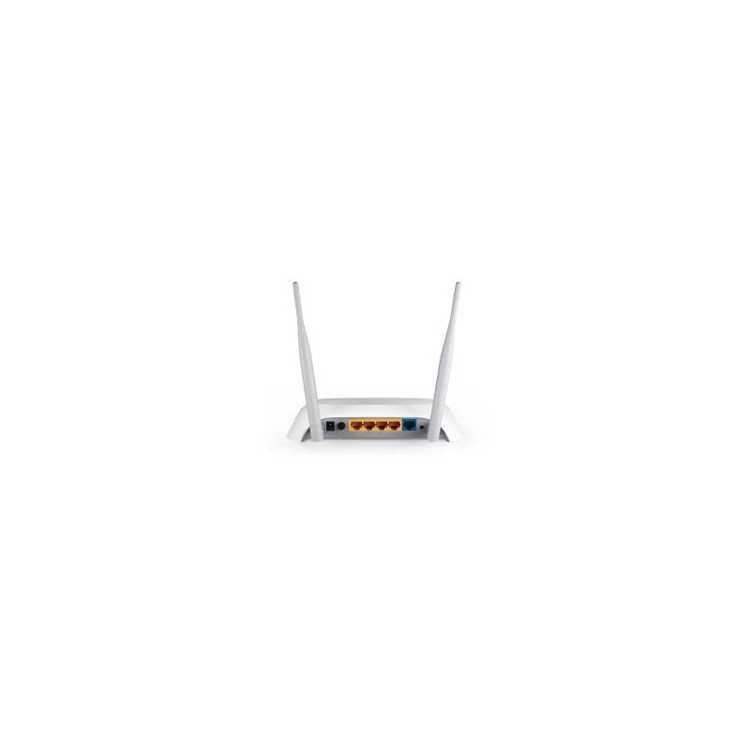
Технические характеристики TP-Link MR3220
Устройство поддерживает стандарт 802.11n и обеспечивает скорость передачи данных до 300 Мбит/с. Это позволяет комфортно работать с Интернетом, играть в онлайн-игры и просматривать видео в высоком разрешении.
Частотный диапазон составляет 2,4 ГГц, что обеспечивает достаточно широкую зону покрытия. Встроенные антенны с высоким коэффициентом усиления помогут улучшить сигнал и расширить радиус действия. Конструкция с двумя антеннами способствует более стабильному соединению с клиентскими устройствами.
Конструкция предусматривает наличие 4 портов Ethernet для проводного подключения, что позволяет рассмотреть возможность соединения нескольких устройств одновременно. Сетевой интерфейс обеспечивает работу в режиме коммутатора и позволяет подключение для передачи данных с высокой скоростью.
Для подключения к мобильным устройствам используется USB-порт, который поддерживает 3G/4G модемы. Данную функцию оценят пользователи, часто находящиеся в поездках. Устройство сможет создать точку доступа с использованием мобильного интернета.
Интуитивно понятный интерфейс настройки позволяет быстро сконфигурировать устройство и убедиться в его работоспособности. Наличие различных режимов работы, таких как роутер, клиент и точка доступа, обеспечивает гибкость в использовании.
Поддержка технологии WPA/WPA2 гарантирует защиту сети от несанкционированного доступа. Параметры безопасности включают возможность настройки фильтрации по MAC-адресам и управление доступом к сети.
Энергетическая эффективность устройства позволяет снизить потребление электроэнергии, что важно как для пользователей, так и для экологии. Номинальное потребление составляет около 5 Вт в бездействии.
Подводя итог, стоит отметить, что данное устройство сочетает в себе достаточную скорость, стабильность и простоту использования, что делает его подходящим выбором для домашних пользователей и небольших офисов.
Настройка устройства через веб-интерфейс
Для конфигурации устройства необходимо подключиться к нему через браузер. Соедините компьютер или мобильное устройство с сетью, создаваемой маршрутизатором. В адресной строке браузера введите IP-адрес, обычно это 192.168.1.1 или 192.168.0.1. После этого нажмите Enter.
Появится форма для ввода логина и пароля. По умолчанию это сочетание admin/admin. После успешного входа вы окажетесь на главной странице администраторского интерфейса.
Первым шагом рекомендуется изменить стандартные учетные данные для повышения безопасности. Найдите раздел настройки учетной записи и установите новый логин и пароль, содержащие буквы и цифры.
Для настройки интернет-соединения перейдите в раздел WAN. Выберите тип подключения согласно вашим условиям, это может быть DHCP, Static IP или PPPoE. Заполните необходимые поля в зависимости от предоставленного провайдером подключения. Не забудьте сохранить изменения.
В случае настройки беспроводной сети зайдите в раздел Wireless. Здесь можно задать название Wi-Fi сети (SSID) и установить надежный пароль. Выбор шифрования WPA2 обеспечит защиту от несанкционированного доступа.
Для управления локальной сетью зайдите в раздел LAN. Здесь вы можете изменить адрес устройства и настроить диапазон IP-адресов для локальных клиентов. Это удобно для управления подключенными устройствами.
Для контроля доступа к сети воспользуйтесь функцией фильтрации MAC-адресов. Это позволит ограничить доступ незнакомых устройств. Включите соответствующую опцию и добавьте разрешенные MAC-адреса.
После всех изменений рекомендуется перезагрузить устройство, чтобы настройки вступили в силу. Выберите функцию перезагрузки в меню системы и дождитесь завершения операции.
Эти действия помогут максимально эффективно настроить устройство под ваши нужды. Обратите внимание на обновления прошивки, которые можно найти в соответствующем разделе интерфейса, чтобы улучшить производительность и безопасность.
Подключение и управление мобильными сетями 3G/4G
Модель поддерживает подключения к мобильным сетям третьего и четвертого поколения, что позволяет использовать её в поездках или в местах отсутствия стационарного интернета. Для начала работы потребуется SIM-карта с активным тарифным планом.
Первым этапом является установка SIM-карты в соответствующий слот устройства. После этого потребуется подключить модуль к источнику питания и включить устройство. Как только индикаторы засияют, можно переходить к настройкам.
Для доступа к интерфейсу управления откройте браузер и введите стандартный адрес (обычно это 192.168.1.1). Введите логин и пароль, чтобы зайти в систему. Далее в меню выберите раздел, отвечающий за мобильные настройки.
При настройке сети необходимо указать оператора. Устройство может автоматически обнаружить параметры, однако иногда может потребоваться вводите APN. Для этого обратитесь к информации от вашего оператора, чтобы получить необходимые данные.
В интерфейсе есть возможность управлять подключениями, изменять режим связи на 3G или 4G и настраивать параметры автоматического переключения между сетями. Это полезно для экономии трафика и повышения стабильности связи. Установив автоматический выбор оператора, сможете избежать перебоев в соединении при изменении местоположения.
Неоценимым преимуществом является адаптивная маршрутизация. При наличии подключения к нескольким источникам (стабильный Wi-Fi и мобильная сеть) устройство самостоятельно выберет наилучший вариант для передачи данных, что повышает скорость работы.
Для более тонкой настройки и мониторинга подключений предусмотрен раздел для отслеживания статистики трафика. Он поможет контролировать использование данных и избежать превышения лимитов. Параметры QoS (Quality of Service) позволят распределять приоритет трафика, что станет полезным для стриминга или онлайн-игр.
Возникшие проблемы могут быть легко устранены через перезагрузку устройства или обновление прошивки. Регулярное обновление поможет избежать уязвимостей и повысить стабильность работы.
Беспроводные возможности и радиус действия
Устройство поддерживает стандарт Wi-Fi 802.11n, позволяющий достигать скорости передачи данных до 300 Мбит/с. Такое соединение подходит для большинства домашних задач: от просмотра видео в высоком разрешении до игр в интернете. Устройство также совместимо с более старыми стандартами, такими как 802.11b и 802.11g.
Сигнал распространяется в диапазоне 2.4 ГГц, обеспечивая стабильное соединение на расстоянии до 100 метров в открытых помещениях и до 30 метров в условиях плотной застройки. Однако радиус действия может варьироваться в зависимости от наличия препятствий, таких как стены или мебель.
Для повышения качества сигнала стоит учитывать правильное расположение устройства. Установка на возвышении или в центре помещения поможет минимизировать мертвые зоны. Также полезно следить за помехами, которые могут быть вызваны соседними сетями или электроприборами. Использование двух диапазонов (если имеется) может существенно улучшить общее качество соединения и увеличить площадь покрытия.
Функция WDS (Wireless Distribution System) позволяет расширить диапазон действия сети, соединяя несколько единиц оборудования. Это особенно актуально для больших домов или офисов. Наличие гостевой сети также обеспечивает дополнительный уровень безопасности без ущерба для производительности основной сети.
Функции безопасности и защиты данных
Реализация надежных механизмов безопасности позволяет пользователям эффективно защитить свои данные от несанкционированного доступа и других угроз. Устройство поддерживает несколько протоколов и технологий, обеспечивающих высокий уровень защиты.
- WPA/WPA2 шифрование: Используемые протоколы шифрования обеспечивают защиту при передаче данных по беспроводной сети, предотвращая доступ посторонних.
- Фильтрация по MAC-адресам: Эта функция позволяет ограничить доступ к сети только для заранее определенных устройств, что снижает риск подключения неавторизованных пользователей.
- Настройка VPN: Поддержка виртуальных частных сетей позволяет создать защищенное соединение для удаленного доступа, что облегчает безопасную работу в интернете.
Дополнительные функции включают:
- Защита от DoS-атак: Защита от атак типа ‘отказ в обслуживании’ помогает сохранить работоспособность сетевого оборудования.
- Контроль доступа к интернет-ресурсам: Поддержка родительского контроля позволяет ограничить доступ к нежелательным сайтам, что важно для защиты детей.
- Активация брандмауэра: Встроенный брандмауэр усиливает защиту от вредоносных атак, проверяя входящий и исходящий трафик.
Поддержка автоматических обновлений прошивки гарантирует, что безопасность устройства всегда на актуальном уровне, позволяя своевременно устранять уязвимости. Регулярная смена паролей и создание уникальных для каждой сети поможет значительно повысить уровень защиты данных.
Совместимость с различными провайдерами
Устройство поддерживает широкий спектр интернет-провайдеров, что делает его универсальным выбором для пользователей с различными тарифами и технологиями подключения. К основным типам провайдеров, с которыми может работать этот маршрутизатор, относятся ADSL, VDSL и Wi-Fi. Большинство ADSL-провайдеров обеспечивают корректную настройку с использованием стандартных протоколов.
При подключении к VDSL провайдерам важно учитывать поддержку технологии WAN, обеспечивающую стабильное соединение. Устройства могут работать с цифровыми мультимедийными услугами, предоставляемыми через FTTH и FTTP. Рекомендуется предварительно удостовериться в совместимости оборудования с вашим провайдером, так как некоторые провайдеры могут иметь специфические требования к настройкам.
Для пользователей с Wi-Fi-подключением обеспечивается надежная работа благодаря поддержке разнообразных стандартов связи, включая 802.11n. При этом важно проконсультироваться с вашим интернет-поставщиком относительно необходимых настроек и возможных ограничений на использование маршрутизатора.
Многие из провайдеров предлагают телефонную техническую поддержку, что может пригодиться в процессе подключения. Опытный пользователь сможет настроить устройство самостоятельно, однако для новичков рекомендуется ознакомиться с руководством или обратиться за помощью к техподдержке.
Подключение дополнительных устройств и настройка Wi-Fi
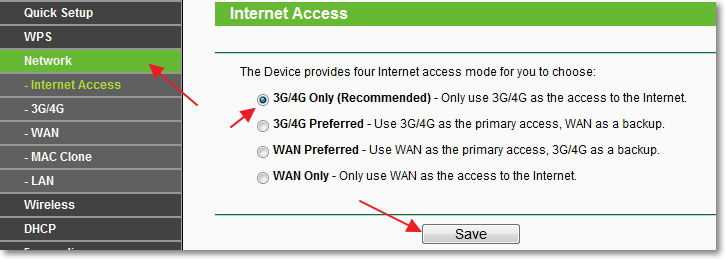
Для подключения устройств к маршрутизатору достаточно использовать интерфейс веб-менеджера. Вход в него осуществляется через ввод IP-адреса, указанного в инструкции, обычно это 192.168.0.1. После авторизации необходимо перейти в раздел, отвечающий за управление беспроводной сетью.
Настройка Wi-Fi начинается с выбора имени сети (SSID). Рекомендуется использовать уникальное название для легкой идентификации. Следующий шаг – установка пароля для доступа. Используйте комбинацию цифр, букв и специальных символов для повышения безопасности. Минимальная длина пароля составляет 8 символов.
Для улучшения качества сигнала можно выбрать канал, который не будет перегружен. В веб-интерфейсе доступна функция автоматического выбора канала, которая определяет оптимальный вариант на основе текущих условий.
Подключать дополнительные устройства возможно как через Wi-Fi, так и с помощью Ethernet-кабеля. Для беспроводного подключения просто перейдите в настройки Wi-Fi на подключаемом устройстве и выберите ранее настроенную сеть. После ввода пароля устройство будет подключено.
Для Ethernet-подключения подключите кабель в соответствующий порт на маршрутизаторе и в устройство. В большинстве случаев устройство автоматически получит настройки IP, однако при необходимости можно вручную настроить параметры сети через интерфейс.
Можно также включить функцию гостевой сети, что позволит предоставлять доступ временным пользователям без риска изменения основных настроек. Эта опция доступна в разделе «Беспроводная сеть» и также требует указания имени и пароля.
После завершения всех настроек рекомендуется периодически перезагружать устройство для применения обновлений и оптимизации работы. Регулярная проверка списка подключенных клиентов позволит контролировать подключенные устройства и исключить нежелательных пользователей.
Обновление прошивки и важность актуальной версии
Регулярное обновление программного обеспечения устройства позволяет устранить уязвимости в безопасности и повысить общую стабильность работы. Разработчики программных решений часто выпускают новые версии прошивок, которые содержат исправления ошибок и улучшения функционала. Использование устаревшей версии может привести к проблемам с подключением и повышенному риску доступа к сети злоумышленников.
Процесс обновления достаточно прост и включает в себя несколько этапов:
| Этап | Детали |
|---|---|
| 1. Проверка версии | Убедитесь, что вы знаете текущую установленную версию. Это можно сделать в веб-интерфейсе устройства. |
| 2. Поиск обновлений | Посетите официальный сайт производителя для поиска новейшей версии программного обеспечения. |
| 3. Скачивание файла | Скачайте обновление на ваш компьютер. Убедитесь, что загружаете последнюю стабильную сборку. |
| 4. Обновление прошивки | Загрузите файл прошивки через веб-интерфейс устройства. Следуйте инструкциям на экране. |
| 5. Перезагрузка | После обновления устройство автоматически перезагрузится, что может занять несколько минут. |
Важно создать резервную копию настроек перед началом обновления, так как процесс может привести к сбросу конфигурации. Это обеспечит быстрое восстановление работоспособности после установки новой версии.
Следите за анонсами о новых обновлениях и регулярно проверяйте наличие актуальных версий. Это позволит пользователю уверенно использовать возможности своего устройства без риска, связанном с незащищенностью или устаревшими функциями.
Параметры качества обслуживания (QoS)
Настройка качества обслуживания данных (QoS) позволяет управлять приоритетами трафика в локальной сети. Это особенно важно для оптимизации работы приложений, требующих высокой скорости передачи данных, таких как VoIP и потоковое видео.
- Приоритизация трафика: Включение данной функции позволяет выделить ресурсы для определённых устройств или приложений. Рекомендуется назначить высокий приоритет для видеоконференций и онлайн-игр, чтобы избежать задержек.
- Управление пропускной способностью: Возможность ограничения пропускной способности для менее критичных приложений помогает избежать переполнения канала. Настройка позволяет задавать лимиты для разных типов трафика.
- Мониторинг трафика: Некоторые устройства предлагают инструменты для анализа потребления трафика. Они помогают отследить, какие приложения или устройства используют наибольшее количество ресурсов и при необходимости пересмотреть настройки.
Рекомендуется регулярно проверять настройки QoS, особенно если меняется структура сети или добавляются новые устройства. Своевременная корректировка параметров позволит поддерживать стабильную скорость и качество работы всех подключённых приборов.
- Подключите устройство к веб-интерфейсу.
- Перейдите в раздел настроек QoS.
- Настройте приоритеты в соответствии с требованиями вашего использования.
- Сохраните изменения и перезагрузите оборудование.
При правильной конфигурации QoS можно значительно улучшить производительность сети, гарантируя стабильное соединение для задач с высоким приоритетом.
Рекомендуемые сценарии использования TP-Link MR3220
Устройство отлично подходит для создания стабильной сети в небольших офисах. Благодаря поддержке 3G/4G, можно обеспечить интернет-соединение в местах, где проводной доступ отсутствует. Это удобно для временных рабочих пространств или удаленных локаций.
Разграничение доступа позволяет безопасно использовать интернет в домах, где проживают несколько пользователей. Можно настроить отдельные учетные записи с ограничениями по трафику, что исключает ситуации, когда один из пользователей перегружает канал.
Решение поможет организовать сеть в загородном доме. С помощью 3G/4G можно сделать интернет доступным на значительных расстояниях, что особенно актуально в местах с плохой проводной связью. Составляя карту покрытия, можно учесть местоположение антенны для достижения максимального сигнала.
Использование устройства в классах, учебных центрах или кружках для детей поможет создать общую зону Wi-Fi. Это удобно для доступа к образовательным ресурсам, онлайн-курсам и видеоконференциям. Кроме того, наличие безопасности на уровне WPA/WPA2 защищает учителей и учащихся от потенциальных угроз.
Совместимость с мультимедийными устройствами позволяет комфортно стримить контент на телевизорах или других гаджетах в домашних условиях. Это дает возможность не отвлекаться на пробелы в интернет-соединении во время просмотра фильмов или участия в онлайн-играх.