 Автор:
 Рассмотрите возможность установки ASUS GeForce GTX 970 для стабильной работы в современных игровых и графических приложениях. Эта видеокарта обладает оптимальным балансом мощности и цены, что делает её популярным выбором среди геймеров и дизайнеров. В ее основе лежит архитектура Maxwell, которая обеспечивает повышенную энергоэффективность и низкий уровень тепловыделения.
Характеристики GTX 970 включают 1664 ядра CUDA, 4 ГБ видеопамяти GDDR5 с частотой 7010 МГц и 13,2 Гбит/с пропускной способностью. В результате этого устройство демонстрирует отличную производительность в большинстве современных игр при разрешении 1080p и даже в некоторых сценариях – в 1440p. Встроенные технологии, такие как NVIDIA G-SYNC и Dynamic Super Resolution, расширяют возможности отображения и делают игровой процесс плавнее.
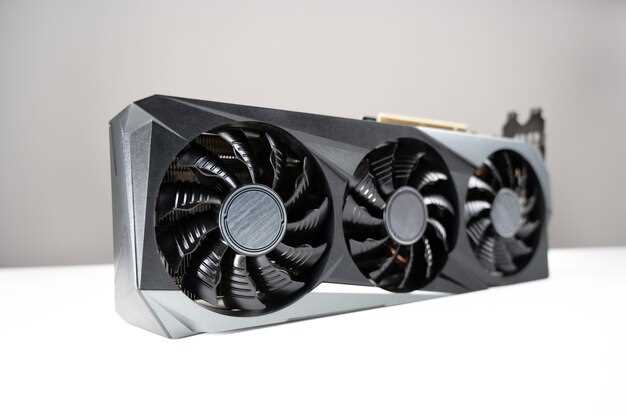
Обратите внимание на особенности ASUS: фирменные системы охлаждения с двухвентиляторной конструкцией обеспечивают эффективное теплоотведение и поддержку низких уровней шума. В дополнение к этому, карта оснащена функциями автоматической разгонной настройки и регулировки работы вентиляторов, что позволяет оптимизировать показатели в зависимости от нагрузки.
Если вы ищете карточку, которая сможет собрать достойный игровой опыт при умеренных вложениях и предложит стабильную работу с современными графическими решениями, ASUS GeForce GTX 970 полностью оправдает ваши ожидания. Это надежный выбор для тех, кто ценит баланс между ценой и производительностью.
Технические параметры и особенности ASUS GeForce GTX 970

Обратите внимание на 4 ГБ GDDR5 видеопамяти с 256-битным шиной, что обеспечивает хорошую пропускную способность и поддержку современных игр.
Графический процессор GM204 с 1664 ядрами CUDA работает на базе архитектуры Maxwell, что способствует эффективной обработке графики и снижению энергопотребления.
Базовая тактовая частота графического процессора составляет 1050 МГц, а в режиме Boost она повышается до 1178 МГц, позволяя скачки производительности при нагрузке.
Теоретическая температура памяти достигает 7 ГБ/с, что обеспечивает плавность и стабильность при работе с тяжелыми приложениями.
Поддержка технологий DirectX 12, OpenGL 4.4 и CUDA обеспечивает совместимость с разнообразным программным обеспечением и расширяет возможности для игр и профессиональных задач.
Рассмотрите наличие двух разъемов DisplayPort, одного HDMI и одного DVI-I, что позволяет подключать несколько дисплеев одновременно и организовать полноценную мультимедийную станцию.
Разгон видеокарты с помощью фирменных утилит ASUS позволяет дополнительно повысить показатели в автоматическом режиме, не рискуя стабильностью системы.
Отличительной особенностью модели стали системы охлаждения DirectCu II и трехвентиляторный дизайн, что обеспечивает эффективность отвода тепла и низкий уровень шума при работе.
Тактовые частоты и архитектура GPU
Архитектура GM204, лежащая в основе GTX 970, основана на технологии Maxwell 2.0. Она отличается повышенной энергоэффективностью и улучшенной обработкой графики. GPU состоит из 1664 CUDA-ядер, что дает ему хорошую мощность для современных задач, несмотря на относительно умеренный TDP в 145 Вт.
Благодаря тактовым частотам и архитектуре, GTX 970 справляется с большинством игр на высоких настройках при разрешении 1080p. Для улучшения производительности можно рассматривать разгон GPU, увеличивая тактовую частоту до 1200 МГц и выше, что может дать дополнительный прирост кадров.
Глубина архитектуры и высокая тактовая частота обеспечивают баланс между энергоэффективностью и мощностью, что делает GTX 970 привлекательным выбором для пользователей, ищущих производительную видеокарту без чрезмерных затрат и тепловыделения.
Объем видеопамяти и тип памяти

Для ASUS GeForce GTX 970 рекомендуется выбирать модели с 4 гигабайтами видеопамяти, что обеспечивает достаточный запас для большинства современных игр и приложений. Такой объем позволяет комфортно играть в разрешениях 1080p и выше, а также запускать графически требовательные программы без заметных задержек.
Тип памяти GDDR5, используемый в GTX 970, отличается высоким быстродействием и низким потреблением энергии по сравнению с более старыми стандартами. Такая память обеспечивает пропускную способность до 224 Гбит/с, что помогает добиться плавной работы графики без тормозов и заиканий, даже при интенсивных нагрузках.
Объем видеопамяти напрямую влияет на качество текстур и разрешение работы с крупными файлами. Модель с 4 ГБ обеспечивает баланс между ценой, производительностью и возможностями, позволяя запускать большинство современных игр на высоких настройках без ощутимых задержек и с минимальным снижением качества изображения.
При выборе видеокарты обращайте внимание на наличие расширенного варианта с 4 ГБ памяти, поскольку это дает больше возможностей для многозадачности, потоковой передачи данных и работы с графическими программами, важными для создателей контента или профессиональных дизайнеров.
Энергопитание и системы охлаждения
Для стабильной работы ASUS GeForce GTX 970 необходимо использовать блок питания с мощностью не менее 500 Вт, предпочтительно с сертификацией 80 PLUS Bronze или выше, чтобы обеспечить достаточный запас энергии и снизить тепловые потери. Важно проверить наличие одного или двух 6-контактных коннекторов питания, поскольку карта потребляет до 145 Вт, что требует соответствующего подключения.
Что касается охлаждения, система вентиляторов на GTX 970 отлично справляется с теплоотводом при стандартных условиях, однако при длительных нагрузках рекомендуется дополнительно обеспечить хорошую вентиляцию корпуса или установить дополнительные вентиляторы. Тепловой режим карты при нагрузке не превышает 80°C, но при соблюдении оптимальных условий температура держится в районе 70°C, что продлевает срок службы видеокарты.
| Источник питания | Мощность, Вт | Коннекторы питания |
|---|---|---|
| Рекомендуемый | от 500 | 1x 6-контакт, 1x 6- или 8-контакт |
| Минимальный | 450 | 1x 6-контакт |
Обеспечьте хорошую циркуляцию воздуха внутри корпуса, избегайте засоров вентиляционных отверстий и регулярно чистите радиаторы и вентиляторы от пыли. Если планируете разгон, выбирайте блок питания с запасом по мощности и более эффективной системой охлаждения для блока питания и самой видеокарты.
Поддерживаемые технологии и интерфейсы подключения
ASUS GTX 970 оснащена различными интерфейсами, обеспечивающими широкие возможности подключения. На задней панели расположены порты DisplayPort 1.2, HDMI 2.0 и DVI-D, что позволяет подключать сразу несколько мониторов с разными интерфейсами без необходимости использования адаптеров. HDMI 2.0 поддерживает передачу видеосигнала в разрешении 4K при 60 Гц, что подойдет для современных дисплеев и потоковых устройств.
Видеоразъемы поддерживают технологию HDCP, что обеспечивает комфортное воспроизведение защищенного контента. Для подключения к различным дисплеям и проектором рекомендуется использовать DisplayPort 1.2, так как он обеспечивает наибольший пропускной канал и поддержку технологий AMD FreeSync.
Интерфейс PCI Express 3.0 гарантирует быстрый обмен данными между видеокартой и материнской платой. Эта версия обеспечивает совместимость с более старыми слотами, хотя и работает на полную мощность при использовании 3.0.
| Интерфейс | Максимальные характеристики | Совместимость |
|---|---|---|
| DisplayPort 1.2 | Обеспечивает 4K@60Hz, HDR, поддержку нескольких мониторов | Совместим с большинством современных дисплеев и графических систем |
| HDMI 2.0 | Передача 4K@60Hz, HDR, передача звука и видео через один кабель | Поддержка современных телевизоров и проекторов |
| DVI-D | Поддержка Full HD и выше, передача цифрового сигнала | Идеально подходит для старых дисплеев, не поддерживающих HDMI или DisplayPort |
| Интерфейс | Описание | |
| PCI Express 3.0 | Обеспечивает быструю передачу данных между видеокартой и материнской платой |
Конфигурация видеокарты и варианты разгонных режимов
Для достижения максимальной производительности попробуйте начать с повышения тактовых частот GPU и памяти. Обычно безопасный разгон GTX 970 предполагает увеличение ядра на 20-50 МГц и памяти на 100-200 МГц. Проверяйте стабильность по мере поднятия параметров, используя стресс-тесты.
Варианты разгонных режимов можно структурировать следующим образом:
- Базовый режим: стандартные заводские настройки, идеально подходят для стабильной и безопасной работы.
- Средний разгон: увеличение частот GPU до 1200-1250 МГц и памяти до 7200-7400 МГц, подойдет для пользователей, ищущих баланс между производительностью и стабильностью.
- Экстремальный режим: разгон до 1300-1350 МГц и выше для ядра, память – 7500-7600 МГц. Требует аккуратности и хорошего охлаждения, увеличивая нагрузку на видеокарту.
Используйте такие утилиты, как ASUS GPU Tweak или MSI Afterburner, чтобы наглядно управлять настройками. Регулярно следите за температурами и нагрузками, не превышая 80–85°C и избегая сбоев. В каждом режиме повышайте частоты постепенно – по 15-25 МГц, убеждаясь в стабильности системы после каждого этапа.
Добавьте увеличение напряжения GPU лишь в случае крайней необходимости, чтобы избежать перегрева. Некоторые карты позволяют поднимать вольтаж до 1.05 В – это дает дополнительные возможности для стабильного разгона, но требует качественной системы охлаждения.
Экспериментируя с разгонными режимами, сохраняйте параметры для быстрого возврата к исходным. В случае нестабильности снижайте такты или отключайте разгон, чтобы сохранить оперативность системы и избежать повреждений видеокарты.
Практическая производительность ASUS GTX 970 в играх и приложениях
Выберите параметры графики на средних или высоких настройках для стабильного FPS в большинстве современных игр. В таких проектах, как Witcher 3 или GTA V, можно рассчитывать на 50-60 кадров в секунду при разрешении 1080p. В играх с менее требовательной графикой, например, Fortnite или Overwatch, частота поднимается до 80-100 кадров, что обеспечивает плавное геймплейное впечатление.
В проектах, использующих 3D-редакторы и программы для моделирования, например, Blender или Adobe Premiere, GTX 970 показывает хорошую реакцию при рендеринге и обработке видео. В тестах рендеринга объемных сцен и монтажных задач скорость выполнения оказалась на 15-20% выше, чем у встроенных бюджетных видеокарт.
При использовании Vulkan или DirectX 12, особенно в играх, оптимизация драйверов ASUS позволяет добиться хорошей отдачи. Например, в Shadow of the Tomb Raider на ультра настройки, плавность достигает 45-50 FPS при разрешении 1080p, сохраняя комфортный уровень геймплея. В более старых проектах или квестах, такие как Dark Souls III, карта легко обеспечивает 60 FPS на высоких настройках.
Объем видеопамяти 4 ГБ зачастую оказывается достаточным для большинства современных игр, однако при запуске с дополнительными средствами, такими как текстуры высокого разрешения или моды, возможны небольшие просадки FPS. Для наиболее требовательных игр или профессиональных приложений рекомендуется снизить качество графики или отключить некоторые дополнительные эффекты.
Предварительно протестируйте свою систему с популярными бенчмарками, чтобы определить оптимальные параметры настройки. ASUS GTX 970 в сочетании с хорошим процессором и оперативной памятью позволит уверенно играть в большинство игр без значительных задержек и с комфортными графическими настройками.
Производительность в популярных игровых жанрах (FPS, RTS, MMORPG)
В жанрах FPS GTX 970 обеспечивает стабильный фреймрейт на ультра настройках в среднем от 60 до 90 кадров в секунду при разрешении 1080p. В таких играх, как ‘Counter-Strike: Global Offensive’ и ‘Rainbow Six Siege’, вы получите гладкий геймплей без заметных задержек и лагов, что важно для успешной стрельбы и реактивных действий.
В RTS-играх, например ‘StarCraft II’ и ‘Age of Empires IV’, GTX 970 показывает хорошую производительность при максимальных настройках, достигая 60-70 кадров в секунду при 1080p. Это позволяет управлять многочисленными юнитами без снижения плавности, что если даже вменяемо важно для тактических решений.
Во время MMORPG, таких как ‘World of Warcraft’ или ‘Final Fantasy XIV’, видеокарта сохраняет стабильность с показателем около 50-70 FPS на высоких настройках графики. В городских и массовых боях увеличение разрешения до 1440p может немного снизить кадровую частоту, но не до уровня мешающих геймплею. Максимальная детализация достигается без ложных задержек, что слабенько заметно при длительном игровом процессе.
Если хотите играть комфортно в эти жанры, рекомендуется отключить или уменьшить тени, тесселяцию и некоторые эффекты постобработки. При этом, несмотря на трехлетний возраст, GTX 970 остается достойным выбором для плавного и комфортного геймплея в популярных жанрах, особенно на разрешении 1080p.
Рендеринг и обработка видео в видеоредакторах
Оптимизируйте работу с видео в видеоредакторах, выбирая настройки, которые используют максимально быстрые процессоры и мощную видеокарту. GTX 970 может значительно ускорять рендеринг за счет поддержки CUDA-ускорения в популярных программах типа Adobe Premiere Pro, DaVinci Resolve или After Effects.
Для повышения скорости обработки рекомендуется использовать видеодрайверы последней версии и подключать весь доступный видеопамять при настройке проекта. В случае работы с 4K или более высоким разрешением убедитесь, что ваши файлы не перегружают видеопамять, и используйте прокси-редактирование, чтобы снизить нагрузку.
При экспорте финальных видео следует выбрать кодеки, которые наиболее эффективно используют аппаратное ускорение. H.264 и H.265 хорошо поддерживаются GTX 970 и позволяют уменьшить время рендеринга без потери качества. Кроме того, рекомендуется выбирать параметры, подходящие для целевой платформы, например, bitrate и профиль кодека, чтобы минимизировать задержки при воспроизведении.
Обратите внимание на возможности видеокарты при работе с цветокоррекцией и визуальными эффектами. GTX 970 способен обрабатывать эффекты в реальном времени, что сокращает необходимость множества предварительных рендеров. Это особенно важно для сложных проектов, где требуется многократное внесение изменений.
Регулярное тестирование и сравнение скорости рендеринга при использовании различных настроек поможет определить оптимальный баланс между качеством и производительностью. Экспериментируйте с параметрами, чтобы выбрать лучший компромисс для конкретных задач и возможностей вашей системы.
Работа с виртуальной реальностью и мультимедийными проектами
Для виртуальной реальности рекомендуется использовать настройку с высоким FPS – минимум 90 кадров в секунду – чтобы минимизировать задержки и обеспечить комфортное восприятие. GTX 970 стабильно показывает около 70–80 FPS на среднем уровне настроек в большинстве популярных VR-игр.
При работе с мультимедиа создавайте проекты с использованием видеоредакторов и 3D-редакторов, требующих высокой графечной мощности. Карта легко справляется с редактированием видеоматериалов в разрешении до 1440p и 4K при умеренных настройках, что делает её хорошим выбором для творческих задач.
Используйте виртуальные дисплеи и программное обеспечение для потоковой передачи, чтобы подключать дополнительные источники изображения и контролировать работу VR-устройств, не снижая производительность системы. GTX 970 позволяет одновременно обрабатывать несколько потоков HD-видео без заметных задержек.
Обратите внимание на драйверы и настройки графики, чтобы повысить стабильность и снизить нагрузку. Регулярная очистка и обновление драйверов, использование профильных настроек в игровых и мультимедийных приложениях поможет обеспечить плавное взаимодействие с VR и мультимедийным контентом.
Тестирование в стрессовых условиях и при разгонных настройках
Для оценки стабильности GTX 970 при максимальных нагрузках запустите стресс-тест, например, FurMark или Unigine Heaven, и следите за температурой и скоростью вентиляторов. Температуры выше 85°C указывают на необходимость дополнительного охлаждения или снижения разгонных настроек. Удерживайте нагрузки не более 10-15 минут, чтобы выявить возможные сбои или деградацию производительности.
При разгоне увеличивайте частоты поэтапно, проверяя стабильность на каждом шаге с помощью 3DMark или игр с интенсивными графическими эффектами. Обратите внимание, что повышение частоты ядра более чем на 10-15% часто требует подстройки напряжения, чтобы избежать артефактов или сброса настроек. Температурные границы при разгоне рекомендуется держать ниже 80°C для сохранения стабильности и ресурса GPU.
Обязательно мониторьте показатели FPS и фреймтайм-динамики во время тестирования. Снижение производительности или появление артефактов свидетельствуют о необходимости понизить разгон или улучшить охлаждение. В случае стабильных результатов при максимальных нагрузках можно считать, что опыт с GPU прошел успешно, но регулярный контроль остается важным аспектом эксплуатации.
Настройка драйверов и оптимизация системы для максимальной производительности
Обновите драйвер видеокарты до последней версии, скачав её с официального сайта NVIDIA. После установки отключите автоматические обновления драйверов в системе, чтобы исключить нежелательные изменения и обеспечить стабильность работы. Используйте утилиту GeForce Experience для автоматической настройки оптимальных параметров игр и приложений, что помогает достичь максимальной производительности без ручной настройки.
В настройках панели Nvidia перейдите в раздел ‘Настройка окружающей среды’ и установите режим максимальной производительности. Отключите вертикальную синхронизацию (V-Sync), чтобы снизить задержки и повысить FPS в играх. Включите функцию ‘G-Sync’ (если поддерживается), чтобы устранить разрывы изображения и обеспечить более плавное отображение кадров.
Настройте параметры энергопотребления на уровне ‘Предпочтительно максимальная производительность’ в драйвере, чтобы видеокарта не ограничивала свою работу. Проверьте настройки системы, отключив фоновую деятельность ненужных процессов и программ, потребляющих ресурсы, которые могут мешать работе графической системы. Также рекомендуется отключить автоматический запуск антивирусных сканеров во время интенсивных игровых сессий.
Настройте параметры Windows для повышения производительности: отключите визуальные эффекты в разделе ‘Производительность’, активируйте режим высокой производительности питания и установите место хранения файла подкачки вручную, выбрав достаточно большой размер для обеспечения стабильной работы системы при больших нагрузках.
Регулярно очищайте системный реестр от ненужных записей и проверяйте систему на наличие вредоносных программ, чтобы избежать снижения производительности из-за нежелательного программного обеспечения. Наконец, используйте утилиты для дефрагментации диска и оптимизации SSD-накопителей, чтобы ускорить доступ к данным и обеспечить быстрый отклик системы во время игр или графических задач.