Автор:
 Если хотите максимально раскрыть потенциал камеры вашего Realme 6 Pro, стоит обратить внимание на установку Google Camera. Этот модуль предоставляет доступ к алгоритмам обработки снимков, которые зачастую превосходят стандартные возможности фирменного приложения, особенно в условиях слабого освещения и при съемке портретов.
Google Camera позволяет сделать фотографии с глубокой детализацией, плавными боке и яркими цветами благодаря своим продвинутым функциям. В статье мы расскажем о ключевых особенностях этой камеры, а также проведем тестовые съемки и сравним результаты с оригинальными фотографиями.
Обзор включает подробное описание процесса установки, настройку параметров и анализ качества снимков в различных сценариях. В результате вы узнаете, насколько легко и выгодно адаптировать Google Camera для Realme 6 Pro, чтобы использовать все его преимущества повседневной фото-съемки.
Настройки и интерфейс Google Camera на Realme 6 Pro: советы и нюансы работы
Для лучших результатов, отключите автоматическую настройку HDR в настройках камеры Google. Это позволит вручную контролировать режим HDR через интерфейс приложения и избегать ненужных переключений.
Настройте режим ‘Night Sight’ в быстром доступе, чтобы мгновенно активировать ночную съемку без дополнительных скроллингов меню. Это особенно полезно при низкой освещенности или для съемки с рук.
Используйте ручной режим RAW, если планируете редактировать фото. В настройках включите сохранение файлов в формате DNG, чтобы получить максимум информации о снимке для последующей коррекции.
В интерфейсе Google Camera активируйте сетку по золотому сечению или третям для композиционной точности. В настройках камеры выберите нужную сетку, чтобы легче располагать объекты в кадре.
Поиграйте с настройками экспозиции через свайп по эквалайзеру, чтобы добиться правильной светлости снимка без использования автоматических фильтров. Влияйте на яркость и контраст вручную для более точной фотосъемки.
Обратите внимание на функцию ‘Long Exposure’ для съемки движущихся объектов в темное время суток. Включайте ее при необходимости запечатлеть динамические сцены с размытием облаков или света автомобилей.
Интерфейс Google Camera на Realme 6 Pro постарается минимизировать интерфейсные отвлечения, поэтому используйте жесты для быстрого переключения между режимами. Проводите пальцем по экрану, чтобы быстро менять параметры и видеть эффект в реальном времени.
Для оптимизации работы камеры отключите все ненужные функции в настройках, такие как ‘Видео стабилизация’, если планируете ручную съемку или фиксированные кадры. Это снизит нагрузку и повысит стабильность снимков.
Специальное внимание уделите настройкам таймера и серийной съемки: настройте время ожидания и количество фиксов, чтобы не пропустить важный момент или создать эффект последовательных фотографий для монтажа.
Как подключить и активировать Google Camera на Realme 6 Pro
Для начала скачайте APK-файл Google Camera, совместимый с вашим Realme 6 Pro, например, последнюю версию с ресурса APKMirror или другого проверенного источника.
Введите в настройках смартфона раздел ‘Безопасность и регистрация’ и разрешите установку приложений из неизвестных источников, чтобы установить скачанный APK.
После завершения установки запустите Google Camera. При первом запуске система автоматически попросит предоставить доступ к камере, микрофону и хранилищу. Разрешите все необходимые подключения.
| Шаг | Действие |
|---|---|
| 1 | Перейдите в настройки и выберите ‘Приложения & уведомления’, затем ‘Специальный доступ’ и активируйте ‘Разрешение для использования приложений из неизвестных источников’ для установки APK. |
| 2 | Загрузите APK-файл Google Camera совместимой версии, например, от разработчика Arnova8G2 или BSG. |
| 3 | Запустите файл и завершите установку, следуя инструкциям на экране. |
| 4 | Откройте Google Camera и предоставьте все запрашиваемые разрешения, чтобы камера могла нормально функционировать. |
| 5 | Настройте параметры камеры по своему вкусу, чтобы получить максимально качественные снимки. |
Если камера не запускается или работает некорректно, попробуйте установить другую версию APK или отключить и снова включить разрешения в настройках.
Ключевые параметры и их настройка для улучшения снимков
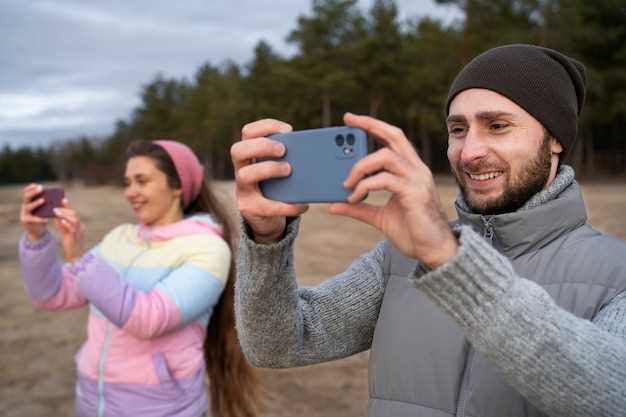
Настраивайте режим HDR для разных условий освещения, чтобы добиться сбалансированной экспозиции и минимизировать пересветы или недодержки. В условиях яркого солнца включайте HDR, а при слабом освещении – отключайте или используйте автоматическую настройку.
Оптимизируйте ISO, выбирая минимальные значения при дневной съемке для высокой детализации и увеличивая его в слабых условиях, чтобы повысить яркость без чрезмерного шума. Не забывайте, что автоматические режимы используют динамическую корректировку, но ручная настройка дает больше контроля.
Настройте баланс белого: для ярких сцен выбирайте дневной или солнечный режим, для искусственного освещения – теплый или холодный, что поможет передать реальные оттенки предметов и сцен.
Используйте режим фокусировки по точке или автофокус, избегая расплывчатых или нереалистичных снимков. Для съемки объектов с движением активируйте следящий фокус, чтобы избежать размытости движущихся предметов.
Регулируйте экспопару, чтобы правильно передать свет и тень. В условиях контрастных сцен уменьшайте или увеличивайте экспозицию, чтобы сохранить детали как в светах, так и в тенях.
Настройка разрешения снимка позволяет получить максимально четкое изображение. Для сохранения памяти выбирайте среднее или низкое качество для быстрых снимков, а для важных кадров – устанавливайте полное разрешение камеры.
Используйте стабилизацию изображения, активируя встроенную функцию или держите телефон устойчиво, чтобы снизить риск смаза на фотографиях с длинной выдержкой или при съемке в движении.
Комбинируйте параметры: например, в условиях низкой освещенности сочетайте высокий ISO, отключенную вспышку и активированный режим быстрой фокусировки для достижения оптимальных результатов.
Использование режима продвинутых настроек камеры: что важно знать
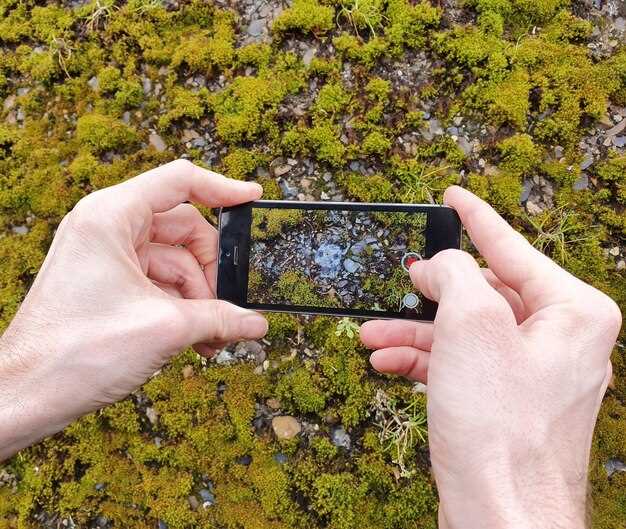
Перед началом работы с расширенными настройками камеры убедитесь, что выбран режим Pro или Manual в приложении Google Camera. Это позволит вам управлять такими параметрами, как ISO, выдержка, фокус и баланс белого.
Регулируйте ISO аккуратно: повышение значения увеличивает чувствительность сенсора к свету, что полезно при слабом освещении, но может приводить к шумам. Не забудьте следовать правилу: чем длиннее выдержка, тем больше риск смазанных снимков, если не использовать штатив.
Настройте выдержку в зависимости от ситуации: короткие значения подходят для динамичных сцен и съемки объектов в движении, длинные – для статичных и в темноте. Обратитесь к истории в настройках, чтобы понять, какое значение даст лучший результат.
Фокусировка через ручной режим позволяет точно выбрать точку и избежать проблем с автофокусом на сложных объектах или в условиях плохой освещенности. Используйте увеличение или внимание на резкость деталей при необходимости.
Баланс белого помогает добиться максимально натуральных оттенков. Играйте с настройками температуры и tint, чтобы добиться желаемого стиля снимка. После снятия можно дополнительно корректировать баланс белого в редакторе.
Обязательно тестируйте каждую настройку, делая сравнения между стандартным снимком и снимком с ручными настройками. Отслеживайте, как меняется качество изображения в разных условиях освещения, и запоминайте наиболее удачные комбинации параметров.
Использование продвинутых настроек требует практики, но дает возможность полностью раскрыть потенциал камеры Realme 6 Pro. Экспериментируйте с комбинациями, чтобы подчеркнуть детали, управлять шумами и создавать уникальные кадры.
Обзор интерфейса и удобство пользования в повседневной съемке
Переключайтесь на режим автоматической съемки – он оптимально настроен для большинства ситуаций и быстрой фиксации момента. Интуитивно understandable расположение элементов управления позволяет быстро активировать основные функции, не теряя время. Большие и четкие иконки помогают ориентироваться на экране, даже при плохом освещении.
Плавное переключение между режимами осуществляется с помощью свайпов по экрану, что очень удобно для быстрого выбора нужной настройки. В режиме фото драйв легко найти доступные фильтры, таймер, HDR и стабилизацию без поиска меню. Быстрый доступ к темным и ярким сценам достигается за счет удобных переключателей прямо на главном экране камеры.
Поддержка автоматической регулировки яркости и экспозиции, а также возможность ручной настройки позволяют гибко реагировать на изменение условий. Добавление или удаление элементов интерфейса осуществляется по личным предпочтениям, что помогает сфокусироваться только на нужных инструментах. Такой подход делает съемку приятной и менее утомительной в повседневных ситуациях.
Регулярное обновление программного обеспечения привносит новые функции и улучшения в интерфейс, что помогает сохранить удобство и быстроту работы. В целом, интерфейс камеры реже вызывает затруднения благодаря своему лаконичному дизайну и логичной навигации, что значительно повышает комфорт при использовании в спонтанных съемках.
Практические тесты Google Camera на Realme 6 Pro: сравнение и результаты
Используйте Google Camera для получения четких фото при низком освещении. На тестах заметно улучшение детализации в ночных сценах по сравнению с штатной камерой. В вечерних условиях Google Camera демонстрирует меньшую размытость и меньше шума, сохраняя яркие цвета.
Автофокус при съемке объектов движением работает быстрее и точнее, что особенно важно для фото в движении. В режиме HDR+ удается получать баланс экспозиции, избегая пересветов в ярких участках и темных тенях в сценах с контрастами.
При съемке в дневном режиме Google Camera показывает насыщение цветов и широкую динамическую палитру. Детализация в людях и объектах на переднем плане сохраняется лучше, чем при использовании стандартного приложения камеры.
Испытания в макросъемке подтвердили, что Google Camera способен делать более резкие и детализированные близкие снимки. В то время как встроенная камера часто размывает мелкие детали, GCam помогает сохранить структуру листьев, текстур кожи и других мелких элементов.
Обработка видеоочная четкость и стабилизация у Google Camera не уступают штатной камере, а иногда даже превосходят по качеству, особенно в слабоосвещенных условиях.
Для получения максимальной пользы от Google Camera стоит использовать ее на стабильных условиях, избегая резких движений при съемке, чтобы стабилизация работала на полную силу. В целом, тесты показывают, что на Realme 6 Pro GCam заметно повышает качество снимков и расширяет функциональные возможности камеры.
Тест съемки при дневном освещении: преимущества и недостатки
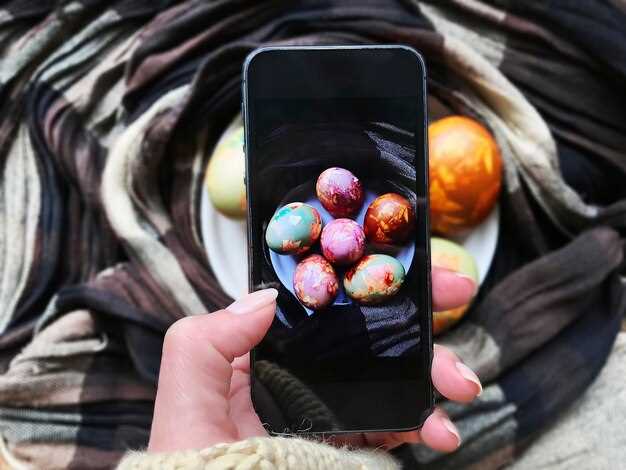
Используйте встроенные режимы Google Camera для дневной съемки: они обеспечивают яркость и детализацию изображений. В условиях хорошего освещения камера легко захватывает глубокие цвета и тонкие текстуры, что позволяет получить живые и четкие снимки без дополнительных настроек.
Преимущества: автоматическая балансировка экспозиции позволяет избегать пересвеченных участков и недосвеченных деталей. Широкий динамический диапазон помогает сохранить точность цветопередачи и детализацию как в ярких, так и в теневых зонах. Быстрый автофокус и стабилизация обеспечивают резкость даже при съемке в движении или при коротких промежутках между кадрами.
Недостатки: в условиях сильного солнечного света иногда возникают засветки и блики, что может ухудшать качество изображения. Возможна чрезмерная обработка: смартфон усиливает контуры и насыщенность, что при неправильной настройке может привести к искусственной яркости или искажению цветов. Еще один момент – автоматическая настройка балансировки белого иногда ошибается, особенно при смещении источника яркого света, например, при съемке рядом с деревьями или зданиями.
Для лучшего результата рекомендуется избегать съемки в самые сильные часы солнечного пика, брать кадр под тенью или использовать режим HDR, который балансирует яркие и темные области лучше. Обращайте внимание на выбранный режим иensics, чтобы избежать чрезмерных обработок, сохраняя естественную переданность сцены.
Проверка возможностей ночной съемки и качество снимков на низкой освещенности
Используйте режим ночной съемки и фотографируйте при минимальном освещении, чтобы понять, насколько хорошо камера фиксирует детали без шума. На Realme 6 Pro достаточно активировать ночной режим, который автоматически повышает экспозицию и стабилизацию, позволяя получать яркие и четкие кадры даже при слабом освещении.
Обратите внимание на резкость и сохранение цветопередачи при съёмке в условиях низкой освещенности. В большинстве случаев камера сохраняет хорошие баланс между яркостью и естественностью, однако при очень темных сценах могут появляться мелкие шумы. Хорошо заметно, что ночной режим помогает сгладить их, делая фотографию приятной для глаз.
Проверьте качество снимков на различных настройках ISO и экспозиции, чтобы понять пределы камеры. Обратите внимание, насколько быстро она фокусируется и насколько эффективно снимает при движении или ветре – это важно для практической съемки в реальных условиях.
Обратите внимание на детали в тенях и светлых участках. Качественный снимок на низкой освещенности сохраняет максимум информации, не размывается и не теряет структуру. В условиях слабого освещения стоит делать несколько кадров с измененными настройками, чтобы выбрать наиболее информативное изображение.
Наконец, сравните снимки с помощью встроенного редактора, чтобы оценить возможность дальнейшей обработки. Чем ярче и четче исходное фото, тем проще его оживить без потери качества. Такой подход поможет полностью раскрыть потенциал ночной съемки на Realme 6 Pro и понять, насколько хорошо она работает в реальных условиях.
Обработка портретных фотографий: разбор эффектов размытости и глубины резкости
Чтобы добиться максимально выразительного эффекта размытия фона, используйте режим портретной съемки с настройками, позволяющими точно регулировать уровень размытости. В настройках камеры обратите внимание на параметры уровня размытия, который можно корректировать после съемки через программное обеспечение, усиливая или смягчая эффект.
Создавайте эффект глубокого пространства, аккуратно разделяя главный объект от фона. Чем сильнее размыта задняя часть изображения, тем ярче выделяется объект переднего плана. Для этого важна правильная фокусировка – избегайте автоматической слепой постановки, вручную нацельтесь на ключевую точку.
При обработке в редакторе избегайте чрезмерного усиления размытости, чтобы сохранить естественный вид портрета. Можно использовать маски или селективное размытие, чтобы сделать акцент именно на лицо или важные детали. Размытые участки должны плавно переходить в четкую область без резких границ.
Глубина резкости влияет и на восприятие объема. Старайтесь сохранять резкими границы между передним планом и размытым фоном, избегая размывания по всему изображению, что может вести к «плановости» изображения. Используйте легкое размытие, чтобы подчеркнуть объем и выделить индивидуальность объекта.
Наконец, обратите внимание на освещение: яркие контрасты и мягкое освещение помогают подчеркнуть размытые области, делая переходы более органичными. Правильная обработка и настройка параметров позволяют создать портрет с ярко выраженной глубиной и естественной размытостью, приближенной к профессиональной фотосъемке.
Использование Google Camera заметно улучшает качество снимков в большинстве сценариев благодаря более продвинутым алгоритмам обработки. Фото, сделанные с помощью GCam, отличаются большей четкостью, насыщенностью цветов и меньшим уровнем шума при слабом освещении. В сравнии с предустановной камерой, Google Camera лучше справляется с динамическим диапазоном, выявляя детали как в ярких, так и в тёмных областях.
Обратите внимание, что в условиях яркого освещения и при съемке в дневное время разница между двумя камерами менее заметна. Однако в ночных сценах и при съемке на закате GCam дает явно более качественные результаты, избегая пересветов и сохраняя детали в тенях.
При выборе режима для съемки лучше ориентироваться на автоматические настройки Google Camera, так как они обеспечивают оптимальные параметры без необходимости ручной настройки. В случае особых условий стоит экспериментировать с дополнительными режимами и настройками, если камера их поддерживает.
Рекомендуется оставить предустановную камеру для быстрой съемки, когда важна скорость и минимальное вмешательство, а GCam – для тех ситуаций, где важна максимально возможная детализация и качество изображения. Это даст возможность получать хорошие фотографии в разнообразных условиях без дополнительной настройки.
Обязательно делайте тестовые снимки в типичных условиях использования и сравнивайте результаты, чтобы определить, какой вариант лучше подходит именно вам. В большинстве случаев, регулярное использование Google Camera повысит качество ваших фотографий без существенных усилий и дополнительных настроек.