 Автор:
 С каждым годом браузеры становятся все более важными инструментами в нашей повседневной жизни, и Microsoft Edge не является исключением. Выпущенный в 2015 году, Edge за время своего существования претерпел множество обновлений и улучшений, включая переход на движок Chromium. Эта трансформация значительно увеличила его производительность, безопасность и функциональные возможности, что привлекает все больше пользователей.
Поддержка пользователей является одной из ключевых задач любой компании, и Microsoft подходит к этому вопросу с всей серьезностью. В этой статье мы рассмотрим доступные ресурсы поддержки для пользователей Edge, включая официальные каналы, онлайн-ресурсы и сообщества.
Кроме того, мы обсудим особенности поддержки браузера, включая регулярные обновления, новые функции, а также способы устранения проблем, с которыми могут столкнуться пользователи. Понимание всех аспектов поддержки поможет не только в оптимизации работы с браузером, но и в повышении уровня безопасности личной информации.
Поддержка браузера Microsoft Edge
Браузер Microsoft Edge предлагает пользователям обширные возможности поддержки, включая доступ к официальной документации, форумам и ресурсам сообщества. Для эффективного решения проблем и получения дополнительной информации, пользователи могут обратиться к разделу Поддержка на сайте Microsoft. Здесь представлены инструкции, статьи и руководства, которые охватывают различные аспекты работы браузера.
Для оперативного получения помощи доступны онлайн-чат и служба поддержки через телефон. Пользователи также могут искать решения распространенных проблем в разделе Часто задаваемые вопросы (FAQ), где собраны наиболее актуальные вопросы и ответы.
Edge обеспечивает пользователей обновлениями безопасности и улучшениями производительности, которые автоматически устанавливаются в фоновом режиме. Это делает браузер не только быстрым, но и безопасным для повседневного использования.
Кроме того, Microsoft активно обновляет свой браузер, вводя новые функции и возможности на основе отзывов пользователей, что позволяет создать более комфортные условия для серфинга в интернете.
Обновления и новые функции Edge
Microsoft Edge продолжает развиваться, предлагая пользователям регулярные обновления и новые функции, которые улучшают опыт работы с браузером. Ниже представлены основные обновления и добавленные функции.
| Версия | Дата выпуска | Новые функции |
|---|---|---|
| 112.0.1722.58 | Апрель 2023 | Интеграция с AI-функциями, улучшенная навигация по вкладкам. |
| 111.0.1660.62 | Март 2023 | Оптимизация работы с расширениями, улучшенные средства безопасности. |
| 110.0.1587.56 | Февраль 2023 | Новая панель быстрого доступа, обновленный интерфейс. |
| 109.0.1518.78 | Январь 2023 | Поддержка новых веб-стандартов, улучшенные функции синхронизации. |
Эти обновления не только расширяют функциональность браузера, но и делают его более безопасным и удобным для пользователей. Ожидается, что с каждым новым обновлением Microsoft будет продолжать улучшать Edge, адаптируясь к требованиям времени и нуждам пользователей.
Решение проблем с производительностью
Проблемы с производительностью в браузере Microsoft Edge могут возникать по различным причинам, и их важно решать для обеспечения комфортного использования. Чтобы улучшить скорость работы браузера, начните с очистки кэша и файлов cookie. Эти данные могут накапливаться и замедлять загрузку страниц.
Также стоит обратить внимание на количество открытых вкладок. Избыточное количество активных вкладок может негативно сказаться на производительности, поэтому закройте ненужные. Если вы используете множество расширений, проверьте их влияние на скорость работы браузера. Отключите или удалите те, которые не используются регулярно.
Не забывайте об обновлениях: устаревшая версия браузера может работать медленнее. Проверьте, есть ли доступные обновления, и установите их. В случае серьезных проблем попробуйте сбросить настройки браузера до значений по умолчанию – это может восстановить его первоначальную производительность.
Для диагностики сетевых проблем проверьте скорость интернета и в случае необходимости измените настройки DNS. Кроме того, перезапуск устройства поможет устранить временные сбои, которые могут негативно влиять на работу Edge.
Использование встроенных инструментов для диагностики может помочь выявить проблемы. Переходите в настройки, чтобы открыть вкладку «Система», где вы найдете опции для оптимизации производительности. Тестирование производительности браузера с помощью специализированных сайтов также может дать дополнительные подсказки.
Советы по безопасности в браузере
| Совет | Описание |
|---|---|
| Использование режима InPrivate | Этот режим позволяет просматривать веб-страницы без сохранения истории или кэширования данных, что помогает защитить вашу конфиденциальность. |
| Включение защиты от трекеров | Microsoft Edge предоставляет возможность блокировать трекеры, которые могут собирать данные о вашем поведении в сети, улучшая вашу приватность. |
| Регулярное обновление браузера | Убедитесь, что ваш браузер всегда обновлен. Обновления содержат исправления безопасности, которые защищают от новых угроз. |
| Использование паролей и автозаполнение с осторожностью | Храните пароли в безопасном месте и используйте менеджеры паролей для улучшения безопасности ваших учетных записей. |
| Проверка безопасности веб-сайтов | Перед введением личной информации, убедитесь, что сайт безопасен (наличие HTTPS и значка замка в адресной строке). |
Соблюдение данных рекомендаций поможет повысить уровень безопасности при использовании Microsoft Edge и защитить ваши данные в интернете.
Настройки конфиденциальности Edge
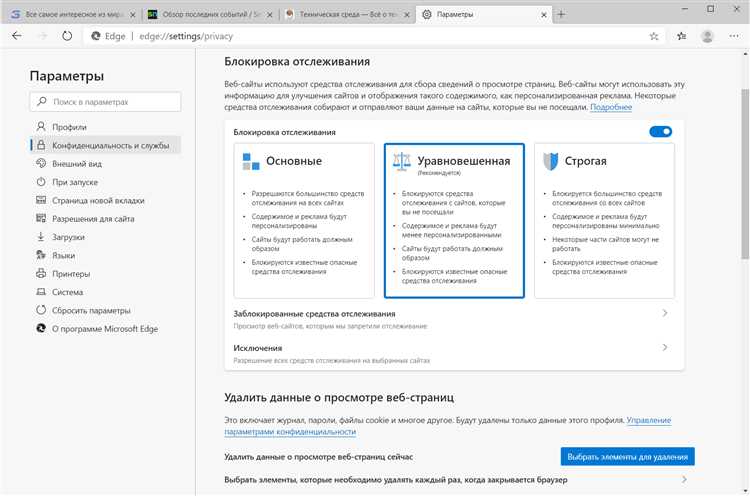
Microsoft Edge предоставляет пользователям мощные инструменты для управления конфиденциальностью и защиты личных данных. Основные настройки конфиденциальности можно найти в разделе Конфиденциальность, поиск и услуги.
- Отслеживание: В Edge доступна функция предотвращения отслеживания, которая позволяет блокировать сайты от сбора информации о вас. Пользователи могут выбрать один из уровней защиты:
- Стандартный (по умолчанию)
- Повышенный
- Полный
- Куки: Настройте использование файлов cookie для управления данными, которые собираются сайтами. Вы можете выбрать опции для разрешения или блокировки файлов cookie третьих лиц.
- Журнал браузера: Edge позволяет удалять историю просмотров, файлы cookie и кэш. Регулярная очистка помогает защитить ваши личные данные.
- Данные форм: Настройки позволяют выбирать, сохранять ли данные форм и пароли, что может снизить вероятность утечки информации.
- Безопасные сайты: Включите функцию защиты от фишинга и вредоносных сайтов для повышения уровня безопасности во время серфинга в интернете.
Дополнительно, Edge предоставляет возможность управлять с помощью расширений, которые могут улучшить конфиденциальность при использовании браузера. Выбор надежных расширений поможет усилить защиту в сети.
Настройки конфиденциальности в Microsoft Edge настраиваются в соответствии с нуждами пользователя, предоставляя возможность находить баланс между удобством использования и защитой личных данных.
Интеграция с другими сервисами Microsoft

Браузер Microsoft Edge предлагает широкую интеграцию с другими сервисами компании, что значительно улучшает опыт пользователей. Например, пользователи могут легко взаимодействовать с Microsoft 365, что позволяет им быстро открывать и редактировать документы прямо из браузера. Это упрощает совместную работу и повышает продуктивность.
Кроме того, интеграция с OneDrive предоставляет возможность сохранять важные файлы и быстро к ним получать доступ без необходимости загружать их на устройство. Пользователи могут синхронизировать закладки, пароли и настройки между несколькими устройствами, что делает его использование более удобным.
Также стоит отметить поддержку Cortana, личного помощника Microsoft. Благодаря этой интеграции пользователи могут получать персонализированные рекомендации, ставить напоминания и искать информацию в интернете, не покидая браузера.
Microsoft Edge также поддерживает приложение Microsoft To Do, что позволяет пользователям управлять задачами и списками прямо из браузера. Это интеграция помогает организовать рабочий процесс и повысить эффективность.
Совместимость с другими сервисами Microsoft делает Edge мощным инструментом для пользователей, позволяя им легко и эффективно выполнять свои задачи, а также обеспечивая плавный переход между приложениями и сервисами. Это создает единую экосистему, в которой пользователи могут работать без лишних усилий.
Рекомендации по расширениям и дополнениям
Расширения могут значительно расширить функциональность Microsoft Edge, улучшая пользовательский опыт и повышая продуктивность. Первым делом, рекомендуется обратить внимание на менеджеры паролей, такие как LastPass или 1Password, которые обеспечивают безопасное хранение и автозаполнение паролей.
Также полезными являются расширения для блокировки рекламы, например, Adblock Plus или uBlock Origin, которые помогут избавиться от лишней рекламы на веб-сайтах, повышая скорость загрузки страниц.
Для организации рабочего пространства стоит рассмотреть расширения, такие как OneTab, которые позволяют одним кликом собирать открытые вкладки, освобождая память и упрощая навигацию. Расширения для заметок, такие как Evernote Web Clipper, помогут сохранять важную информацию с веб-страниц для дальнейшего использования.
Не забывайте об инструментах для повышения безопасности, таких как HTTPS Everywhere, который автоматически перенаправляет на защищенные версии сайтов, и Privacy Badger, который блокирует отслеживание пользователей в интернете.
Наконец, рекомендуется использовать расширения для работы с социальными сетями, например, Pinterest Save Button, которые позволяют легко сохранять вдохновение и делиться контентом. Выбор нужных расширений может существенно улучшить ваше взаимодействие с браузером и сделать его более удобным для повседневного использования.
Устранение ошибок и неполадок
Несмотря на стабильную работу Microsoft Edge, пользователи могут столкнуться с разнообразными проблемами. Рассмотрим несколько распространенных ошибок и способы их устранения.
-
Проблемы с загрузкой страниц:
- Проверьте подключение к интернету и перезагрузите роутер.
- Очистите кэш и cookies через настройки браузера.
- Попробуйте отключить расширения, которые могут вызывать конфликты.
-
Сбои или зависания браузера:
- Закройте все открытые окна и вкладки, чтобы освободить ресурсы.
- Запустите Edge в режиме инкогнито, чтобы определить, влияют ли расширения.
- Обновите Edge до последней версии в разделе О программе.
-
Ошибка при входе на сайты:
- Проверьте правильность введенных данных для доступа.
- Убедитесь, что функцию блокировки третьих лиц отключена для нужного сайта.
- Очистите данные веб-сайта для проблемного домена в настройках Edge.
-
Проблемы с воспроизведением мультимедиа:
- Обновите драйверы звуковой и видеокарты на вашем устройстве.
- Проверьте, не настроены ли параметры блокировки для автоматического воспроизведения.
- Попробуйте отключить аппаратное ускорение в настройках браузера.
Если проблемы продолжают возникать, рекомендуется обратиться к официальной поддержке Microsoft для получения дополнительной помощи. Регулярные обновления и использование последних версий позволяют минимизировать возникновение неполадок.
Как восстановить настройки по умолчанию
Восстановление настроек по умолчанию в Microsoft Edge может быть полезным, если вы столкнулись с проблемами в работе браузера или хотите вернуться к исходным параметрам. Для выполнения этой операции следуйте этим шагам:
1. Откройте Microsoft Edge и нажмите на три точки в правом верхнем углу, чтобы открыть меню.
2. Выберите Настройки из выпадающего списка.
3. В левом меню перейдите на вкладку Сброс настроек.
4. Нажмите на Восстановить настройки по умолчанию. Система может попросить вас подтвердить действие, прежде чем продолжить.
5. После подтверждения браузер удалит все настройки, такие как домашняя страница, новые вкладки, достижения и т.д.
6. Обратите внимание, что все расширения останутся установленными, но их активность может быть временно отключена.
Восстановив настройки, вы сможете решить проблемы, возникающие при использовании браузера, и вернуть его в работоспособное состояние. Если после сброса проблемы сохраняются, стоит обратить внимание на возможные конфликты с расширениями и другие факторы, влияющие на производительность.
Поддержка на мобильных устройствах
Microsoft Edge предоставляет пользователям мобильной версии браузера множество удобных функций, обеспечивая высокую степень совместимости с устройствами на базе iOS и Android. Для пользователей смартфонов и планшетов доступна синхронизация закладок, истории и настроек, что значительно упрощает работу между различными устройствами.
Поддержка на мобильных устройствах также включает в себя интеграцию с Microsoft Office и другими приложениями. Это позволяет пользователям быстро открывать документы и файлы из облачных хранилищ, а также редактировать их в привычных условиях. Все изменения синхронизируются в реальном времени, что делает работу с документами более эффективной.
Кроме того, Microsoft активно обновляет мобильную версию Edge, предлагая новые функции, такие как режим чтения и улучшенные инструменты для управления вкладками. Эти функции помогают пользователю удобно просматривать контент и сохранять ресурсы устройства.
Важно отметить, что Microsoft также предоставляет доступ к поддержке через встроенные инструкции и справочные материалы, доступные прямо в приложении. Это помогает пользователям быстро находить ответы на вопросы и решать возникающие проблемы без необходимости обращаться в службу поддержки.
Таким образом, мобильная поддержка Microsoft Edge охватывает все ключевые аспекты, необходимые для комфортного использования браузера на устройствах с меньшими экранами, обеспечивая стабильность, безопасность и высокую производительность.
Обратная связь от пользователей Edge
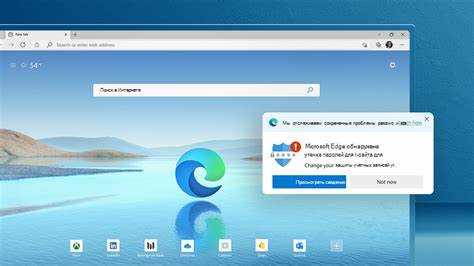
Пользователи могут оставить свои комментарии и предложения через несколько каналов:
- Форма обратной связи в самом браузере.
- Социальные сети, такие как Twitter и Facebook.
- Форумы поддержки Microsoft.
Основные темы, о которых пишут пользователи:
- Проблемы с производительностью и стабильностью.
- Желания по улучшению интерфейса или добавлению новых функций.
- Ошибки и сбои в работе приложений и дополнений.
- Отзывы о безопасности и конфиденциальности.
Команда Microsoft старается максимально учесть интересы пользователей, запуская регулярные обновления на основе полученных замечаний. Кроме того, разработчики активно отвечают на вопросы и предлагают решения для часто встречающихся проблем.
Создание обратной связи помогает не только улучшать продукт, но и формировать сообщество пользователей, где каждый может поделиться своим опытом и задать вопросы.


