 Автор:
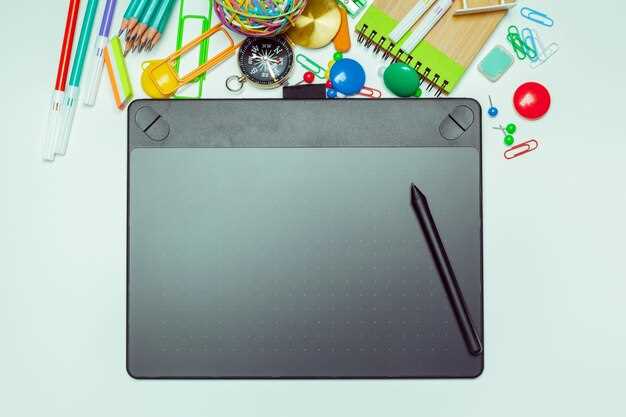
 Wacom Intuos Pro выделяется как одна из самых надежных и функциональных моделей в сегменте профессиональных графических планшетов. Ее высокая точность и чувствительность делают работу художников, дизайнеров и иллюстраторов максимально комфортной. В этой статье мы разберемся, какие уникальные возможности предлагает устройство и почему оно заслуживает внимания даже лучших специалистов.
Точность и отзывчивость – ключевые характеристики этой модели. Сенсорная поверхность распознает даже мельчайшие движения, позволяя работать с детализацией, которая ранее казалась недосягаемой. Наличие наклонной чувствительности и поддержка до 8192 уровня давления делают работу с различными стилями и техниками максимально естественной и точной.
Ключевые технические характеристики и возможности использования
Рекомендуется обратить внимание на чувствительность пера – 8192 уровня, что обеспечивает точное управление линиями без заметных задержек. Поверхность планшета поддерживает разрешение 5080 lpi, что способствует детализации и четкости изображения.
Работа с несколькими слоями достигается за счет рамки активной области размером 222?124 мм, предоставляющей достаточно места для сложных проектов. Графический планшет оснащен 8 кнопками быстрого доступа и колесом прокрутки, которые можно настроить под свои нужды, ускоряя рабочий процесс.
Поддержка беспроводного соединения Wi-Fi позволяет свободно перемещать работу между устройствами и устраняет необходимость постоянного подключения кабелем. Параллельно доступен USB-интерфейс для более стабильного и быстрого обмена данными, что удобно при обработке больших файлов.
Совместимость с основными операционными системами – Windows 10/11 и macOS – обеспечивает гибкость при работе в различных средах. Техническое исполнение включает антибликовое покрытие поверхности, снижающее утомляемость зрения при длительных сессиях.
Модель оснащена аккумуляторной батареей, которая позволяет использовать планшет без подключения к электросети до 15 часов подряд. Встроенная функция отклонения пера до ±60°, а также 8 кнопок на самом перье позволяют реализовать широкий спектр настроек для быстрого выполнения команд.
Разрешение сенсорного слоя и точность передачи кисти

Рекомендуется выбирать планшеты с разрешением не ниже 5080 lpi, поскольку это обеспечивает тонкую детализацию и точное воспроизведение движения. Высокое разрешение позволяет наносить штрихи с минимальной задержкой и смещением, что особенно важно при работе с профессиональными графическими приложениями.
Точность передачи кисти определяется плотностью сенсорных точек и скоростью отклика. У Wacom Intuos Pro эти параметры оптимально сбалансированы: сенсорный слой способен регистрировать движения с точностью до 0,25 мм, что помогает передать даже самые мельчайшие штрихи и текстуры. Быстрый отклик без задержек делает линию плавной, а контроль – более естественным.
При выборе планшета следует учесть не только разрешение, но и калибровку поверхности, которая должна быть точно настроена под ваши потребности. Интуитивное ощущение связи между пером и линией помогает снизить утомляемость и ускоряет рабочий процесс. Настройка чувствительности к нажиму и наклону дает возможность добиться желаемых эффектов с высокой точностью и натуральностью.
Наличие профессиональных режимов калибровки и возможность индивидуальной настройки чувствительности позволяют максимально адаптировать устройство под ваш стиль работы. Чем выше разрешение сенсорного слоя и чем точнее передача движений, тем лучше реализуются любые идеи – от тончайших деталей до больших экспрессивных мазков.
Поддержка многоактивных жестов и мульти-touch
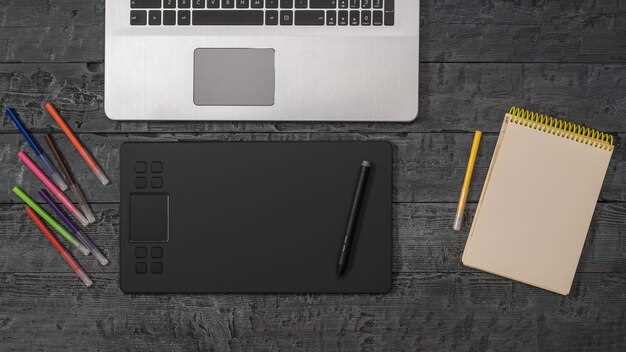
Включите настройку многоактивных жестов в драйверах Wacom, чтобы управлять масштабированием, вращением и прокруткой с помощью нескольких пальцев. Это ускорит рабочий процесс и сделает взаимодействие с графическим планшетом более интуитивным.
Используйте жесты для переключения между инструментами или вызова команд быстрого доступа. Например, двумя пальцами провести вверх или вниз для прокрутки рабочего холста или скрытия панели инструментов.
Обратите внимание на чувствительность области мультитач, подгоняйте её под свои предпочтения, чтобы избежать случайных срабатываний. Таким образом, можно комфортно работать без отвлекающих движений.
Практиковать настройку жестов и экспериментировать с ними поможет найти наиболее комфортные комбинации. В итоге, плавное и точное выполнение команд станет естественной частью работы, повышая эффективность и удовольствие от использования Intuos Pro.
Совместимость с программным обеспечением: что работает и что нужно знать
Wacom Intuos Pro отлично поддерживает большинство популярных графических редакторов, таких как Adobe Photoshop, Illustrator, CorelDRAW и Clip Studio Paint. Перед покупкой убедитесь, что используете актуальные версии этих программ, чтобы избежать возможных проблем с совместимостью или настройками.
Для работы с 3D-графикой устройства интегрируются с Blender, ZBrush и Maya, хотя некоторые функции, например, изменение чувствительности пера, требуют обновленных драйверов и последних версий программ. Особенно важно установить последние драйверы Wacom, чтобы обеспечить поддержку всех функций планшета и устранить возможные баги.
Wacom Intuos Pro поддерживает работу с большинством программ для редактирования фотографий и иллюстраций, однако стоит учитывать индивидуальные настройки клавиш и функций, которые могут отличаться в зависимости от используемого софта. В некоторых случаях потребуется настройка горячих клавиш в самом ПО для оптимальной работы.
Для пользователей, работающих с видео или анимацией, важным является совместимость с программами Adobe After Effects, DaVinci Resolve и другими. В таких случаях рекомендуется проверить настройки перо и чувствительности, чтобы обеспечить точное управление при редактировании кадра или анимации.
Обратите внимание на поддержку скриптов и плагинов, которые могут расширить функциональность планшета в определенных приложениях. В некоторых программах потребуется отдельная настройка драйверов или уточнение активных функций, чтобы избежать конфликтов или снижения производительности.
В целом, Wacom Intuos Pro обладает широкой совместимостью, однако регулярное обновление драйверов и программного обеспечения поможет избежать ошибок и повысить качество работы. Перед началом работы рекомендуется ознакомиться с разделом поддержки на сайте Wacom и регулярно проверять наличие обновлений.
Настройки чувствительности пера и давление на нажатие
Чтобы максимально точно контролировать линию и тень, настройте коэффициент чувствительности пера в панели настроек Wacom Intuos Pro. Чем выше значение, тем легче проводить мягкие и тонкие штрихи. Начинайте с значения около 50 и повышайте его, если чувствительность кажется недостаточной для ваших задач.
Параметр давления на нажатие позволяет адаптировать отклик планшета к силе, с которой нажимаете на перо. Настройте его так, чтобы минимальный нажим фиксировал тонкую линию, а максимальный – насыщенную и глубокую. Для этого воспользуйтесь калибровочным инструментом под настройками пера: мягко нажмите вначале, чтобы проверить минимальный уровень, и сильнее, чтобы определить максимум. Постоянно экспериментируйте, чтобы найти баланс между чувствительностью и комфортом работы.
Особое внимание уделите ползункам чувствительности в графическом редакторе. Многие программы позволяют дополнительно регулировать параметр давления, что помогает добиться нужной динамики линий. В настройках курса лучше отключить автоматическую коррекцию, чтобы сохранить полную управляемость пером.
Периодически проверяйте настройки в разных приложениях, так как разные программы могут интерпретировать данные по-разному. Также убедитесь, что параметры чувствительности не мешают работе при быстрой смене углов наклона пера, что актуально для художественных задач, требующих широкой палитры штрихов.
Автоматическая калибровка и подключение к разным устройствам

Чтобы обеспечить работу Wacom Intuos Pro без проблем, запустите функцию автоматической калибровки в настройках. Это позволит планшету быстро адаптироваться к разным поверхностям и условиям освещения, исключая необходимость ручной регулировки.
Подключение к ноутбукам, ПК или другим устройствам происходит по USB или через Bluetooth. Перед подключением убедитесь, что драйверы обновлены до последней версии, а устройство находится в режиме обнаружения. Для этого достаточно активировать соответствующую опцию в настройках планшета.
Для беспроводного подключения отключите все остальные Bluetooth-устройства, чтобы избежать помех. После выбора устройства в списке доступных появится уведомление о соединении. В случае с Bluetooth убедитесь, что смена устройств происходит быстро и без задержек – планшет поддерживает автоматическую распознаваемость новых устройств при каждом подключении.
Если вы подключаете планшет к разным системам, настройте профиль или профильную группу для каждого из них. Так вы сможете переключаться между рабочими средами без дополнительной настройки. В настройках Windows или macOS используйте функции быстрого переключения устройств для ускорения процесса.
Для стабильной работы рекомендуется исключить использование длинных или некачественных кабелей. Поддерживайте контакт между аксессуаром и устройством чистым и свободным от грязи и пыли, чтобы избежать перебоев в передаче данных.
Практический опыт работы и особенности дизайна

При работе с Wacom Intuos Pro стоит обратить внимание на чувствительность пера, которая достигает 8192 уровней, что позволяет создавать плавные линии и тонкие детали без ложных срабатываний. Это особенно важно для точных рисунков и ретуши изображений, где каждый нюанс имеет значение.
Кнопки на боковой панели планшета можно настроить под конкретные задачи, что ускоряет рабочий процесс. Например, назначить горячие клавиши для переключения инструментов или команд копирования и вставки. Такие возможности делают работу более комфортной и эффективной.
Дизайн устройства отличается компактностью и приятной на ощупь текстурой поверхности, которая помогает удерживать ручку и предотвращает скольжение. Раскладка кнопок интуитивно понятна, а расположение элементов способствует минимальному отвлечению внимания во время работы.
| Особенность | Описание |
|---|---|
| Толщина и материал корпуса | Планшет состоит из прочного, легкого алюминия, что обеспечивает надежную поддержку и комфорт при длительных сессиях. |
| Толщина рамки и поверхность | Плавная, матовая текстура уменьшает отражения и способствует точной работе, даже при ярком освещении. |
| Расположение кнопок | Кнопки удобно размещены по бокам, легко доступные для пальца, позволяют быстро настраивать рабочие функции. |
| Габариты и вес | Компактные размеры и умеренный вес делают планшет портативным и пригодным для использования в различных условиях. |
Удобство использования в длительных рабочих сессиях
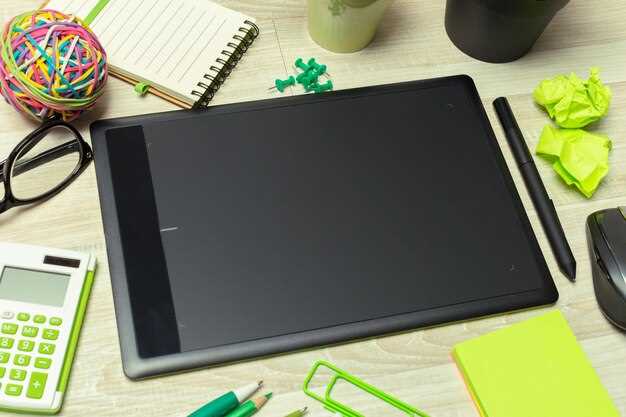
Настраивайте расположение панели и перо так, чтобы они максимально комфортно соответствовали вашему стилю работы. Регулярно делайте перерывы, чтобы снизить нагрузку на запястье и избежать усталости, а также используйте подставки для кисти и наклонные поверхности для предотвращения напряжения.
Обратите внимание на наличие функции настройки чувствительности пера и программируемых кнопок, что ускорит выполнение повторяющихся задач. Используйте персональные комбинации, чтобы снизить количество движений и ускорить рабочий процесс.
Обеспечьте правильную позу и эргономику, разместив планшет так, чтобы рука находилась в естественном положении. Поддерживайте корпус прямо и избегайте чрезмерных движений кистью, что поможет сохранить комфорт на длительной дистанции.
Толщина и мягкая поверхность планшета позволяют снизить нагрузку на кожу и суставы, а также уменьшают усталость пальцев. Используйте рукавицы или мягкие накладки при длительной работе для дополнительного комфорта и защиты кожи.
- Регулярно меняйте положение руки и тела, чтобы избежать зажатости мышц.
- Настраивайте двойные клики и чувствительность пера для более точного реагирования.
- Используйте специализированные программы для смены настроек на ходу, чтобы быстро адаптировать устройство под текущие задачи.
Со временем правильное использование всех настроек и правильная организация рабочего пространства позволяют значительно снизить утомляемость и сохранить высокий уровень продуктивности даже при многочасовой работе.
Реализация горячих клавиш и настройка интерфейса
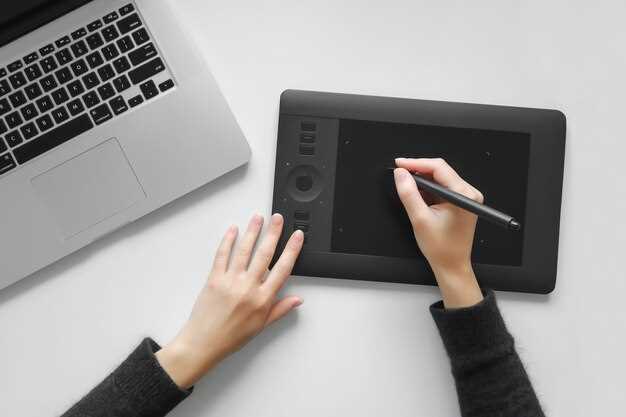
Для максимальной эффективности настройте горячие клавиши под собственный стиль работы через панель настроек Wacom Desktop Center. Перейдите в раздел «Настройка кнопок», выберите нужный профиль и присвойте каждой горячей клавише функции, которые используете чаще всего, например, переключение кистей, зум или команду отмены.
Обратите внимание, что на панели планшета можно назначить не только стандартные операции, но и макросы или командные последовательности. Это ускоряет работу и позволяет не отвлекаться на навигацию по меню во время творческого процесса. Проверьте предварительный просмотр каждой настройки, чтобы убедиться, что она действительно ускоряет ваши действия.
Используйте раздел «Интерфейс», чтобы переместить панели инструментов и кнопки по экрану или скрывать ненужные элементы интерфейса. Это помогает сосредоточиться только на важных для текущего проекта возможностях, минимизируя отвлекающие факторы.
Для удобства настройте комбинации горячих клавиш внутри программ для рисования. Синхронизируйте их с настройками планшета, чтобы переключение между режимами и инструментами проходило мгновенно. Такой подход особенно полезен при работе с множеством слоёв и сложными инструментами.
Экспериментируйте с расположением кнопок и настройками интерфейса в течение нескольких рабочих сессий, чтобы найти оптимальный баланс между скоростью и комфортом. Быстрая адаптация к индивидуальным предпочтениям позволит сократить время переключения и повысить продуктивность.
Материалы корпуса и устойчивость конструкции
Конструкция корпуса Wacom Intuos Pro сочетает в себе прочность и легкость благодаря использованию алюминиевого сплава, который обеспечивает стабильность при интенсивной работе и минимизирует деформацию со временем. Этот материал не только устойчив к механическим повреждениям, но и отлично рассеивает тепло, что способствует поддержанию оптимальных условий при продолжительных сеансах рисования.
Планшет дополнительно укреплен внутренними каркасами из композитных материалов, которые повышают жесткость структуры без увеличения веса устройства. Такой подход позволяет сохранить баланс между прочностью и мобильностью, делая устройство надежным инструментом в любой рабочей ситуации.
Углы корпуса дополнены радиусными гранями из анодированного алюминия, что не только предотвращает появление царапин при случайных ударах, но и добавляет осязаемую прочность. Эти материалы проходят строгий контроль качества, что обеспечивает долговечность изделия даже при интенсивной эксплуатации.
| Материал | Плюсы |
|---|---|
| Алюминиевый сплав | Легкий, прочный, рассеивает тепло, устойчив к деформациям |
| Композитные внутренние каркасы | Повышают жесткость, уменьшают вес, сохраняют выдержку при напряженных нагрузках |
| Анодированный алюминий | Защита от царапин, эстетика, повышенная износостойкость |
Варианты расположения и эргономика стилуса и планшета
Оптимизация положения планшета и стилуса помогает снизить нагрузку на запястье и улучшить точность работы. Расположите планшет так, чтобы он находился под удобным углом, чуть ниже уровня локтей. Это уменьшит давление на запястье и позволит работать более естественно.
Для комфортной работы используйте специальное место для хранения стилуса, которое обеспечивает бысткий доступ и предотвращает потерю. Некоторые модели Wacom Intuos Pro оснащены магнитной или держательной поверхностью для стилуса прямо на поверхности планшета, что значительно ускоряет процесс смены инструментов.
Обратите внимание на расположение элементов управления. Большинство моделей позволяют перенастроить кнопку на боковой стороне планшета или на стилусе. Выберите расположение так, чтобы управление было под рукой и не мешало основному процессу. Это ускорит работу и снизит усталость.
Положение руки при работе важно учитывать. Располагайте руку так, чтобы кисть была в нейтральном положении, без сильных изгибов и скручиваний. Поддержка для предплечья или использование подставки поможет снизить напряжение и повысить точность движений.
Также стоит подбирать размер планшета под свой стиль работы. Для детализации деталей предпочтительнее использовать более компактные модели, где легче контролировать движения. Для широких мазков подойдут крупные поверхности, позволяющие охватывать большие площади с минимальной нагрузкой.
Таким образом, правильное расположение устройств и продуманная эргономика позволяют добиться большей эффективность, снизить усталость и увеличить точность работы с графическим планшетом Wacom Intuos Pro.