Автор:
 WD Blue WD20EZRX – это выбор тех, кто ищет стабильное и долговременное решение для хранения информации. Этот диск с объемом 2 ТБ отлично подойдет для тех, кто хочет обеспечить безопасность файлов без лишних затрат. Он сочетает в себе технологическую простоту и проверенную надежность, что делает его популярным среди пользователей, ценящих комфорт и уверенность.
Обладая скоростью вращения 5400 об/мин и интерфейсом SATA 6 Гбит/с, модель позволяет быстро перемещать большие объемы данных. Благодаря использованию современных технологий, таких как Cool Tech и NASware, он поддерживает длительный режим работы и минимизирует риск потери данных из-за сбоев питания или ошибок системы. Такой подход делает его идеальным вариантом для резервного копирования, домашних серверов и систем хранения информации.
Преимущества WD Blue WD20EZRX не ограничиваются техническими характеристиками. Он отличается низким уровнем шума и потреблением энергии, что особенно важно для офисных и домашних условий. Компактные размеры и простота установки позволяют интегрировать диск в любую систему без особых хлопот, а его цена делает его доступным широкому кругу пользователей, которым важна надежность без переплат.
Основные технические характеристики WD Blue WD20EZRX
Рекомендуется выбрать WD Blue WD20EZRX для стабильного хранения данных благодаря вместимости в 2 ТБ и высокой скорости вращения диска – 7200 оборотов в минуту, что обеспечивает быстрый доступ к файлам и снижение времени отклика.
Емкость хранения данных составляет 2 терабайта, что подходит для пользователей, нуждающихся в значительном объёме пространства для хранения мультимедиа, архивов или рабочих файлов.
Объем кеш-памяти достигает 64 МБ, что позволяет ускорить обработку часто используемых данных и повысить общую производительность системы.
Интерфейс подключения SATA III обеспечивает передачу данных со скоростью до 6 Гбит/с, что совпадает с современными стандартами для настольных компьютеров и серверов.
Размеры диска стандартные: 3.5 дюйма, что упрощает его установку в большинство систем с классическими отсеками. Степень надежности подтверждается рабочим диапазоном температур от 0 до 60°C и классом защиты от вибраций.
Уровень энергопотребления оптимизирован, что снижает нагрузку на блок питания и уменьшает теплотворную способность устройства, позволяя использовать его как в стационарных, так и в портативных системах.
WD Blue WD20EZRX оснащается функциями автоматической корректировки ошибок и саморегулировки шума, что повышает стабильность работы и делает его подходящим для хранения важных данных без риска их потери.
Объем и тип модели: что важно знать при выборе
Определите нужный объем диска с учетом объема данных, которые планируете хранить. Для хранения операционной системы, приложений и документов достаточно 1-2 ТБ, но при работе с большими файлами, например, видео или базами данных, лучше выбрать 4 ТБ или больше. В качестве альтернатива – комбинация меньшего HDD для хранения и SSD для системы и часто используемых программ.
WD Blue WD20EZRX – модель с типом HDD, которая подойдет для стабильного хранения больших объемов данных. Размер модели указывает на 2 ТБ, что обеспечивает множество места для обмена файлами, резервных копий и мультимедийных библиотек.
Обратите внимание на тип модели: в данном случае – классический жесткий диск. Он отличается высокой емкостью и устойчивостью к нагрузкам, однако скорость передачи данных ниже, чем у твердотельных накопителей. Для интенсивных рабочих задач или быстрого доступа к файлам рекомендуется дополнительно использовать SSD.
Обязательно уточните интерфейс: WD Blue WD20EZRX использует SATA 3 (6 Гбит/с), что обеспечивает совместимость с большинством современных ПК и ноутбуков. Также важно проверить физические размеры: 3,5 дюйма – стандартный размер для настольных систем, а 2,5 дюйма – для ноутбуков и компактных корпусных решений.
Если планируете масштабировать или менять систему, наличие запасного объема гарантирует, что выбранная модель сможет служить долгий срок без необходимости частой замены. В случае с WD Blue WD20EZRX выбирайте объем исходя из текущих потребностей и будущих планов по расширению хранения.
Скорость вращения шпинделя и буфера: как влияет на работу диска
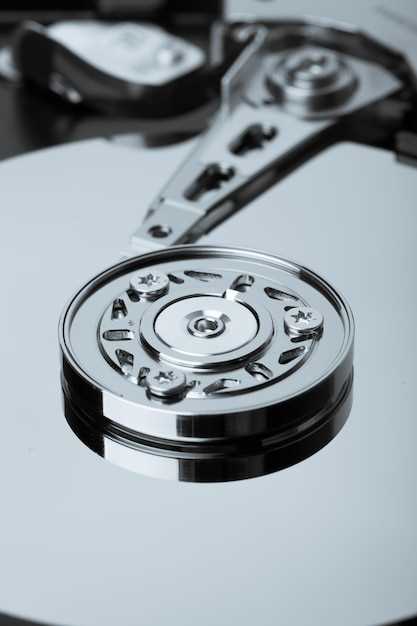
Выбирая жесткий диск, ориентируйтесь на скорость вращения шпинделя и объем буфера. Чем выше скорость вращения (обычно от 5400 до 7200 RPM), тем быстрее диск ищет и читает данные, что особенно важно при работе с большими файлами или многозадачности.
Для хранения больших объемов информации или использования в серверных системах предпочтительнее модели с вращением 7200 RPM. Это обеспечивает меньшие задержки при обращении к данным и повышает общую отдачу системы.
Объем буфера напрямую влияет на скорость обработки запросов. Модели с 64 МБ или более кэша позволяют диску «запоминать» чаще запрашиваемые данные, уменьшая необходимость повторного поиска их на пластинах. Это сокращает время доступа и увеличивает производительность.
Ключевые показатели для оценки:
- Вращение шпинделя: 5400 RPM – менее быстрый обмен данными, подходит для архивных задач и хранения данных, где важна тишина и энергоэффективность.
- Вращение шпинделя: 7200 RPM – обеспечивает более высокую скорость передачи данных, подходит для рабочих станций и активных серверов.
- Объем буфера: от 32 МБ и выше – минимальный уровень обеспечивает достаточно быстрый доступ к наиболее часто используемым файлам, а 64 МБ и больше – минимальный стандарт для современных моделей.
Обратите внимание, что увеличение скорости вращения и размера буфера увеличивает стоимость. Выбирайте модель, исходя из конкретных задач: для хранения архивных данных дешевле остановиться на 5400 RPM, а для ускоренной обработки – предпочтительнее рассматривать варианты с 7200 RPM и большим объемом кэша.
Интерфейс подключения и совместимость с системами
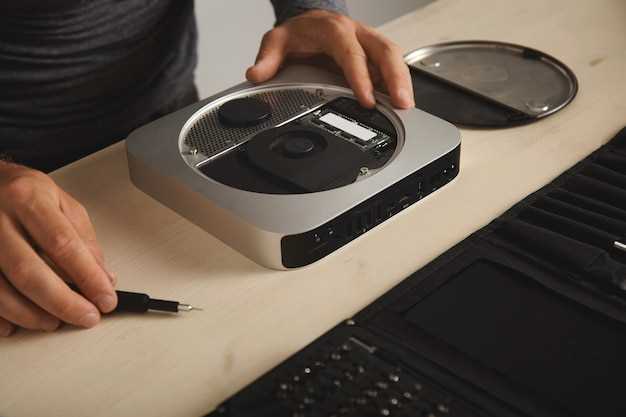
WD Blue WD20EZRX использует интерфейс SATA III с максимальной скоростью передачи данных до 6 Гбит/с, что обеспечивает быструю работу с современными материнскими платами.
Поддержка SATA 6 Гбит/с гарантирует совместимость с большинством систем, начиная с ноутбуков и настольных ПК, сделанных за последние пять лет. Проверяйте наличие порта SATA на вашей материнской плате перед установкой.
Данный диск совместим с системами Windows, Linux и macOS. Для Windows рекомендуется использовать последние версии операционной системы и соответствующие драйверы для оптимальной работы.
Обратите внимание на наличие свободных SATA-портов и достаточного питания для работы диска. WD Blue USB-адаптером не поддерживает, он предназначен для внутреннего подключения.
Установка не требует специальных адаптеров или переходников. Скорость передачи и стабильность работы достигаются благодаря стандартному интерфейсу SATA и совместимости с большинством современных плат и систем.
Энергопотребление и тепловыделение: характеристики для серверных и домашних систем
Для домашних систем важно выбирать жесткие диски с низким уровнем энергопотребления, чтобы снизить расходы электроэнергии и уменьшить теплообразование внутри корпуса. WD Blue WD20EZRX потребляет примерно 6-8 Вт в режиме поиска и до 8-10 Вт при чтении/записи, что подходит для непрерывной работы в домашних условиях. Его тепловыделение не превышает 35-40°C в рабочем состоянии, что облегчает поддержку оптимальной температуры без дополнительного охлаждения.
В серверах, где создается большая нагрузка и высокая плотность размещения накопителей, важно учитывать максимальное энергопотребление. WD Blue WD20EZRX адаптирован для снижения тепловыделения, что позволяет избежать перегрева в условиях высокой интенсивности работы. Средний показатель энергопотребления сервера с таким диском находится в диапазоне 7-9 Вт, а тепловыделение достигает примерно 40-45°C при длительной нагрузке. Это снижает необходимость в мощных системах охлаждения и увеличивает надежность работы.
| Параметр | Домашние системы | Серверные системы |
|---|---|---|
| Среднее энергопотребление | 6-8 Вт | 7-9 Вт |
| Максимальное тепловыделение | до 40°C | до 45°C |
| Рекомендуемая температура эксплуатации | 0-60°C | 0-60°C |
| Особенности охлаждения | Минимальные требования, достаточная вентиляция | Дополнительное охлаждение при высокой плотности размещения |
Выбирая WD Blue WD20EZRX для разных систем, стоит обратить внимание на баланс энергопотребления и тепловыделения. Для домашних ПК этот диск предлагает надежную работу без дополнительных затрат на охлаждение. В серверных конфигурациях лучше предусмотреть более эффективные системы вентиляции, чтобы сохранить стабильную температуру и исключить риск снижения долговечности устройства. В целом, низкое энергопотребление способствует энергосбережению и меньшему нагреву, что делает этот диск универсальным вариантом как для домашнего использования, так и для малого бизнес-сервера.
Практические особенности эксплуатации WD Blue WD20EZRX
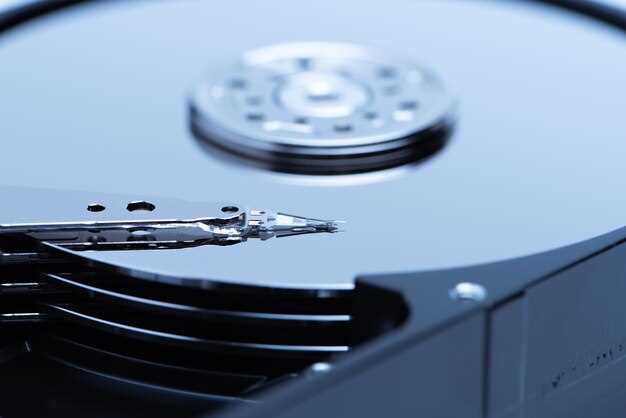
Регулярно выполняйте проверку диска на наличие ошибок с помощью встроенных инструментов Windows или специальных программ. Это поможет обнаружить потенциальные неполадки до того, как они повлияют на работу данных.
Настройте режим энергосбережения так, чтобы он минимизировал работу диска в периоды долгого бездействия. Это снизит износ и продлит срок службы устройства, не влияя на скорость доступа при использовании.
Обеспечьте жидкую вентиляцию и избегайте чрезмерных температурных перепадов в месте установки. WD Blue WD20EZRX хорошо работает при температуре от 0 до 60 градусов Цельсия, избегайте размещения в сильно запыленных или запотевающих условиях.
Не допускайте механических ударов и вибраций во время работы и при переносе. Используйте устойчивую монтажную раму и избегайте воздействия встрясок, особенно при подключении и отключении кабелей.
Перед форматированием или переустановкой системы выполните резервное копирование важной информации. WD Blue WD20EZRX способен сохранять данные при правильном обращении и нормальных условиях эксплуатации, однако любые работы с диском лучше предварительно подготовить.
Периодически оптимизируйте диск, запуская дефрагментацию, особенно если используете его для хранения большого количества мелких файлов. Это способствует более равномерной нагрузке на головки и ускоряет доступ к данным.
При обнаружении снижения скорости или появления ошибок в работе проверяйте состояние смарт-данных диска. В случае выхода из строя некоторых показателей, планируйте замену перед возможным отказом устройства.
Процесс установки и настройка для новых и обновляемых систем
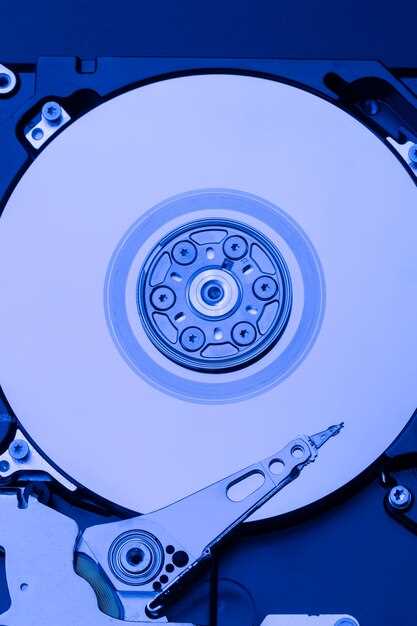
Начинайте с подключения жесткого диска к материнской плате, следя за правильным подключением питания и SATA-кабеля. Используйте качественные кабели и убедитесь, что они плотно зафиксированы, чтобы исключить возможные ошибки при передаче данных.
Зайдите в BIOS или UEFI и активируйте новое устройство. Установите порядок загрузки так, чтобы системный диск был приоритетным, если планируете установить операционную систему на новый диск. Это обеспечит своевременную загрузку системы с нужного устройства.
При наличии предварительной копии данных перенесите её на новый диск с помощью специальных программ или встроенных инструментов. Для этого подключите диск к компьютеру, запустите программу для клонирования, выберите исходный и целевой диск, затем подтвердите копирование. Такой подход предотвращает необходимость переустановки системы и сохраняет конфигурацию.
Если начинаете с чистого листа, вставьте загрузочную установочную флешку или DVD с операционной системой. Настройте загрузочный порядок в BIOS-или UEFI, выбрав соответствующее устройство, и перейдите к установке ОС. Следуйте инструкциям на экране, выбрав раздел диска для установки. В процессе установки рекомендуется создать отдельные разделы для системы, данных и резервных копий, что упростит управление дисковым пространством и обеспечит защиту данных.
После завершения установки системы запустите утилиты, встроенные в Windows или в сторонние программы, чтобы выполнить быструю проверку состояния диска. Проверьте наличие ошибок и убедитесь, что диск правильно определяется системой. Это поможет выявить возможные проблемы на раннем этапе и избежать потери данных.
Настройте параметры энергопотребления и планировщики задач, чтобы обеспечить максимально стабильную работу диска с учетом особенностей использования. Для систем, использующих SSD или HDD, рекомендуется отключить функции, снижающие производительность, если прямая скорость доступа и сохранность данных важнее энергосбережения.
Наконец, выполните резервное копирование важной информации и создайте точку восстановления системы. Такой подход позволяет легко вернуться к рабочему состоянию, если произойдут сбои или ошибки в процессе эксплуатации диска.
Интервал работы, надежность и типичные случаи поломок
WD Blue WD20EZRX способен стабильно работать около 5–7 лет при условии умеренной нагрузки и правильных условий эксплуатации. Оптимальный ресурс усилит регулярное получение диагностики через встроенные SMART-данные. Обратите внимание, что постоянные скачки энергопитания или температура выше 50°C сокращают срок службы диска, поэтому контролируйте окружающую среду и применяйте стабилизаторы питания.
Среди частых причин поломки – механический износ головок чтения/записи, вызываемый длительной эксплуатацией, особенно при неправильной работе с устройством, например, резкими отключениями или вибрациями. Повреждение магнитных пластин при внезапных ударах или падениях также нередко приводит к потере данных или необходимости заменять диск.
Чтобы предупредить поломки, рекомендуется регулярно выполнять резервное копирование данных и следить за состоянием SMART-атрибутов. Операционные системы и сторонние утилиты помогут своевременно обнаружить признаки деградации, такие как рост количества ошибок чтения или снижение скорости работы. В случае возникновения любых подозрительных признаков, pronto меняйте диск, чтобы избежать потери ценной информации.
Поддержка технологий защиты данных и восстановления информации
WD Blue WD20EZRX оснащен несколькими технологиями, которые помогают защищать ваши данные и быстро восстанавливать их при необходимости. Используйте встроенные функции резервного копирования, чтобы регулярно создавать копии важных файлов, что минимизирует потери при сбоях.
Технология Error Correction Code (ECC) автоматически исправляет большинство ошибок чтения и записи, обеспечивая целостность данных. В случае возникновения ошибок она исправляет поврежденные блоки, предотвращая потерю информации.
Используйте программное обеспечение для восстановления данных, совместимое с этим диском, чтобы восстановить файлы после случайного удаления или повреждения. Чем раньше начнете восстановление, тем выше шанс вернуть максимум информации.
| Технология/метод | Описание | Рекомендуемый сценарий использования |
|---|---|---|
| SError Correction (ECC) | Автоматическая исправляемость битов при чтении/записи, повышающая надежность данных | Защита от случайных ошибок и ошибок чтения |
| Резервные сектора | Автоматическая замена поврежденных блоков данными из резервных областей | Обеспечение непрерывной работы при физическом повреждении диска |
| Использование программных средств восстановления | Инструменты для поиска и восстановления удаленных или поврежденных файлов | Восстановление данных после ошибок пользователя или системных сбоев |
| Рекомендации | Регулярно обновляйте прошивку диска, чтобы использовать все доступные функции защиты и исправления ошибок. Перед серьезными обновлениями делайте резервные копии данных для предотвращения потерь во время процесса. | |
Добавьте внешние устройства шифрования и поддерживайте актуальность антивирусных программ для повышения общей безопасности хранения информации. Постоянное выполнение этих мер поможет вам сохранять данные в целостности и быстро восстанавливаться после непредвиденных ошибок.
Советы по продлению срока службы и профилактическому обслуживанию
Регулярно проверяйте состояние жесткого диска с помощью специального программного обеспечения для диагностики, например, CrystalDiskInfo или WD Data Lifeguard Diagnostics. Это поможет выявить потенциальные проблемы на ранней стадии и предотвратить потерю данных.
Настраивайте автоматическое создание резервных копий важных файлов. Хранение копий на внешних носителях или в облаке избавляет от риска потери информации при сбое жесткого диска.
Обеспечьте правильное охлаждение устройства. Избегайте размещения диска в местах с высокой температурой или с плохой вентиляцией. Используйте охлаждающие подставки или дополнительные вентиляторы при необходимости.
Минимизируйте механические вибрации и удары по корпусу компьютера или внешнего жесткого диска, чтобы не вызвать повреждение магнитных platters или головки чтения/записи.
Управляйте данными на диске, избегая его переполненности. Оставляйте свободное пространство не менее 10-15% емкости для оптимальной работы и предотвращения износа магнитных пластин.
Используйте функции SMART и автоматическую установку обновлений драйверов и прошивок диска, что может помочь устранить известные недоработки и повысить стабильность работы.
При длительном хранении данных отключайте диск от питания, избегая режима ожидания через длительные периоды, чтобы снизить нагрузку на магнитные пластины.
Обращайтесь к специалистам для проведения профилактической чистки и проверки внутреннего состояния диска через специализированное оборудование, если возникает подозрение на проблему или диску уже несколько лет.