 Автор:
 Если ищете устройство, которое сочетает в себе компактность и надёжность, обратите внимание на WD My Passport Portable. Этот диск уже давно заслужил доверие пользователей благодаря своим прочным металлизированным корпусам и высокой скорости передачи данных, что особенно важно при работе с большими файлами или повседневном копировании.
Одной из его ключевых особенностей остается вместительность – модели доступны с объемом до 5 Тб, позволяя хранить множество документов, фотографий, видео и программ. Удобство подключения обеспечивает универсальный интерфейс USB 3.0, совместимый с USB 2.0, что делает его универсальным инструментом для ноутбуков и настольных ПК.
Современная защита данных достигается за счёт встроенного шифрования и программных решений, встроенных в пакет WD Backup, что предотвращает несанкционированный доступ и обеспечивает безопасность ваших файлов. Это делает WD My Passport отличным выбором как для личного использования, так и для профессиональной работы с конфиденциальной информацией.
Ключевые технические характеристики WD My Passport Portable
Для обеспечения надежного хранения данных выбирайте WD My Passport Portable с объемом до 4 ТБ или 5 ТБ, так как такие модели предлагают баланс между вместимостью и доступной ценой.
Используйте устройство с интерфейсом USB 3.0 или USB 3.2 Gen 1, что обеспечивает передачу данных со скоростью до 5 Гбит/с и быстрый доступ к файлам.
Обратите внимание на поддержку автоматического шифрования AES с 256-битной ключевой защитой – это гарантирует безопасность информации без необходимости запоминать сложные пароли.
Объем кэш-памяти, как правило, составляет до 128 МБ, что ускоряет работу при передаче больших файлов и многозадачности.
Зеркальный дизайн корпуса из прочного пластика помогает предотвратить повреждения при случайных падениях, сохраняя целостность внутренней начинки.
Модель оснащается встроенной системой резервного копирования с ПО WD Backup, которое позволяет автоматически сохранять важные файлы и обеспечивать их восстановление при необходимости.
Для гибкости используйте совместимость с Windows и macOS без дополнительной настройки, при этом предусмотрена возможность форматирования под различные системы.
Рабочая температура устройства находится в диапазоне от 5°C до 35°C, а ровные рабочие влажности – до 80%, что позволяет использовать диск в различных условиях.
Объем хранения и скорость передачи данных

Рекомендуется выбирать WD My Passport с объемом от 1 ТБ для крупных коллекций фото и видео, и до 4 ТБ для профессиональных задач и резервных копий. Модель с 2 ТБ идеально подойдет для большинства пользователей, желающих баланс между ценой и вместимостью. Чем больше объем, тем больше данных можно хранить без необходимости постоянного удаления или переноса файлов.
Скорость передачи данных зависит от типа интерфейса. Встроенный USB 3.0 обеспечивает стабильную передачу информации до 120 МБ/с, что достаточно быстро для ежедневных задач. Модели с поддержкой USB 3.2 или USB-C способны достигать скорости до 200 МБ/с и выше, что сокращает время копирования больших файлов и ускоряет работу с мультимедийными проектами.
Для обеспечения оптимальной скорости рекомендуется использовать кабели и порты, выдерживающие стандарты USB 3.0 или выше. При работе с файлами большого объема рекомендуется подключать диск к портам, расположенным на материнской плате напрямую, избегая использования хабов или удлинителей. Это поможет избежать потерь скорости и задержек в передаче данных.
Интерфейс подключения: USB-C и USB 3.0
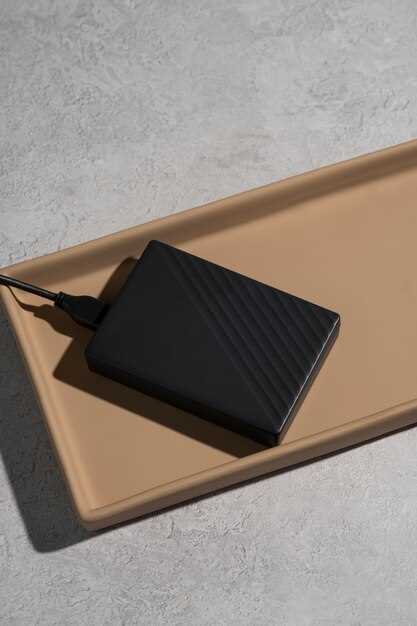
Используйте кабель USB-C для подключения WD My Passport к современным ноутбукам и смартфонам, что обеспечивает быстрый обмен данными и минимальные задержки. Этот порт поддерживает передачу данных до 10 Гбит/с, что ускоряет копирование больших файлов и резервное копирование.
Обратите внимание, что при подключении через USB-C к устройствам с портами USB 3.0, диску автоматически обеспечивается высокая скорость передачи. Кабель USB-C совместим с USB 3.0 и USB 2.0, что позволяет гибко использовать диск на различных устройствах без дополнительных адаптеров.
Для устройств с USB-A портом предусмотрен кабель с USB-C на USB 3.0. Он обеспечивает совместную работу с большинством компьютеров и лэптопов. При этом, подключение с использованием USB 3.0 позволяет достигать скорости передачи около 5 Гбит/с, что идеально подходит для большинства задач хранения.
Советы по выбору кабеля

- Выбирайте кабели, сертифицированные по стандартам USB-IF, чтобы гарантировать надежность и безопасность при использовании.
- Проверьте длину кабеля исходя из расположения устройства и рабочих потребностей – 1-2 метра зачастую оптимальны для стационарных решений.
- Используйте оригинальные или качественные сторонние кабели, чтобы избежать потери скорости или повреждений диска.
Поддержка обеих стандартных интерфейсов делает WD My Passport универсальным устройством, совместимым с множеством современных систем. Быстродействие и легкость подключения позволяют строить эффективные решения для хранения данных в различных условиях.
Форматы и совместимость с ОС
Рекомендуем использовать файловую систему FAT32 или exFAT для обеспечения универсальной совместимости с большинством операционных систем.
WD My Passport поддерживает формат NTFS для Windows и Mac OS с возможностью переключения через настройку. Для работы с Windows рекомендуется форматировать диск в NTFS, который обеспечивает максимальную производительность и безопасность при использовании с этой ОС.
Mac OS читает и пишет данные в формате exFAT без дополнительных настроек, что делает его подходящим вариантом для использования между Windows и Mac. Для подключения к Mac без ограничений используйте именно этот формат.
Если планируете использовать диск на Linux, проверьте поддержку файловых систем или установите дополнительные драйверы. Обычно Linux распознает FAT32 и exFAT без проблем, а NTFS тоже поддерживается через дополнительные драйверы.
Перед форматированием рекомендуется сделать резервную копию данных, поскольку форматирование очищает все содержимое. Настройка файловых систем происходит через встроенные инструменты ОС или специальные программы, избегая ошибок совместимости и потери данных.
Интегрированная шифровка данных и безопасность
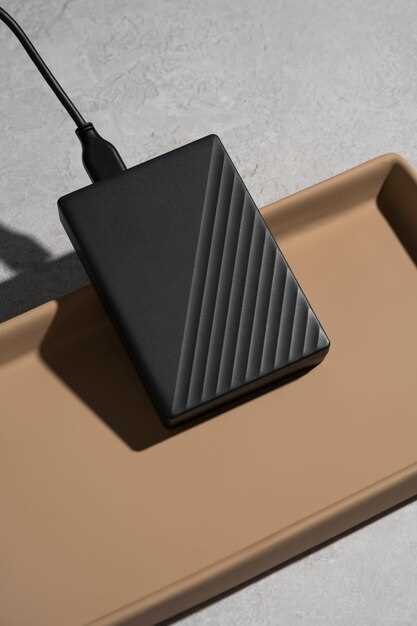
Используйте встроенные функции шифрования WD My Passport для защиты данных без необходимости устанавливать дополнительные программы. Это обеспечивает быстрый и надежный уровень защиты, особенно в случае потери или кражи устройства.
Протокол XTS-AES 256-бит шифрования автоматически активируется при настройке пароля, что исключает ручной ввод ключей и снижает риск ошибок. Настройте сложный пароль, чтобы повысить уровень защиты и предотвратить несанкционированный доступ.
Обеспечьте регулярное изменение паролей и отключите функцию автоматического входа для дополнительной защиты. Совмещая эти меры с функцией аппаратного шифрования, вы получите многоуровневую безопасность для важных файлов.
Для усиления защиты используйте функцию автоматического блокирования при отключении устройства или при неактивности – это поможет избежать случайного доступа посторонних лиц.
Регулярно обновляйте прошивку диска и следите за официальными рекомендациями WD. Это поможет устранить возможные уязвимости и сохранить безопасность данных на актуальном уровне.
Практическое использование и особенности WD My Passport Portable
Рекомендуется использовать WD My Passport Portable для ежедневного резервного копирования важных файлов. Его автоматическая функция резервного копирования позволяет настроить график, чтобы регулярно сохранять данные без необходимости постоянного контроля.
Для удобства работы с большими объемами данных выбирайте режим шифрования AES-256, который обеспечивает защиту информации. Встроенное программное обеспечение WD Backup помогает легко управлять файлами и восстанавливаться после потери данных.
Используйте портативный диск для переноски проектов между рабочим офисом и домом. Надежная защита от ударов и небольшие размеры обеспечивают удобство эксплуатации вне дома, а легкий дизайн не создает дополнительной нагрузки.
Все особенности устройства делают его идеальным для работы с мультимедийными файлами, документами и программным обеспечением. При необходимости подключите диск на любой совместимый с USB 3.2 или USB 3.0 порт для быстрого переноса данных.
| Особенность | Преимущество |
|---|---|
| Автоматическое резервное копирование | Обеспечивает регулярное сохранение данных без вмешательства пользователя |
| Шифрование AES-256 | Позволяет защитить важную информацию от несанкционированного доступа |
| Компактные размеры и прочный корпус | Легко транспортировать и выдерживать небольшие падения |
| Совместимость с современными портами USB (3.0/3.2) | Позволяет быстро переносить большие объемы файлов |
| Легкость настройки и использования | Обеспечивает простой старт работы без сложных процедур |
Процесс переноса данных: быстро и без ошибок
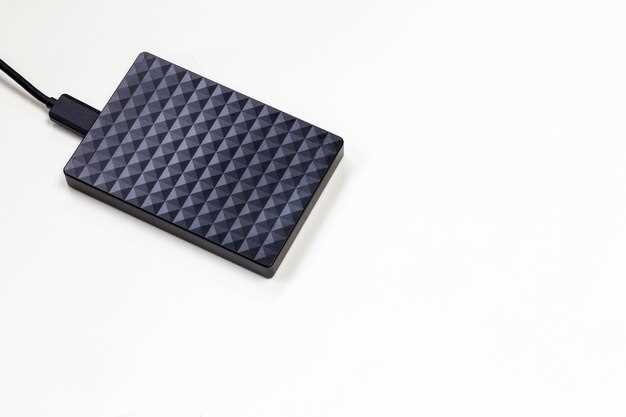
Для ускорения процесса разделите крупные файлы на меньшие части с помощью архиватора или программ по разбиению файла. Это снизит риски повреждения данных и ускорит передачу. Рекомендуется копировать важные файлы из папок по очереди, чтобы не перегружать ресурсное пространство устройства.
Создавайте копии структурированно, соблюдая последовательность. Перенос данных поэтапно: выделите папки или файлы, начинайте с наиболее важных. Использование функции перетаскивания в проводнике ускоряет операцию, избегая ошибок ввода путей или случайных удалений.
Проверьте наличие свободного места перед началом. Недостаток пространства может привести к прерыванию процесса или повреждению данных. После копирования сравните сумма размеров исходных и скопированных файлов, чтобы удостовериться, что все успешно перенесены.
Для критически важных данных рекомендуется делать резервные копии на другом носителе или в облаке. В случае ошибок при переносе это поможет восстановить информацию и избежать потерь.
Если перенос осуществляется регулярным образом, используйте программы автоматизации задач или создание скриптов. Они позволяют запускать процесс по расписанию и избегать ошибок, связанных с ручным вмешательством.
Работа с резервными копиями и автоматизация процесса
Настройте автоматическое создание резервных копий через встроенное программное обеспечение WD Acronis True Image, которое идет в комплекте с WD My Passport. Выберите ежедневную или еженедельную частоту копирования и укажите папки или диски, которые необходимо защитить. Это избавит от необходимости помнить о ручных обновлениях и снизит риск потери важных данных. Используйте опцию инкрементальных копий, чтобы ускорить процесс и уменьшить использование пространства на жестком диске.
Активируйте функцию автоматического запуска резервных копий при подключении диска. Это особенно удобно, если вы регулярно соединяете внешний HDD с одним устройством. В настройках выберите запуск процесса резервного копирования сразу же после подключения, чтобы всегда иметь актуальную копию без лишних усилий.
Рассмотрите возможность использования сторонних решений для автоматизации, таких как резервные скрипты или специальные приложения, что позволяет гибко управлять периодичностью и типами копий. Например, настройка Bash-скриптов или PowerShell позволяет интегрировать WD My Passport в более сложные сценарии резервирования, которые охватывают не только файлы, но и настройки системы или базы данных.
Отслеживайте статус копий через уведомления и отчеты, чтобы моментально реагировать на возможные сбои или ошибки. В некоторых случаях полезно подключить автоматическую отправку уведомлений по электронной почте или в мессенджеры, что поможет не пропустить ни одной важной операции. В итоге, автоматизация процесса резервирования позволяет снизить вероятность ошибок и обеспечивает постоянное обновление копий без необходимости постоянного контроля.
Защита информации: настройка пароля и шифрование
Чтобы обезопасить свои данные на WD My Passport, установите сложный пароль, состоящий из сочетания букв, цифр и символов. Это усложнит доступ посторонним и снизит риск несанкционированного проникновения. В настройках диска откройте раздел «Безопасность» и активируйте функцию защиты паролем. Введите сложный пароль и подтвердите его, чтобы закрепить настройки.
Встроенное шифрование помогает дополнительно защитить информацию. В интерфейсе WD Dashboard или WD Security выберите опцию шифрования данных. Процесс обычно автоматический и не требует отдельных настроек – все, что нужно, это активировать функцию защиты. При этом вся информация на диске будет шифроваться, и доступ к ней получит только пользователь с правильно введенным паролем.
Чтобы динамически управлять уровнем безопасности, рекомендуется создавать резервные копии паролей и использовать менеджеры паролей. В случае, если злоумышленник попытается взломать устройство, зашифрованные данные останутся недоступными без правильного ключа или пароля.
| Шаги по настройке защиты |
|---|
| Откройте WD Dashboard или WD Security. |
| Выберите раздел «Безопасность» или «Защита паролем». |
| Активируйте опцию защиты паролем и задайте надежный пароль. |
| Включите шифрование данных, если такая опция доступна. |
| Создайте резервную копию пароля или запишите его в безопасное место. |
Мобильность и дизайн корпуса для путешествий
Выбирайте WD My Passport с компактным и легким корпусом, который легко поместится в карман или сумку. Модель весит около 230 граммов и имеет размеры примерно 110х82х21 мм, что обеспечивает удобство переноски без ощущения лишнего объема. Стильный корпус выполнен из матового пластика с улучшенной текстурой, которая предотвращаетскольжение и защищает от царапин, сохраняя внешний вид даже после длительных поездок.
Особое внимание уделите гладким краям и прочной конструкции, которые выдерживают случайные удары и механические воздействия. WD My Passport оснащен защитной резиновой прокладкой по периметру, что уменьшает риск повреждений при падениях. Благодаря этим деталям устройство сохраняет работоспособность даже в условиях интенсивного путешествия.
Доступны разные цветовые решения, включая классические белый и черный, а также более яркие оттенки вроде синего и красного. Такой выбор позволит подобрать модель под индивидуальный стиль или другие личные гаджеты, подчеркивая уникальность каждого путешествия. В сумке или рюкзаке корпус не занимает много места и легко интегрируется с другими бытовыми предметами.
Производитель продумал не только внешний вид, но и удобство использования. На корпусе расположены минимальное количество разъемов и индикаторов, что делает его максимально простым в обращении и быстрым в подключении вне дома. Эти качества делают WD My Passport достойным спутником в командировках, путешествиях или переносе данных в разных условиях.
Советы по уходу и долгосрочной эксплуатации

Обеспечьте стабильное питание устройства, подключая его к проверенной розетке и используя качественный USB-кабель. Избегайте перерывов питания и отсоединяйте диск только после завершения передачи данных, чтобы минимизировать риск повреждения во время работы.
Регулярно очищайте порты и разъемы от пыли и грязи с помощью мягкой сухой щетки или сжатого воздуха, чтобы предотвратить плохой контакт и обеспечить стабильную работу устройства.
Храните диск в безопасном месте, избегая перепадов температуры и высокой влажности. Не подвергайте его прямым солнечным лучам или механическим воздействиям, чтобы защитить от физических повреждений и перегрева.
Используйте встроенные средства проверки состояния диска, такие как SMART, для своевременного выявления возможных ошибок или ухудшения состояния накопителя. Это поможет запланировать резервное копирование важных данных заранее.
Обновляйте прошивку WD My Passport, скачивая последние версии с официального сайта. Современные прошивки улучшают совместимость и исправляют возможные уязвимости, что увеличивает надежность устройства.
Создавайте резервные копии данных на другом носителе или облачном сервисе, чтобы сохранить инфо в случае сбоев или поломок. Такой подход избавит от потери важной информации и обеспечит спокойствие.
Минимизируйте физическую нагрузку на диск, не бросайте его и не переносите с места на место с сильным ударом или сдавливанием. Используйте защитные чехлы или кейсы для транспортировки, если часто перемещаете устройство.