 Автор:
 Если вы ищете мощный графический ускоритель, который сможет справиться с demanding игровых и профессиональных задачах, Zotac 1080 Ti заслуживает внимания. Эта видеокарта сочетает в себе высокую производительность и надежность, что делает её отличным выбором для тех, кто хочет максимум возможностей без компромиссов. Ее ядро GP102 и 11 ГБ видеопамяти GDDR5X обеспечивают быстрое рендеринг и плавный геймплей, даже при максимальных настройках.
В рамках этого обзора мы подробно разберем технические параметры Zotac 1080 Ti и поделимся отзывами пользователей, отмечая как сильные стороны, так и возможные ограничения. Понимание всех нюансов поможет вам принять решение о покупке или понять, стоит ли выделить на подобную карту значительно больше бюджета или выбрать аналоги с другими характеристиками.
Характеристики и технические параметры видеокарты Zotac 1080 Ti
Значительно повышайте производительность, выбрав модель Zotac 1080 Ti с 11 ГБ памяти GDDR5X. Это решение идеально подходит для ресурсоемких задач и игр с высокими настройками графики.
Основные технические характеристики включают поддержку архитектуры Pascal, которая обеспечивает энергоэффективность и высокую скорость обработки данных. Технически, карта оснащена 3584 ядрами CUDA, что позволяет выполнять параллельные вычисления с минимальной задержкой.
Cuda-ядра работают на базовой тактовой частоте около 1607 МГц, с возможностью автоматического разгона до 1683 МГц благодаря технологии Boost. Эффективная память работает на скорости 11 Гбит/с, что обеспечивает пропускную способность до 484 ГБ/с, идеально подходящую для требовательных игр и приложений.
Видеокарта оборудована интерфейсом PCIe 3.0, который соединяет устройство с материнской платой, обеспечивая быстрый обмен данными. Количество видеовыходов включает в себя DVI-D, HDMI 2.0b и три DisplayPort 1.4, что позволяет подключать до четырех мониторов одновременно.
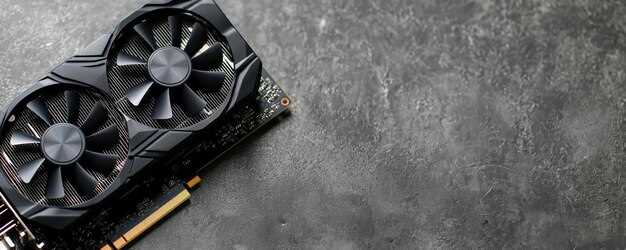
Технический дизайн предусматривает систему охлаждения IceStorm, включающую двойной вентилятор и массив теплопроводящих медных пластин. В результате температура удерживается в комфортных пределах даже при полном разгоне, а уровень шума остается минимальным.
Габариты карты позволяют легко установить её в большинство стандартных корпусов, а наличие скоординированных элементов питания – 8-контактных разъемов – обеспечивает достаточно энергии для стабильной работы при высокой нагрузке.
Частоты GPU и видеопамяти: насколько они подходят для современных игр
Для комфортной игры в последние проекты штатные частоты графического процессора и видеопамяти должны быть достаточно высокими. Zotac GeForce GTX 1080 Ti часто работают с базовой частотой GPU около 1500 МГц, а при разгоне могут достигать 1700 МГц и выше. Эти показатели позволяют запускать большинство современных игр с высоким качеством графики и стабильным FPS.
Частота видеопамяти у таких видеокарт обычно составляет 11 ГГц, что обеспечивает быстрый обмен данными между графическим ядром и видеопамятью. В результате достигается уменьшение задержек и увеличение общего разрешения, особенно в играх с высоким требованием к объему видеопамяти.
Для игр с графикой высокого разрешения, например 1440p или 4K, такие частоты приближаются к оптимальным. Они позволяют обеспечить плавность движений, особенно при использовании технологий вроде G-Sync или FreeSync. Разгон GPU и видеопамяти в большинстве случаев дает хороший прирост FPS, делая игру более приятной и интуитивно понятной.
Если планируете играть в новинки или виртуальную реальность, желательно выбирать видеокарты с частотами GPU не ниже 1600 МГц и видеопамятью 11 ГГц. Это даст запас мощности для погружения в самые сложные сцены и сохранит плавность изображения в долгосрочной перспективе.
В целом, текущие частоты Zotac 1080 Ti полностью подходят для современных игр: они обеспечивают баланс между производительностью и стабильностью, что делает эту видеокарту актуальной даже спустя несколько лет после выхода. Главное – не забывать о возможностях разгона и грамотном управлении настройками.
Объем и тип видеопамяти GDDR5X: как влияет на производительность
Тип памяти GDDR5X отличается повышенной скоростью передачи данных – до 14 Гбит/с – по сравнению с GDDR5, что обеспечивает быструю обработку текстур, шейдерных эффектов и сложных вычислений. Такой стандарт особенно важен при разрешениях 1440p и 4K, где обмен данными между видеопамятью и GPU происходит очень активно. Чем выше скорость обмена, тем лучше показывает себя видеокарта в современных играх и профессиональных приложениях.
Выбор объема памяти напрямую влияет на возможность обработки больших массивов данных. Например, при рендеринге 3D-сцен или использовании видеоредакторов объем памяти в 8 или 11 ГБ позволяет избегать задержек и сбоев в работе из-за нехватки ресурсов. В то же время, быстрый GDDR5X компенсирует меньший объем, позволяя быстрее переносить информацию и повышая фреймрейт при высоких настройках.
Итог – для вычислительно нагруженных задач и высокого разрешения предпочтительнее выбрать видеокарту с объемом не менее 8 ГБ GDDR5X, сочетая это с максимально возможной скоростью памяти. Такой подход даст оптимальный баланс между объемом и скоростью, обеспечивая высокую производительность и стабильность системы. Не забудьте учитывать и другие параметры, такие как шина памяти и пропускная способность, чтобы получить наиболее эффективную конфигурацию.
Энергопитание и разъемы: что нужно для установки и работы
Для стабильной работы Zotac 1080 Ti потребуется подключение к силовой подсистеме с помощью двух разъемов PCIe 8-пинов. Убедитесь, что блок питания обладает достаточной мощностью – минимум 600 Вт для системы с этой видеокартой. Если планируете разгон или использовать дополнительные компоненты, рекомендуется выбрать блок питания мощностью 650–750 Вт.
Разъемы подключают непосредственно к видеокарте, избегая длинных кабелей или разветвлений, чтобы снизить возможные потери и обеспечить надежное соединение. Важно проверить, что кабели PCIe, идущие к блоку питания, прочные и хорошо держат контакт, особенно при подключении к видеокарте. Используйте кабели, предназначенные для видеокарт – они обычно имеют дополнительные фиксаторы.
Перед установкой рекомендуется отключить компьютер от сети, затем сняв боковую панель корпуса, освободить место для карты и подготовить необходимые кабели. Удерживайте видеокарту за основание и аккуратно вставляйте ее в слот PCIe, закрепите с помощью монтажных винтов.
После Physical установки подготовьте кабели питания: подключите оба разъема 8-пин к видеокарте, убедившись, что защелки зафиксированы. Проверьте, что кабели надежно зафиксированы и не создают натяжения или изломов.
Запитка карты через отдельные линии питания способствует более стабильной работе системы и предотвращает возможные сбои или сбросы по мощности. Это особенно важно для разгоне или при использовании интенсивных графических нагрузок.
Температурный режим и система охлаждения: как управлять тепловыделением
Поддерживайте температуру GPU в пределах 70-75°C, регулярно проверяя показатели через утилиты, такие как MSI Afterburner или EVGA Precision X. Для этого регулируйте частоты и напряжение, снижая их, если температура приближается к максимуму.
Интенсивность вращения вентиляторов увеличивайте до 70-80%, особенно при длической нагрузке, чтобы обеспечить активное отвод тепла. Используйте режимы автоматической регулировки или настройте кривую так, чтобы вентиляторы реагировали на рост температуры.
Обеспечьте хорошую вентиляцию корпуса, устранив пыль с радиаторов и вентиляторов. Расположите видеокарту так, чтобы поток воздуха свободно циркулировал, избегая скопления горячего воздуха внутри корпуса.
Дополнительно, используйте жидкостные системы охлаждения или внешние воздухоохладители, если температура возрастает выше 80°C даже при умеренной нагрузке. Эти меры позволяют снизить тепловыделение и продлить срок службы видеокарты.
Для постоянного контроля температуры настройте уведомления в выбранных утилитах или установите автоматический режим пониженного энергопотребления, чтобы предотвратить перегрев и обеспечить стабильную работу GPU.
Размеры и совместимость с корпусом: что учитывать при установке
Перед приобретением Zotac 1080 Ti уточните размеры видеокарты: длина составляет примерно 267 мм, ширина – около 111 мм, а высота – примерно 45 мм. Эти параметры определяют, подойдет ли карта к вашему корпусу без конфликтов с другими компонентами или структурными элементами.
Рассмотрите внутренний объем корпуса: убедитесь, что в отсеке для расширений есть свободное пространство не менее 280 мм по длине. Также важно проверить наличие достаточного количества слотов расширения – Zotac 1080 Ti занимает 2 или 3 слота по ширине, в зависимости от модели, что может потребовать освобождения соседних слотов.
Обратите внимание на крепежные отверстия. Расстояние между ними у видеокарты стандартное – около 54 мм – однако у некоторых моделей оно может отличаться. Ваша задача – убедиться, что в корпусе есть заранее подготовленные крепежные точки для фиксирования видеокарты.
Планируя установку, учтите систему охлаждения. Zotac 1080 Ti оснащена несколькими вентиляторами, и при выборе корпуса важно обеспечить достаточную циркуляцию воздуха. Если внутри корпуса тесно или он не предусматривает хорошую вентиляцию, можете столкнуться с повышением температуры видеокарты, что скажется на её работе и долговечности.
Перед покупкой или установкой измерьте внутренние габариты и сравните с характеристиками карты. Даже небольшое превышение длины или отсутствия вентиляционных отверстий может привести к необходимости поиска альтернативных решений или выбора более совместимого корпуса.
Отзывы и практический опыт использования Zotac 1080 Ti
Пользователи отмечают, что Zotac 1080 Ti легко справляется с самыми требовательными играми на высоких настройках, обеспечивая стабильную работу без просадок частоты. При использовании в системах с хорошей системой охлаждения карта показывает низкий уровень шума, что делает игровой процесс комфортным.
Многим нравится компактный дизайн серии Mini, который позволяет установить карту в корпуса меньшего размера, не жертвуя при этом производительностью. В процессе эксплуатации владельцы не сталкивались с перегревами или сбоями, что говорит о высокой надежности устройства.
Практический опыт показывает, что Zotac 1080 Ti легко разгоняется – даже без специальных усилий достигаются отличные показатели FPS, что расширяет возможности для любителей моддинга. Пользователи советуют использовать профессиональные утилиты для настройки тактовых частот и энергопотребления, чтобы максимально раскрыть потенциал карты.
Долгосрочные отзывы подтверждают, что карта сохраняет производительность в течение нескольких лет эксплуатации, а при правильном уходе – и выше стандартных показателей. В большинстве случаев владельцы отмечают хорошее соотношение цены и качества, особенно учитывая возможности для апгрейда в будущем.
Некоторые пользователи упоминают, что при активной игре в течение длительного времени карта нагревается до комфортных температуры и работает стабильно, однако рекомендуется обеспечить ей дополнительное охлаждение или хорошую вентиляцию в корпусе.
Игровая производительность в популярных играх: тесты и результаты
Для максимальной плавности в современных играх рекомендуется использовать Zotac 1080 Ti с настройками на уровне высокого и ультра. В тестах большинство проектов показывают стабильно более 60 кадров в секунду при разрешении 1080p, а при 1440p – зачастую в диапазоне 50-60 fps, что обеспечивает комфортный геймплей без задержек.
В таких играх, как «Battlefield V» и «Metro Exodus», графика на высоких настройках при разрешении 1440p обеспечивает от 45 до 55 fps, что позволяет заметно чувствовать разницу по сравнению с менее мощными картами. В «Shadow of the Tomb Raider» с настройками ультра и разрешением 4K geforce 1080 Ti стабильно показывает 40-50 fps, даже при высокой детализации.
Форматы тестирования включают боях с большим числом врагов и интенсивной графикой, где Zotac 1080 Ti удерживает стабильное исполнение. В среднем по различным тестам, можно рассчитывать на 55-60 fps в популярных онлайн-играх, таких как «Fortnite» и «Apex Legends», что позволяет играть без заметных задержек и лагов.
Из тестовых данных видно, что 1080 Ti уверенно справляется с играми на 1440p, сохраняя хорошую частоту кадров даже на максимальных настройках. При этом в более требовательных проектах, включая «Cyberpunk 2077» и «Microsoft Flight Simulator», рекомендуются уменьшенные настройки графики для стабильной 30-40 fps, но визуальное качество остается вполне приемлемым.
Если планируете играть в разрешении 1080p, Zotac 1080 Ti способен обеспечить более чем комфортный игровой процесс с высокой детализацией, что сохраняет актуальность даже после появления новых видеокарт. В реальных условиях, эта карта отлично подходит для игр с высоким уровнем графики и одновременно не требует постоянных настроек для стабильной работы.
Шум и уровень вентиляции: как шумит карта в нагрузке
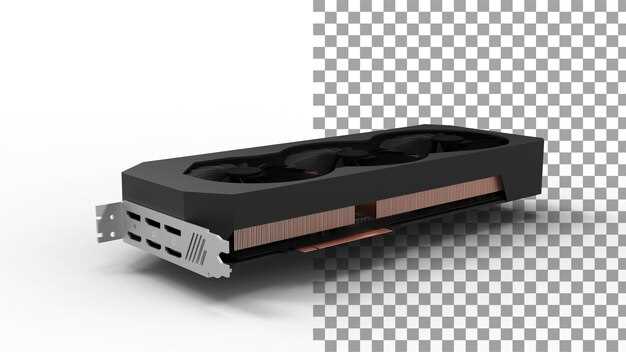
Zotac GeForce GTX 1080 Ti показывает умеренный уровень шума при работе в высоких нагрузках. Во время гейминга или тестирования под стрессом вентиляторы могут достигать скорости 1800-2000 оборотов в минуту, что вызывает характерный шум, похожий на шум вентиляторов мощных систем охлаждения.
Настоятельно рекомендуется использовать профиль вентиляторов с автоматической регулировкой через стандартное программное обеспечение, что позволяет снизить уровень шума при менее напряженной работе. Однако при максимальной нагрузке шум становится заметным, особенно в тихих помещениях.
Для оценки уровня вентиляции можно обратиться к следующим характеристикам:
| Параметр | Значение |
|---|---|
| Максимальные обороты вентиляторов | около 2000 об/мин |
| Диапазон регулировки оборотов | 1000–2000 об/мин |
| Максимальный уровень шума при полной нагрузке | около 40-45 дБ |
| Температура при нагрузке | 55-70°C |
Обратите внимание, что уровень шума зависит не только от скорости вентиляторов, но и от качества системы корпуса и наличия шумоизоляции. Хорошая вентиляция корпуса и использование пылевых фильтров помогают снизить количество шума и повысить эффективность охлаждения.
Надежность и долговечность: отзывы владельцев и советы по эксплуатации
Постоянно контролируйте температуру видеокарты, особенно во время долгих игровых сессий. Используйте качественные системы охлаждения и очищайте радиаторы от пыли не реже раза в полгода. Владельцы отмечают, что при правильном уходе Zotac 1080 Ti служит стабильно до 5 лет без серьезных поломок.
Обратите внимание на качество питания: мощный блок питания и минимальные колебания напряжения защищают карту от сбоев. Рекомендуется использовать стабилизатор или ИБП, особенно в районах с нестабильным электроснабжением.
| Совет по эксплуатации | Детали |
|---|---|
| Обеспечьте хорошую вентиляцию | Расположите видеокарту так, чтобы воздух свободно циркулировал, избегайте закрытых корпусов, где тепловые потоки могут застаиваться. |
| Следите за температурой | Настройте кривую вентиляторов через программы типа MSI Afterburner; избегайте перегрева выше 80°C. |
| Обновляйте драйверы | Регулярные обновления снижают риск сбоя и повышают стабильность работы. |
| Рекомендуемые тесты | Перед долгими нагрузками выполните стресс-тесты с такими утилитами, как FurMark или 3DMark, чтобы выявить возможные слабые места. |
| Обслуживание | Периодическая очистка радиаторов и вентиляторов предотвращает накопление пыли и поддерживает эффективность охлаждения. |
От владельцев поступают отзывы о том, что при соблюдении этих правил Zotac 1080 Ti показывает устойчивую работу и минимальный риск возникновения неполадок. Важной частью является также аккуратность при разгоне – увеличивайте тактовую частоту постепенно, отслеживая температуру и стабильность системы. Регулярно проверяйте соединения и залиты ли крепежи, чтобы избежать ускоренного износа или поломок в будущем.
Редкие проблемы и способы их устранения: что стоит знать пользователю
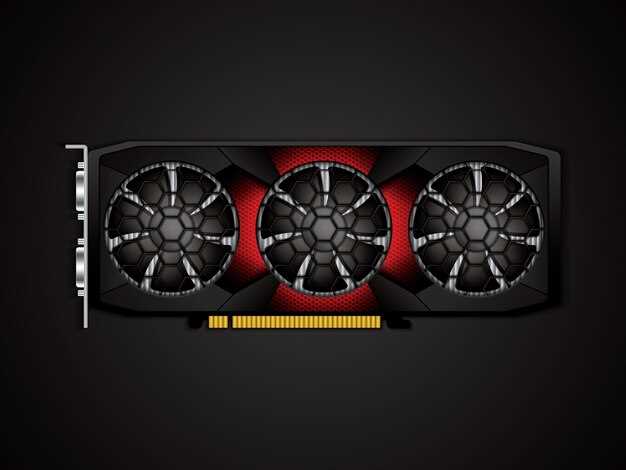
Если при использовании Zotac 1080 Ti возникают нестандартные гаснуты экраны или артефакты изображения, первым шагом проверьте температуру видеокарты с помощью специальных программ, например, MSI Afterburner. Высокие показатели температуры выше 85°C могут указывать на перегрев, что вызывает сбои. Произведите очистку системы охлаждения от пыли и убедитесь, что вентиляционные отверстия не закрыты.
Если наблюдается неожиданная перезагрузка системы без видимых причин, попробуйте снизить частоты графического процессора и памяти. Используйте утилиты для разгона, такие как MSI Afterburner, и постепенно уменьшайте показатели, пока сбои не исчезнут. Это поможет определить стабильный диапазон работы видеокарты.
Проблемы со драйверами встречаются реже, но все равно требуют внимания. Регулярно обновляйте драйверы с официального сайта NVIDIA или через GeForce Experience. После установки нового драйвера рекомендуется полностью удалить старый через DDU (Display Driver Uninstaller), чтобы избежать конфликта.
Иногда вызовы связаны с драйверами или BIOS материнской платы. Проверьте наличие обновлений на сайтах производителей и установите последние версии. Также стоит убедиться, что подключения кабелей стабильны и не имеют повреждений.
При появлении артефактов или ошибок в играх поможет сброс настроек разгона и проверка температуры в стресс-тестах, таких как FurMark или OCCT. Если проблемы повторяются, попробуйте временно отключить разгон и использовать стандартные настройки, чтобы исключить их как источник неполадок.
В случае постоянных сбое или неисправности аппаратной части обратитесь в сервисный центр или к специалистам по ремонту видеокарт. Перед этим сохраните все важные данные и создайте резервные копии драйверов и системных настроек. В большинстве случаев правильная диагностика поможет быстро определить источник проблемы и выбрать подходящий способ ремонта.