 Автор:
 Оптимизация графической мощности вашего ПК достигается благодаря правильной настройке взаимодействия встроенной и дискретной видеокарты. В большинстве современных систем эта комбинация позволяет увеличить быстродействие без дополнительных затрат или заметного увеличения энергопотребления.
Использование обеих видеокарт одновременно открывает новые возможности для пользователей, которым важно сочетание высокой производительности и экономии энергии. В статье мы разберемся, как правильно настроить их совместную работу, какие преимущества это дает и какие параметры влияют на эффективность работы системы.
Понимание механизмов взаимодействия позволяет избежать возможных проблем с совместимостью и правильно распределить задачи между видеокартами. В следующих разделах мы сравним основные сценарии использования и предложим конкретные советы по оптимизации работы, чтобы обеспечить максимально плавный и стабильный процесс обработки графики и видео.
Практическое использование и настройка объединения встроенной и дискретной графики

Начинайте с проверки поддержки этой функции в BIOS или UEFI материнской платы. В настройках найдите раздел, связанный с графическими адаптерами, и активируйте режим совместной работы GPU, если он есть. Затем установите последние драйверы для обеих видеокарт, убедившись, что драйвер дискретной видеокарты обновлен до версии, поддерживающей работу с интегрированной графикой.
Настройку следует выполнять в панели управления графикой. В случае Intel при использовании встроенной графики откройте Intel Graphics Command Center или подобную утилиту и активируйте функцию ‘Power Plan’ или ‘Integrated + Discrete GPU’, если она есть. В настройках для дискретной карты откройте панели управления Nvidia или AMD и включите автоматическую переключение или совместную работу с встроенной графикой.
Для оптимизации энергопотребления и производительности отключите автоматическое переключение между графическими адаптерами в BIOS, чтобы система использовала обе карты одновременно по мере необходимости. В Windows в разделе ‘Параметры графики’ добавьте нужные приложения и выберите для каждого предпочитаемый GPU — ‘Автоматическое’ или ‘Высокая производительность’.
Проверьте настройки энергосбережения в Windows, отключите режим ‘Экономия энергии’ для GPU, чтобы избежать снижения частот и потери мощности при совместной работе. Имейте в виду, что для определенных задач, как игровая или 3D-моделирование, лучше настраивать использование дискретной видеокарты по умолчанию, а встроенную подключать для фоновых процессов или улучшения энергосбережения.
Загрузите и запустите программное обеспечение для мониторинга, чтобы следить за нагрузкой обеих видеокарт. Используйте их показатели для корректировки настроек, при необходимости отключая использование встроенной графики, когда необходим максимум производительности. В некоторых случаях помогает отключение функции ‘смешанной работы’ в BIOS, чтобы системы не расходовали ресурсы на управление совместной графикой.
Настройка BIOS и драйверов для оптимальной совместной работы
В первую очередь, отключите встроенную видеокарту в BIOS, чтобы полностью сосредоточиться на управлении дискретной графикой и обеспечить максимально возможную эффективность ее работы.
Откройте настройки BIOS и найдите раздел, связанный с графическими устройствами – обычно он называется ‘Integrated Graphics’, ‘IGD’ или ‘Primary Display’. Установите приоритет использования дискретной видеокарты, выбрав опцию ‘PCIe’ или ‘PEG Support’.
Обратите внимание на опцию ‘Intel/AMD Integrated Graphics’ или подобную – отключите ее, чтобы исключить автоматический переход на встроенную графику.
Обновите BIOS до последней версии, скачав файл с официального сайта производителя материнской платы или ноутбука, и следуя рекомендациям по прошивке – это устранит возможные ошибки и повысит стабильность работы совместной системы.
После настройки BIOS приступайте к обновлению драйверов видеокарт. Начинайте с драйверов дискретной видеокарты: скачайте их с сайта производителя – NVIDIA, AMD или Intel – и установите, выбрав кастомный режим, чтобы контролировать отключение предыдущих драйверов.
Обновите драйвер встроенной видеокарты, даже если она отключена в BIOS, чтобы устранить возможные конфликты и повысить совместимость системы. Это делается через диспетчер устройств Windows или специальные утилиты от производителей.
Для корректной работы совместных технологий удобно использовать драйверы с поддержкой технологий, таких как NVIDIA Optimus или AMD Switchable Graphics. Убедитесь, что в настройках драйвера включена опция автоматического переключения между графическими модулями, чтобы обеспечить оптимальный баланс между энергопотреблением и производительностью.
Если есть возможность, установите утилиты для управления графикой, предоставляемые производителем чипа или ноутбука. Эти программы позволяют тонко настраивать параметры переключения графических устройств для достижения максимально стабильной производительности и эффективности.
Использование программных инструментов для переключения графики в режиме реального времени
Пользователям рекомендуется использовать специальные утилиты, такие как Nvidia Optimus, AMD Radeon Software или встроенные средства Windows для динамического переключения между встроенной и дискретной видеокартой. Эти инструменты автоматически определяют, какая графическая система лучше подходит для текущей задачи, что помогает снизить нагрузку на энергорасход и повысить производительность.
Настройки этих программ позволяют вручную установить правила переключения, например, задавать запуск сложных игр или графических приложений только через дискретную карту, а повседневные задачи – через встроенную. Это делается через графический интерфейс, где в разделе управления выбирается конкретный режим для каждого приложения.
Обеспечивая переключение в реальном времени без необходимости перезагрузки системы, такие инструменты используют API драйверов и технологии Windows, что делает процесс быстрым и бесшовным. В большинстве случаев система сама понимает, когда переключить графику, основываясь на нагрузке, но установка правил вручную обеспечивает больший контроль.
| Инструмент | Основные функции | Поддержка |
|---|---|---|
| Nvidia Optimus | Автоматический выбор GPU, ручная настройка, мониторинг нагрузки | Данийные драйверы Nvidia |
| AMD Radeon Software | Определение режима работы, контроль приоритетов, производительность приложений | Драйверы AMD Radeon |
| Windows Settings | Переключение через параметры графики системы, настройка отдельных приложений | Встроенный функционал Windows 10/11 |
Преимущество использования именно таких программ – снижение энергопотребления при выполнении легких задач и увеличение быстродействия при запуске требовательных программ. Также пользователи приобретают возможность предварительно настроить использование каждой видеокарты для конкретных сценариев, что повышает комфорт и эффективность работы.
Оптимизация настроек ОС для балансировки нагрузки между видеокартами

Настройте параметры графического драйвера: в панели управления видеодрайвера задайте использование встроенной и дискретной видеокарт соответствующим образом. Установите приоритет работы дискретной карты для ресурсоемких приложений и игр, оставляя встроенную видеокарту для фоновых задач и мультимедийных функций.
Активируйте режим «Графическая производительность» или подобные опции в системных настройках Windows, чтобы обеспечить автоматическое распределение нагрузки между двумя картами. Откройте диспетчер задач, перейдите во вкладку «Производительность» и следите за уровнем загрузки каждой видеокарты при запуске требовательных программ, чтобы понять, насколько правильно происходит балансировка.
Настройте параметры энергопитания: в настройках электроэнергии выберите режим высокой производительности. Это позволит ОС и драйверам выделять максимум ресурсов для обеих видеокарт, избегая их «застревания» в режимах экономии энергии, которые могут ограничивать работу дискретной видеокарты.
Используйте утилиты для настройки ротирования задач между GPU: некоторые современные драйверы и программные средства позволяют вручную назначать приложения на определенную видеокарту или задавать правила распределения нагрузки. Это особенно актуально при использовании программ для 3D-моделирования или видеомонтажа, где важно избегать перегрузки одного графического процессора.
Обновляйте драйверы и BIOS материнской платы: последние версии обеспечивают лучшие механизмы работы с многовидеокартными системами, исправляют баги и улучшают совместимость. Перепроверьте совместимость конкретных моделей видеокарт, чтобы избежать конфликтов и обеспечить плавную работу системы.
Постоянно мониторьте температуру и нагрузку, используя встроенные средства или сторонние программы. В случае выявления перегрева или неравномерной загрузки, корректируйте настройки, отключая или переключая приоритеты видеокарт, чтобы избежать излишних износов и повысить стабильность работы ПК.
Общие ошибки при настройке и способы их устранения
Зачастую неправильная настройка вызывает конфликт встроенной и дискретной видеокарт, из-за чего система вместо повышения производительности показывает падения FPS или зависания. Проверяйте, чтобы драйверы обеих видеокарт были обновлены до последних версий, особенно после обновления ОС или установки новых программ.
Не забывайте отключать автоматическую смену графических процессоров в BIOS или в настройках операционной системы, если ваш ПК не использует это правильно. Неудовлетворительная работа часто связана с тем, что система неправильно определяет, какая видеокарта должна быть активной. Проверьте параметры в BIOS и выберите предпочтительный графический процессор явно.
Обратите внимание на настройки драйверов – отключайте автоматическое управление энергопотреблением и переключение между режимами для видеокарт. В случае NVIDIA или AMD внесите коррективы через их панели управления, чтобы устройства не конфликтовали при работе в совместном режиме.
Если возникают сбои при использовании режима совместной работы видеокарт, попробуйте отключить функцию SLI или CrossFire. Иногда именно эта функция вызывает проблемы совместимости и снижает эффективность, а ее отключение поможет стабилизировать работу системы.
Обнаружив, что видеокарты неправильно распознаются или активируются, выполните полную переустановку драйверов с помощью специальных утилит, например DDU, и установите их заново, выбрав только необходимые компоненты. После этого перезагрузите компьютер и проверьте работу системы.
Для исключения конфликтов убедитесь, что все кабели и слоты видеокарт подключены правильно, без повреждений и надежно закреплены. Иногда проблема кроется в плохом контакте или неправильной последовательности установки.
Настраивая приоритет видеокарт, избегайте одновременного использования нескольких программ, которые могут управлять ими по отдельности. Вместо этого задайте строгие параметры в BIOS или через драйверы, чтобы избежать переадресации задач на неправильное устройство. Время от времени перепроверяйте настройки и менеджер устройств, чтобы своевременно обнаружить возможные сбои.
Настройка энергопитания для удержания баланса между производительностью и потреблением
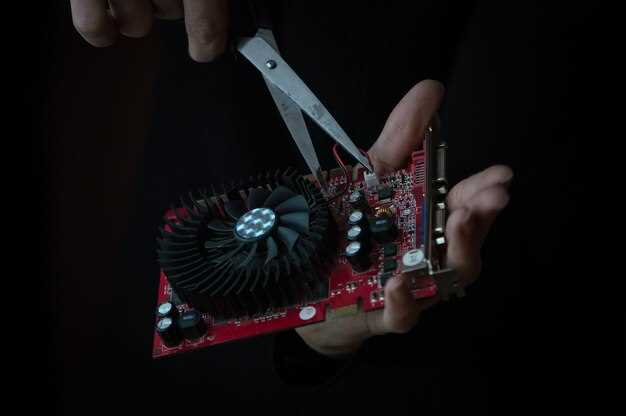
Используйте режим электропитания ‘Баланс частот’ или аналогичный в настройках системы и драйверах видеокарт, чтобы автоматически регулировать частотные режимы GPU и CPU в зависимости от нагрузки. Этот режим позволяет системе увеличивать тактовые частоты во время интенсивных задач и снижать их при простое, что помогает сохранить энергию без потери необходимой производительности.
Настройте профиль в панели управления видеокартой, отключая или ограничивая параметры разгонов и частот, если потребление энергии кажется чрезмерным. Идеальный вариант – установить границы по потреблению или тепловому лимиту для дискретной карты, чтобы избежать чрезмерных нагрузок и снизить энергопотребление в режиме ожидания или при слабых нагрузках.
Включите динамическое управление питанием через BIOS или специальные утилиты, чтобы система могла автоматически переключаться между режимами высокой и низкой эффективности. Это позволит более точно настраивать баланс между мощностью и расходами энергии в зависимости от текущих задач.
Обратите внимание на управление яркостью и частотой работы монитора, также снижайте яркость при необходимости для уменьшения общего энергопотребления системы. Используйте автоматические таймеры отключения дисплея и режимы энергосбережения для периферийных устройств, чтобы снизить нагрузку и потребление ресурсов.
Регулярно обновляйте драйверы видеокарты и системное ПО, поскольку новые версии часто содержат улучшения в управлении потреблением энергии и оптимизацию работы совместных графических решений. Такой подход помогает поддерживать стабильную работу системы с минимальными затратами энергии, сохраняя при этом необходимую производительность.
Плюсы и минусы использования интегрированной и дискретной видеокарт в совместной работе
Использование обеих видеокарт вместе позволяет добиться баланса между производительностью и энергопотреблением. При выполнении лёгких задач интегрированная графика берёт на себя основную нагрузку, уменьшая нагрузку на дискретный видеоустройство и экономя энергию. Это особенно удобно для повседневных задач, таких как просмотр видео или работа с офисными приложениями.
Дискретная видеокарта обеспечивает значительно более высокую производительность при обработке графики, 3D-рисунке и ресурсоёмких приложениях. В совокупности с интегрированной она позволяет запускать тяжелые игры, видеомонтаж и моделирование без заметной задержки. Однако, использование обеих карт одновременно иногда приводит к увеличенному потреблению энергии и нагреву системы.
Распределение вычислительных ресурсов между двумя устройствами требует правильных настроек: в большинстве случаев, при использовании совместной работы, система должна оптимизировать работу видеокарт через настройки драйверов или программное обеспечение. Некорректная настройка может снизить эффективность, увеличить нагрузку на ЦП и снизить долговечность компонентов.
Минус интегрированной графики заключается в ограниченной вычислительной мощности для современных игр или профессиональных графических задач. В то же время, ее преимуществом является невысокая цена, малое потребление энергии и отсутствие необходимости в дополнительном охлаждении.
Дискретная видеокарта, несмотря на свою мощность, требует большего пространства внутри корпуса и более сложной системы охлаждения, а также увеличивает уровень шума. При неправильной настройке или выбранных драйверах возможны конфликты, снижение баланса энергии и ухудшение общих показателей системы.
Общее правило: для работы с легкими задачами лучше полагаться на интегрированную графику, а для профессиональной и геймерской нагрузки – использовать дискретную видеокарту. Обе системы в совокупности дают гибкость, но требуют грамотного управления и правильных настроек для достижения максимальной отдачи.
Преимущества работы совместной графики для мультитаскинга и энергосбережения
Использование встроенной и дискретной видеокарт позволяет перераспределять ресурсы в зависимости от текущих задач. Для мультитаскинга это означает, что одновременно можно запускать ресурсоемкие приложения и легкие процессы, не перегружая мощную видеокарту. База такой системы автоматически включает встроенную графику для базовых задач и активирует дискретную для требовательных операций, что ускоряет переключение между приложениями.
При работе в режиме энергосбережения встроенная графика выполняет большинство рутинных действий, сокращая энергопотребление и увеличивая время работы ноутбука или ПК. В моменты необходимости запуска тяжелых графических задач или игр активируется дискретная карта, обеспечивая нужную производительность без постоянной загрузки мощных компонентов. Такой подход снижает нагрузку на систему охлаждения и уменьшает износ видеочипа.
| Преимущество | Описание |
|---|---|
| Оптимизация ресурсов | Автоматическая или ручная настройка распределения задач между картами поможет повысить эффективность работы и снизить энергопотребление. |
| Энергосбережение | Работа встроенной графики в легких режимах сокращает потребление энергии, что особенно важно для мобильных устройств. |
| Повышение мультитаскинга | Многозадачность повышается за счет использования нескольких видеокарт, уменьшая задержки и уменьшив зависания при переключениях. |
| Увеличение срока службы | Меньшая нагрузка на дискретную карту и систему охлаждения уменьшает износ ключевых компонентов и продлевает их ресурсы. |
Расход ресурсов и возможные тормоза при неправильной настройке

Избегайте запуска встроенной и дискретной видеокарт одновременно без правильной конфигурации, поскольку это значительно увеличивает нагрузку на процессор и оперативную память. Если не отключить автоматическую переключатель графики или неправильно настроить режим использования видеокарт, система будет расходовать ресурсы зря, что снизит общую производительность.
Перегрузка видеопамяти – частая причина тормозов. Например, если настройка позволила обе карты работать одновременно с высокими разрешениями или графическими настройками, то объем видеобуфера станет быстро исчерпываться, вызывая задержки и снижение fps. Следите за использованием видеопамяти и регулируйте параметры графики, чтобы не превышать ее лимиты.
Неправильная синхронизация данных между видеокартами приводит к задержкам при обмене информацией, что создает ‘узкие места’ в системе. Настройте правильный режим совместной работы через драйверы: PCI-Express, SLI или CrossFire, чтобы снизить издержки на обмен данными и повысить эффективность.
Использование нерасположение ресурсов вызывает повышенное энергопотребление и выделение тепла. Это увеличивает нагрузку на блок питания и системы охлаждения, что может привести к троттлингу и падению частот видеокарт. В таких случаях стоит обратить внимание на баланс мощности и обеспечить достаточную вентиляцию корпуса.
Наконец, непроверенные или устаревшие драйверы видеокарт могут стать источником конфликтов и ошибок, вызывающих снижение производительности. Регулярная установка обновлений и корректная их настройка позволяют минимизировать риск тормозов и ресурсовых потерь при работе обеих видеокарт.
Влияние на качество графики при использовании обеих видеокарт
Использование встроенной и дискретной видеокарт влияет на качество изображения за счет автоматической балансировки графической обработки. Включение режима совместной работы позволяет распределить нагрузки так, чтобы каждая карта выполняла наиболее подходящие задачи – встроенная берет на себя менее требовательные операции, освобождая ресурсы дискретной для обработки сложных графических эффектов.
Рекомендуется активировать соответствующие настройки в драйверах или через программное обеспечение ОС, чтобы добиться оптимального сочетания. Применение технологии AMD Dual Graphics или NVIDIA Optimus обеспечивает автоматический переход между видеокартами, что помогает сохранить четкость и детализацию при сохранении плавности. При этом использование обеих карт способствует повышению общего разрешения и качества теней, улучшая передачу текстур и сглаживание краев.
При правильной настройке параметров качество графики заметно улучшится за счет более точной обработки визуальных эффектов. В этом случае дискретная видеокарта берет на себя задачи с высоким уровнем детализации, а встроенная обеспечивает поддержку фона и менее требовательных элементов. Это создает баланс, при котором изображение выглядит насыщенным и четким без потери производительности.
Примеры сценариев, когда совместное использование критически важно
Используйте встроенную видеокарту при выполнении базовых задач, таких как серфинг в интернете, работа с документами и просмотр видео. Это снизит нагрузку на дискретную видеокарту и увеличит срок службы аккумулятора.
Для геймеров и профессионалов, занимающихся 3D-моделированием или видеомонтажем, важна идеальная балансировка между встроенной и дискретной картой. В случаях, когда система автоматически переключается между ними, она обеспечивает максимально возможную производительность, сохраняя энергию при неактивных сценах.
При использовании программ, которые требуют высокой вычислительной мощности только в определенных этапах (например, визуализация в CAD-системах), совместное использование позволяет запускать тяжелые задачи на дискретной видеокарте, а остальные – на встроенной. Это ускоряет работу и снижает общий износ компонентов.
Облачные сервисы, потоковые платформы и программы для видеоконференций выигрывают от использования встроенной видеокарты для передачи видео и звука. При этом, если на компьютере запускается тяжелое приложение, система задействует дискретную карту, чтобы обеспечить стабильную работу без задержек.
Для тестирования программ и игр рекомендуется отключать автоматическое переключение между картами. Это позволяет целенаправленно проверять производительность в разных режимах и выявлять слабые места в настройке системы.
Работая в области научных расчетов или обработки больших массивов данных, лучше настроить использование обеих видеокарт в зависимости от типа задачи. Так можно добиться оптимальной скорости выполнения и расходовать энергию с умом.
Параметры видеокарт, влияющие на совместную работу и их сравнение
Обратите внимание на поддержку технологии NVIDIA Optimus или AMD Switchable Graphics, так как эти функции позволяют гибко управлять энергопотреблением и автоматически переключаться между встроенной и дискретной картой в зависимости от задач. Чем выше версией поддержки вы обладаете, тем лучше интеграция и экономия ресурсов.
Обратите внимание на объем видеопамяти (VRAM): дискретные карты с 4 ГБ и выше обеспечивают более стабильную работу при совместных задачах и выставляют меньшие ограничители при запуске современных игр или ресурсоемких программ. Встроенные видеокарты чаще работают с 1-2 ГБ памяти, что может быть критично при параллельных задачах.
Обеспечьте наличие поддержки DirectX и Vulkan – проверяйте версии программного обеспечения. Встроенные и дискретные видеокарты, поддерживающие последние версии этих API, эффективнее используют совместные ресурсы для рендеринга и графических функций.
Обратите внимание на пропускную способность шины видеопамяти: у интегрированных решений она обычно ниже, что влияет на скорость совместной работы. Более широкие шины у дискретных карт способствуют более быстрой передаче данных между GPU и системной памятью, что повышает производительность при совместных нагрузках.
Рассмотрите возможности совместной работы через технологии CrossFire или SLI – они позволяют объединять дискретные карты для совместной обработки графических задач. Встроенные карты не поддерживают подобных технологий, потому их объединение происходит через ОС с помощью драйверов и оптимизаций.
Поддержка современных интерфейсов подключения – стандартов PCIe последних ревизий (напр., PCIe 4.0 или 5.0) – повышает общую скорость обмена информацией между картами и материнской платой, что способствует более эффективной их совместной работе.