 Автор:
 WiFi – это технология, которая позволяет подключать устройства к интернету без использования проводов, обеспечивая свободу движений и удобство в использовании. Она функционирует на основе радиоволн в определённых диапазонах, обычно 2,4 ГГц и 5 ГГц, обеспечивая передачу данных на расстояние до нескольких десятков метров в зависимости от условий.
Для комфортного пользования WiFi важно выбирать маршрутизатор с поддержкой последних стандартов, таких как Wi-Fi 6 или Wi-Fi 5. Они позволяют обеспечить более высокую скорость передачи данных, меньшую задержку и устойчивое соединение при большом числе подключённых устройств. Такой подход помогает избегать тормозов и зависаний, особенно при загрузке больших файлов или просмотре видео в высоком качестве.
Объяснение технологии включает рассмотрение базовых элементов – это маршрутизатор, точка доступа и клиентские устройства, такие как смартфоны, ноутбуки или умные гаджеты. Вместе они образуют сеть, в которой маршрутизатор обменивается информацией с подключёнными гаджетами посредством радиоволн. Также важно учитывать такие параметры, как безопасность сети, которая реализуется через протоколы WPA3 или WPA2, и характер помех – сигнальные помехи могут снизить качество соединения и требовать оптимизации расположения оборудования.
Технология WiFi: основы и принципы работы

Для обеспечения бесперебойного соединения подключайте маршрутизатор в центре помещения, избегая препятствий и металлических предметов, которые могут ухудшить сигнал. Убедитесь, что выбранный канал WiFi не перекрывается с соседними сетями, чтобы снизить интерференцию и повысить стабильность соединения.
WiFi использует радиоволны в диапазонах 2,4 ГГц и 5 ГГц для передачи данных. Обычно диапазон 2,4 ГГц покрывает большую площадь, но подвержен помехам от бытовых приборов и других сетей. Диапазон 5 ГГц обеспечивает более высокие скорости передачи данных, однако имеет меньшую дальность. Активируйте режим автоматического выбора канала на маршрутизаторе для оптимизации работы сети.
Основой работы WiFi служит технология передачи данных через модуляцию сигнала. Маршрутизатор кодирует информацию в радиоволны, а устройства-приемники распознают и декодируют эти сигналы. Современные стандарты, такие как Wi-Fi 5 и Wi-Fi 6, используют более эффективные методы модуляции, что обеспечивает увеличение скорости и снижение задержек.
Используйте WPA3 или WPA2-psk для защиты сети. Введите сложный пароль и отключите гостевые сети, если не планируете их использовать. Регулярное обновление прошивки маршрутизатора поможет устранить уязвимости и улучшить работу устройства.
Обновляйте драйверы Wi-Fi адаптера на своих устройствах, чтобы обеспечить совместимость с последними стандартами и повысить скорость соединения. Для точек доступа, находящихся в тяжелых условиях, используйте усилительные ретрансляторы или Mesh-системы, чтобы расширить покрытие и увеличить надежность сети.
Как работает передача данных по беспроводной сети
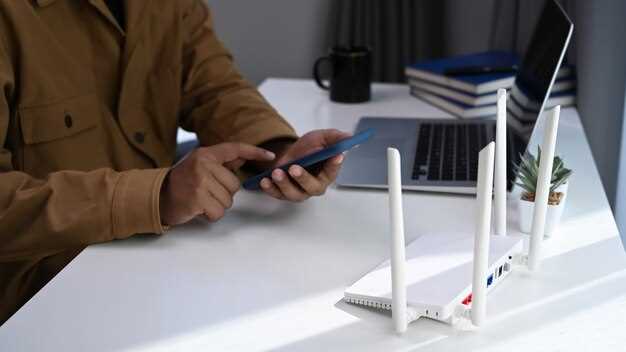
Когда устройство подключается к Wi-Fi, оно использует радиосигналы для обмена информацией с маршрутизатором. Передача данных начинается с преобразования цифровых данных в радиосигналы, которые затем передаются по воздуху через антенны. Этот процесс требует согласования частот и протоколов, чтобы обеспечить надежную связь.
Маршрутизатор делит поток данных на небольшие части, называемые пакетами, каждый из которых содержит информацию о месте назначения и контрольные суммы для проверки целостности. Пакеты отправляются последовательно, по очереди, через выбранный канал связи. В процессе передачи используется метод множества каналов, что позволяет одновременно обслуживать несколько подключенных устройств без заметной задержки.
Для обеспечения устойчивости сигнала применяется техника модуляции: она позволяет кодировать цифровые данные в изменение характеристик радиосигнала. Часто используют методы OFDM, которые разделяют канал на множество поднаправлений, уменьшая влияние помех и увеличивая скорость передачи. В процессе передачи часто встречаются помехи, вызванные другими приборами, структурами или погодными условиями.
Приёмный конец получает радиосигналы и преобразует их обратно в цифровой формат. На этом этапе происходит декодирование, проверка правильности данных и сборка пакетов в исходный файл или поток. Всё это происходит очень быстро, позволяя обмениваться информацией без заметных задержек.
| Этап | Детали | Техника |
|---|---|---|
| Преобразование данных | Цифровые данные преобразуются в радиосигналы для передачи | Модуляция, OFDM |
| Передача пакетов | Данные делятся на фрагменты и отправляются по каналам | Множественный доступ, управление каналами |
| Обработка сигнала | Радиосигналы принимаются и преобразуются обратно в данные | Демодуляция, проверка контрольных сумм |
| Сборка данных | Пакеты собираются и формируют исходную информацию | Обеспечение целостности, ошибка-устойчивость |
Поддерживаемые стандарты WiFi и их отличия
Для выбора подходящего маршрутизатора или подключения важно знать, какие стандарты WiFi доступны и чем они отличаются друг от друга.
Стандарты WiFi обозначаются двумя цифрами после буквы ‘n’ или ‘ac’ (например, 802.11n, 802.11ac) и указывают на технические характеристики передачи данных.
- 802.11b – первичный стандарт, работающий в диапазоне 2,4 ГГц, обеспечивает скорость до 11 Мбит/с, распространён на первоначальных устройствах, обладает значительным радиусом действия, но устарел и редко используется.
- 802.11a – тоже работает в диапазоне 5 ГГц, предлагает скорости до 54 Мбит/с, менее распространён, чем b, из-за меньшего радиуса и стоимости оборудования.
- 802.11g – объединяет преимущества предыдущих стандартов, работает в диапазоне 2,4 ГГц, достигает скорости до 54 Мбит/с, распространён на многих устройствах и подходит для большинства домашних сетей.
- 802.11n – работает в диапазонах 2,4 и 5 ГГц, обеспечивает скорости до 600 Мбит/с благодаря использованию MIMO (Multiple Input Multiple Output) технологий, заметно улучшает стабильность соединения и диапазон.
- 802.11ac – работает только в диапазоне 5 ГГц, достигает скоростей свыше 1 Гбит/с, использует широкие каналы (до 160 МГц) и современные модуляции, обеспечивает стабильное соединение с несколькими устройствами.
- 802.11ax (Wi-Fi 6) – последний стандарт, работает в диапазонах 2,4 и 5 ГГц, позволяет достигать скоростей до 9,6 Гбит/с, улучшает эффективность при многопользовательской нагрузке, повышает энергоэффективность устройств.
Выбор зависит от ваших задач: для онлайн-игр и потокового видео предпочтительнее 802.11ax или ac, а для базового использования подойдут старые стандарты вроде g или n. Совмещение стандартов на современных гаджетах обеспечивает оптимальную производительность и стабильность сети.
Обзор частотных диапазонов и их применение
Для эффективного использования WiFi важно учитывать особенности разных диапазонов. 2,4 ГГц обеспечивает хорошее проникновение через стены и другие препятствия, что делает его подходящим для крупных домов и офисов с множеством стен. Однако на этой частоте часто возникают перегрузки, поскольку она используется не только для WiFi, но и для Bluetooth, микроволновых печей и других устройств, что может снижать стабильность соединения.
Диапазон 5 ГГц предлагает более высокую пропускную способность и меньшую загрузку, что позволяет получать стабильный и быстрый интернет. Он особенно актуален для потокового видео, онлайн-игр и передачи больших объемов данных. Этот диапазон имеет меньше препятствий, но его сигналы хуже проходят через стены, поэтому рекомендуется устанавливать роутер ближе к точкам доступа.
Некоторые современные устройства поддерживают диапазон 6 ГГц, что расширяет возможности WiFi-5 и WiFi-6. Этот диапазон обеспечивает ещё меньшую задержку и более высокую скорость передачи. Однако, использование 6 ГГц ограничено коротким радиусом действия и требует специальной совместимости устройств.
Выбирая диапазон, сначала определите потребности сети. Для больших помещений с множеством препятствий потребуется 2,4 ГГц, для высокой скорости и стабильности – 5 ГГц. В ситуациях, где важна максимальная пропускная способность и минимальная задержка, стоит обратить внимание на устройства с поддержкой 6 ГГц.
Оптимизацией использования диапазонов занимается выбор подходящего роутера и настройка каналов. Использование диапазонов по очереди или в режиме dual-band помогает снизить перегрузку и повысить качество соединения.
Роль маршрутизатора и точек доступа в сети WiFi
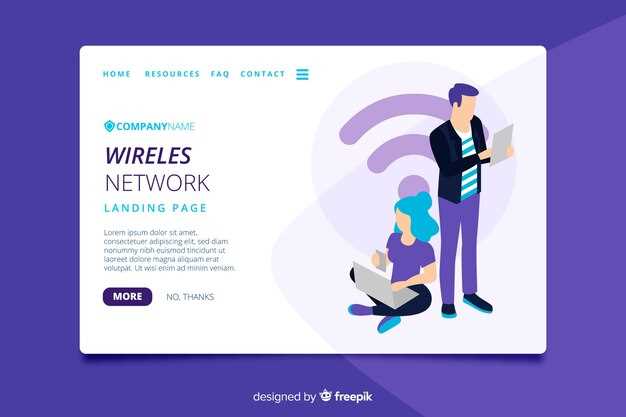
Маршрутизатор объединяет несколько функций: он не только обеспечивает распределение интернет-сигнала по устройствам, но и контролирует безопасность сети. Установить правильный маршрут между интернет-провайдером и устройствами позволяет оптимизировать скорость и стабильность соединения.
Точка доступа расширяет зону покрытия сети, позволяя включить дополнительные точки в дом или офис. Это особенно полезно в больших помещениях, где один маршрутизатор не может обеспечить равномерный сигнал по всей площади.
Выбор маршрутизатора с поддержкой современных стандартов, например Wi-Fi 5 или Wi-Fi 6, позволяет увеличить пропускную способность и снизить задержки. Важно учитывать количество устройств, подключаемых к сети, и объем передаваемых данных.
Настройка и позиционирование точек доступа влияет напрямую на качество соединения. Размещайте их в централизованных местах, избегая препятствий и источников помех, чтобы добиться максимальной эффективности сигнала.
Если нужно обеспечить стабильный интернет в нескольких комнатах или на большой территории, комбинируйте маршрутизатор с несколькими точками доступа. Это обеспечит равномерное покрытие и снизит риск пропадания сигнала.
Обновление программного обеспечения маршрутизатора и точек доступа поможет устранять уязвимости и повышать производительность сети. Уделяйте внимание настройкам безопасности, использованию сложных паролей и включению шифрования.
Факторы, влияющие на качество сигнала и скорость соединения
Рекомендуется выбрать место для маршрутизатора, которое находится в центре помещения, подальше от металлических предметов и электроприборов, создающих помехи. Правильная расстановка уменьшит зоны слабого сигнала и повысит скорость передачи данных.
Используйте канал Wi-Fi с минимальной загруженностью. Многие устройства автоматически выбирают наименее загруженный канал, либо его можно определить вручную через настройки роутера. Обеспечение свободного канала снижает интерференцию и повышает стабильность соединения.
Оптимализируйте диапазон частот: 2.4 ГГц подходит для дальних расстояний, хотя и уступает по скорости. Диапазон 5 ГГц обеспечивает более высокие показатели скорости и меньшую задержку, однако покрывает меньшую площадь. В случае необходимости используйте оба диапазона и задавайте подключение автоматически для устройств.
| Фактор | Влияние | Рекомендации |
|---|---|---|
| Дальность | Чем дальше от маршрутизатора, тем слабее сигнал и ниже скорость | Размещайте устройство в зоне активного использования и избегайте стен и преград |
| Помехи | Электромагнитные излучения и металлические преграды ухудшают качество сигнала | Отведите роутер от устройств вроде микроволновых печей, беспроводных телефонов и металлических шкафов |
| Загруженность сети | Множество подключенных устройств вызывает снижение пропускной способности | Ограничьте количество активных устройств или используйте подключение по кабелю для важнейших элементов |
| Мощность сигнала | Низкая мощность уменьшает дальность и уровень сигнала | Обновите антенны у роутера или выберите модель с более высокой мощностью |
| Версия стандарта Wi-Fi | Новые версии (например, Wi-Fi 6) предлагают более высокие скорости и устойчивость | Постоянно обновляйте оборудование и подключайте устройства, поддерживающие современные стандарты |
Способы повышения стабильности беспроводного соединения
Улучшите качество сигнала, разместив маршрутизатор в центральной части помещения, избегая стен и металлических предметов, которые могут мешать распространению волн. Поддерживайте его на возвышенности, чтобы минимизировать помехи от мебели и бытовых приборов.
Используйте диапазон 5 ГГц для устройств, требующих высокой скорости передачи данных, и оставьте диапазон 2,4 ГГц для устройств, нуждающихся в большей дальности. Это снизит перегрузку сети и уменьшит задержки.
Настраивайте канал Wi-Fi на менее загруженные, проверяя их с помощью специальных приложений. Переключение на менее используемые каналы уменьшит влияние помех от соседних сетей.
Обновляйте прошивку маршрутизатора, чтобы использовать последние улучшения и исправления ошибок, повышающие стабильность соединения. Следите за производительностью и своевременно устанавливайте обновления.
Используйте повторители или Mesh-системы для расширения зоны покрытия. Они помогут устранить «мертвые зоны» и обеспечить равномерный уровень сигнала в доме или офисе.
Отключайте устройства, не использующие сеть, чтобы снизить нагрузку на маршрутизатор. Это позволяет повысить доступную пропускную способность и снизить вероятность перебоев.
При использовании кабельного подключения от бытовых устройств к маршрутизатору избегайте кросс-магнитных помех. Расположите оборудование так, чтобы оно не мешало антеннам и разъемам.
Практическое использование WiFi: настройки и безопасность
Настройте имя сети (SSID) так, чтобы оно было легко узнаваемым, избегая использования личных данных или названий, которые могут вызвать подозрение.
Используйте мощный пароль с комбинацией букв, цифр и символов–минимум 12 символов. Меняйте его регулярно и не используйте одинаковые пароли для разных устройств или сетей.
Активируйте шифрование WPA3 или WPA2, чтобы защитить передаваемые данные. Отключите ненужные функции, такие как WPS, которые могут стать уязвимыми.
Настройте разделение сети: создайте отдельную гостевую сеть для посетителей, чтобы минимизировать риск доступа к основным устройствам и данным.
Обновляйте прошивку маршрутизатора через официальные источники. Это устраняет известные уязвимости и закрывает потенциальные двери для взлома.
Выключайте WiFi на устройствах, когда ими не пользуетесь, особенно в ночное время или при длительном отсутствии. Это уменьшит вероятность несанкционированного подключения.
Используйте функции брандмауэра и фильтрации MAC-адресов для ограничения доступа к сети. Это создаст дополнительный уровень защиты от нежелательных подключений.
Обязательно сохраняйте документацию и пароли в надежном месте, чтобы быстро восстановить настройки в случае непредвиденных сбоев или необходимости переустановки.
Настройте уведомления о новых подключениях и мониторьте активность сети, чтобы своевременно обнаружить подозрительную деятельность.
Практические рекомендации по выбору и настройке роутера
Выбирайте роутер, поддерживающий стандарт Wi-Fi 5 (802.11ac) или Wi-Fi 6 (802.11ax), чтобы обеспечить стабильное соединение и высокую скорость передачи данных. При наличии множества устройств в доме отдавайте предпочтение моделям с более мощным процессором и большим объемом оперативной памяти.
Обратите внимание на радиус действия устройства, особенно если площадь дома превышает 100 квадратных метров. Расположите роутер в центре дома, избегая закрытых пространств и металлических предметов, чтобы сигнал равномерно распространялся по всем комнатам.
Для более надежного покрытия используйте дополнительные точки доступа или Mesh-системы, подключая их к основному маршрутизатору через Ethernet. Это позволит создать единую сеть без «мертвых зон» и снизить нагрузку на один источник сигнала.
Настройте канал Wi-Fi вручную, чтобы выбрать менее загруженную частоту, особенно если в районе много беспроводных сетей. Используйте диапазон 5 ГГц для домашних устройств, требующих высокой скорости, и 2,4 ГГц для устройств, находящихся дальше от роутера или менее чувствительных к скорости.
Активируйте шифрование WPA3, если оно доступно, чтобы повысить безопасность сети. Регулярно обновляйте прошивку устройства через административную панель, чтобы исправлять уязвимости и получать новые функции.
Ограничьте доступ к сети для гостей, создав отдельную сеть с паролем. Не забывайте менять пароли от Wi-Fi и административный вход в настройки маршрутизатора, используя сложные комбинации символов.
На практике, правильная настройка и выбор оборудования позволяют значительно повысить качество интернета, избегая перебоев и снижая риск внешних угроз.
Как защитить WiFi-сеть от несанкционированного доступа

Измените стандартный пароль доступа к роутеру на уникальный, сложный и трудно угадываемый. Используйте сочетание букв, цифр и специальных символов, избегая простых связок, известных вам лично.
Настройте шифрование WPA3 или, если устройство не поддерживает его, WPA2. Это обеспечит высокий уровень защиты, препятствуя взлому через перехват данных или подбор пароля.
Отключите функцию WPS (Wireless Protected Setup), которая делает подключение быстрее, но часто не защищена должным образом и открывает дополнительные уязвимости.
Создайте отдельную сеть для гостей, предоставляющую ограниченный доступ к интернету и изолированную от домашней сети. Это снизит риск попадания вредоносного ПО или неавторизованных устройств.
Ограничьте список подключений и регулярно проверяйте активные устройства через настройки роутера. При обнаружении незнакомых устройств отключайте их и меняйте пароль, если потребуется.
Обновляйте прошивку роутера по мере выхода новых версий. Производители часто устраняют уязвимости именно в обновленных версиях программного обеспечения.
Отключайте доступ к настройкам роутера через интернет или создайте для этого отдельную защищенную сеть. Используйте двухфакторную аутентификацию, если она есть, для входа в административный интерфейс.
Используйте фильтрацию по MAC-адресам, чтобы разрешить подключение только заранее заданным устройствам. Это добавит еще один барьер на пути нежеланных пользователей.
В целом, постоянный контроль и настройка параметров безопасности помогают держать вашу WiFi-сеть под контролем и защищенной от несанкционированного доступа. Не забывайте периодически пересматривать настройки и обновлять схемы защиты.
Настройка паролей и протоколов шифрования
Выберите надежный пароль для сети WiFi, который состоит из минимум 12 случайных символов, включая буквы разных регистров, цифры и специальные знаки. Не используйте общие слова или личную информацию. Регулярно меняйте пароль каждые 3-6 месяцев для повышения безопасности.
Настройте протокол шифрования на маршрутизаторе на WPA3, если он поддерживается. В случае отсутствия WPA3 используйте WPA2 с AES-шифрованием, которое обеспечивает более высокий уровень защиты, чем TKIP. Отключите устаревшие протоколы, такие как WEP или WPA, так как они легко поддаются взлому.
При создании пароля убедитесь, что он уникален для каждой сети и не совпадает с паролями от других аккаунтов или сетей. Используйте менеджер паролей для хранения сложных комбинаций, чтобы легко их использовать и не забывать. Настройка сложных паролей затруднит злоумышленникам доступ к вашей WiFi-сети.
Проверьте, что в настройках маршрутизатора включена двухфакторная проверка или другие дополнительные меры безопасности, если такие доступны. Следите за обновлениями прошивки устройства, поскольку они часто содержат исправления уязвимостей, связанных с безопасностью шифрования.
Обновление программного обеспечения оборудования для повышения безопасности
Регулярно проверяйте наличие обновлений прошивки для вашего маршрутизатора и другого сетевого оборудования. Производители часто выпускают патчи, закрывающие уязвимости, обнаруженные в предыдущих версиях.
Настройте автоматическую установку обновлений, если такая возможность есть, чтобы исключить риск использования устаревших версий программного обеспечения. Это позволит быстро реагировать на новые угрозы и устранит уязвимости без лишних усилий.
Перед обновлением сохраняйте текущие настройки устройства, чтобы при необходимости быстро восстановить рабочий режим без лишних настроек.
Обратите внимание на поддержку вашего оборудования – иногда она прекращается через несколько лет. В таких случаях переходите на более современное устройство или рассмотрите возможность его обновления.
Проведите тестирование после установки обновлений, чтобы убедиться в сохранении стабильности работы сети. Также регулярно проверяйте отчеты системы безопасности, чтобы выявить потенциальные угрозы и своевременно реагировать на них.
Управление устройствами и приоритеты трафика в домашней сети
Настройте приоритеты трафика для важных устройств, чтобы обеспечить стабильное подключение и минимальные задержки. Для этого войдите в настройки маршрутизатора и активируйте функцию QoS (Quality of Service). Назначьте высокий приоритет устройствам, которые используют видеоконференции или стриминг в HD-качестве, чтобы процессы не мешали друг другу. Проверяйте список подключенных устройств и обновляйте правила при необходимости, чтобы сохранить баланс нагрузки.
Используйте сегментацию сети, разделяя устройства по группам – например, отделить рабочие или игровые устройства от устройств для развлечений. Это позволит легче управлять приоритетами и избегать перегрузок в сети. Также полезно отключать ненужные фоновые приложения или гаджеты, которые продолжают расходовать трафик.
Обратите внимание на использование сетевых кабелей для стационарных устройств, что гарантирует более стабильное соединение и меньшее влияние на беспроводной трафик. Регулярно проверяйте показатели скорости для каждого устройства и подстраивайте настройки, чтобы избежать узких мест. Так обеспечите равномерное распределение пропускной способности и оптимальную работу всех элементов домашней сети.


