
 Автор:
 Выберите подходящую модель ресивера Pioneer с учетом ваших потребностей и бюджета. Современные устройства отличаются богатым функционалом, поддержкой различных форматов и возможностью гибкой настройки.
Перед началом установки убедитесь, что у вас есть все необходимые кабели и аксессуары. Обратите внимание на инструкции по подключению – правильное соединение компонентов обеспечивает стабильную работу и качественный звук.
После подключения включите ресивер и выполните начальную настройку через меню. В интерфейсе Pioneer предусмотрено удобное пошаговое руководство, которое поможет настроить параметры звука, соединения с акустикой и сетевыми устройствами.
Обзор основных функций и интерфейса ресивера Pioneer
Начинайте работу с изучения главного дисплея: он отображает текущий источник звука, уровень громкости и выбранные настройки с четкой графикой. На передней панели расположены кнопки быстрого доступа к основным функциям, таким как включение/выключение, выбор входа и регуляторы громкости, что облегчает управление без необходимости заходить в меню.
Интерфейс на дисплее и панель управления разделены, что позволяет быстрого переключаться между режимами или проверять текущие параметры звука. Обратите внимание на яркую индикацию выбора входа – она помогает избежать ошибок при переключении между источниками, будь то Blu-ray, музыкальный плеер или телевизор.
Процесс настройки часто начинается с входных и выходных портов, которые расположены на задней панели. Они включают HDMI, компонентные и оптические разъемы, поддерживают стандарты 4K и HDCP, обеспечивая передачу высокого качества изображения и звука.
Главное меню выполнено в логичном стиле, где разделы разделены по функциональности – настройка звука, калибровка, подключение к сети и обновление программного обеспечения. Внутри раздела звука найдете основные параметры: баланс, фокусировка каналов, режимы эквалайзера и автодоставка кателевки, что позволяет адаптировать звучание под ваши предпочтения.
Передовые модели Pioneer оснащаются функциями калибровки с помощью микрофона, подключенного через специальный разъем. Это позволяет автоматизировать настройку баланса, уровня и фазировки каналов, добиваясь максимально точного звучания в вашей комнате.
Используйте дистанционное управление для быстрого переключения между режимами и входами – большинство моделей предусматривают поддержку гласовых команд, что значительно упрощает процедуру управления и повышает комфорт использования.
Как распознать основные элементы панели управления
Обратите внимание на ярко выраженные кнопки и рычаги, расположенные на передней панели ресивера. Обычно они имеют крупные размеры и четкую маркировку, что облегчает их идентификацию.
Начинайте с блока входных источников: они обозначены как HDMI, AV, AUX или компонентные входы. Эти разъемы позволяют подключить внешние устройства, и зачастую возле них расположены кнопки переключения соответствующих источников.
Стандартные элементы управления громкостью выглядят как поворотные или кнопочные регуляторы, подписанные как Volume или Vol. На большинстве моделей к ним присоединены значки + и -, показывающие направление изменения уровня звука.
Идентифицируйте кнопку питания с помощью характерного символа – мощность или кружок с линией. Обычно она расположена в левом верхнем углу или по центру панели.
Для настройки режима звучания ищите кнопки с обозначениями Tone, Bass, Treble или Balance. Эти элементы позволяют регулировать звук по отдельным параметрам.
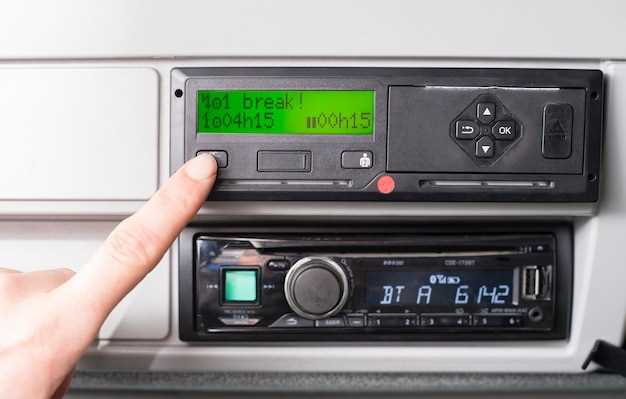
Обратите внимание на цифровую панель или индикаторы, которые отображают выбранные настройки или текущий источник сигнала. Они расположены либо в центре, либо в верхней части панели для удобства контроля.
Некоторые ресиверы оснащены колесиками или селекторами режимов, например, Input или Mode. Поворачивайте или нажимайте их, чтобы переключать функции устройства.
Выделите на панели специальные кнопки быстрого доступа, такие как Standby или Mute. Они позволяют быстро выключить звук или перевести устройство в режим ожидания, и легко узнаваемы по индивидуальному дизайну.
Обзор интерфейса и меню настроек
Основной раздел меню, доступный через кнопку Menu или Setup, делится на категории: Звук, Изображение, Сеть, Настройки системы. Каждая категория содержит конкретные пункты, позволяющие быстро настроить параметры под свои нужды.
В разделе Звук можно регулировать баланс, громкость канальных настроек и использовать встроенные эффекты. В меню встречаются предустановленные режимы, такие как Стандартный, Кинотеатр, Музыка, а также пользовательские настройки, которые можно сохранить для быстрого переключения.
Пункты меню предлагаются в виде списка со стрелками или иконками, что облегчает ориентирование. Клавиши навигации на пульте позволяют быстро перемещаться по пунктам, а подтверждение делается нажатием кнопки OK. В окне каждого раздела отображается подробная информация и возможные варианты настройки.
На вкладке Сеть отображается статус соединения, можно выбрать Wi-Fi или проводное подключение, а также настроить IP-адрес и параметры доступа. Эти функции нужны для полноценного использования онлайн-функций ресивера, таких как потоковое воспроизведение и обновление прошивки.
Кнопка Back возвращает на предыдущий уровень меню, а клавиша Home вызывает главное меню с быстрым доступом к основным разделам. Пользоваться меню удобно благодаря упорядоченной структуре и отзывчивому интерфейсу, что минимизирует время настройки и поиск нужных функций.
Что обозначают индикаторы и кнопки на ресивере
Обратите внимание на назначение индикаторов и кнопок, чтобы быстро ориентироваться в настройках и избежать ошибок при использовании. Начинайте с изучения панели передней части устройства, где расположены основные элементы управления.
- Индикатор питания показывает, включен ли ресивер. Зеленый свет сигнализирует о работе, красный – о режиме ожидания.
- Индикатор входа отображает выбранный источник сигнала, например, HDMI1, Optical или Bluetooth. Это поможет убедиться, что активирован правильный источник перед началом прослушивания.
- Индикатор громкости показывает уровень текущего звука, что облегчает регулировку без необходимости смотреть на экран.
- Индикатор Dolby/DTS информирует о том, в каком формате воспроизводится звук. Активные индикаторы означают, что устройство передает или декодирует соответствующий формат.
Рассмотрим кнопки переключения и настройки. Их комбинация позволяет управлять режимами, входами и настройками системы.
- Кнопки выбора входа позволяют переключаться между HDMI, оптическим, RCA и другими источниками, легко искать нужное подключение.
- Кнопки громкости +/– изменяют уровень звука. Многие модели имеют плавную регулировку, что дает возможность точно настраивать громкость.
- Кнопка мьют мгновенно заглушает звук, что удобно при необходимости быстрой остановки воспроизведения.
- Кнопки режима звука переключают предпочтительный алгоритм обработки аудиосигнала, например, стерео, surround или кино.
- Настройочные кнопки позволяют входить в меню для подгонки уровня калибровки, балансировки и других параметров.
Памятка: нажимайте эти кнопки последовательно и внимательно отслеживайте изменения на индикаторах, чтобы понять влияние каждого действия и быстро адаптировать настройки по своему вкусу.
Обзор входов и выходов: что и куда подключать

Подключая источники звука и видеосигнала, используйте разъемы RCA для подключения проигрывателей, игровых приставок и других источников. Цветовые метки помогут быстро определить, куда вставлять кабели: красный и белый для стерео аудио, желтый для композитных видеосигналов.
HDMI-порты предназначены для передачи высокого качества видео и аудио одновременно. Подключайте устройства, поддерживающие HDMI, – это устраняет необходимость в дополнительных кабелях и облегчает настройку.
Аналоговые аудиовыходы, такие как стерео-выходы на задней панели, позволяют подключить аудиосистему или усилитель. Используйте эти разъемы для усиления звука через внешние динамики или акустическую систему.
Оптические и коаксиальные цифровые выходы пригодны для передачи цифрового сигнала на внешние ресиверы или звуковые панели. Они обеспечивают более чистый звук с меньшей задержкой по сравнению с аналоговыми решениями.
В режиме настройки обратите внимание на маркировку входов и выходов, а также наличие переключателей или настроек, позволяющих выбрать активный источник или выход. Это ускоряет запуск системы и устраняет возможные конфликты сигналов.
Для подключения микрофона или внешнего устройства обработки звука используйте мини-джек или XLR входы, если они есть. Обязательно убедитесь в правильной полярности и фиксации кабелей для предотвращения шума и помех.
Особенности управляемости через пульт и мобильные приложения
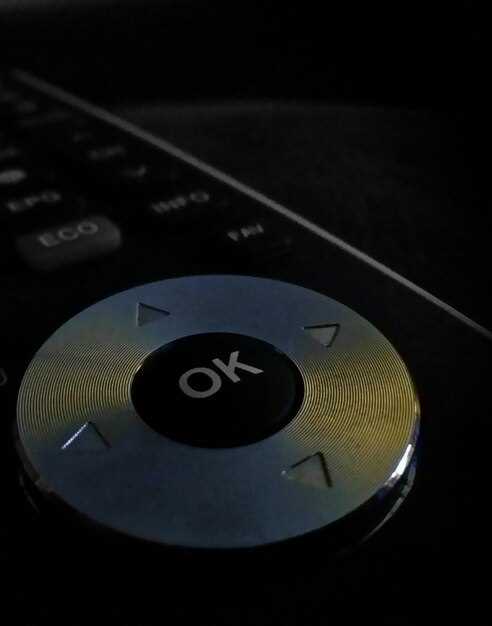
Используйте оригинальный пульт для быстрого доступа к основным функциям, настроить каналы и регулировки звука. Кнопки на пульте позволяют мгновенно переключать входы и выбирать предварительные настройки. Прямой доступ к функциям через физические кнопки делает управление простым и быстрым без необходимости подключаться к сети.
Для расширенного управления установите мобильное приложение Pioneer на смартфон или планшет. Оно предоставляет возможность управлять ресивером дистанционно, менять настройки звука, настраивать параметры балансировки и сохранять любимые пресеты. Операции с помощью приложения часто позволяют более точно регулировать параметры, чем пультом.
При использовании мобильного приложения рекомендуется подключить устройство к Wi-Fi или Bluetooth. Это обеспечивает стабильное соединение и быстрый отклик. В большинстве случаев интерфейс совпадает с меню на дисплее ресивера, что упрощает настройку. Обратите внимание на наличие обновлений прошивки – они могут повысить стабильность и добавить новые функции в управление через приложение.
Для быстрого переключения между источниками или аудио режимами используют сохранённые профили в приложении, что экономит время при смене настроек. В режиме просмотра фильмов можно активировать режим «Объемный звук» или настроить параметры для разных сцен, применяя выбранные пресеты через мобильное устройство.
Клавиши на пульте часто объединяют управление несколькими функциями, что облегчает навигацию. При этом мобильное приложение позволяет глубже настроить параметры звука, например, параметрические эквалайзеры или индивидуальные фильтры для каждой зоны. Такой подход делает управление гибким и точным.
В целом, оба способа управления дополняют друг друга: пульт – для быстрого и непосредственного доступа, а приложение – для точной и расширенной настройки. Проверяйте совместимость устройств и обновляйте программное обеспечение, чтобы обеспечить максимально комфортное взаимодействие с ресивером Pioneer.
Настройка и подключение ресивера Pioneer для новичков
Подключите ресивер к источнику звука, например, к телевизору или проигрывателю. Используйте HDMI-кабели для передачи видеосигнала и аудиоканалов, подключая их к соответствующим портам на устройстве и источнике. Надежно закрепите кабели, избегая перекручиваний и повреждений.
Для аудиосигнала подключите колонки к терминалам на задней панели ресивера. Обратите внимание на цветовую маркировку и маркировку каналов – обычно красный или черный для правого, белый для левого. Не забудьте зафиксировать каждую проводку, чтобы не было случайных отключений при эксплуатации.
Основные шаги по настройке включают вход в меню устройства и автоматический поиск сети или источников. Запустите режим автоматической настройки, соблюдая подсказки на экране, чтобы ресивер обнаружил подключённые колонки, а также настроил оптимальный баланс звука.
| Шаг | Действие | Результат |
|---|---|---|
| 1 | Подключить кабели HDMI к источнику и ресиверу | Обеспечено качество передачи изображения и звука |
| 2 | Подключить колонки к терминалам | Создана акустическая карта системы |
| 3 | Войти в меню настроек и выбрать автоматическую регулировку | Настроен баланс и уровень громкости для всех каналов |
| 4 | Обновить прошивку и проверить подключение | Обеспечена стабильная работа оборудования |
Используйте пульт управления для регулировки громкости и выбора источников. После завершения настройки убедитесь, что все элементы работают исправно – звук идет четко и без задержек, а изображение полноценно отображается на телеэкране.
Как подготовить ресивер к первичной настройке
Перед началом настройки подключите ресивер к источнику питания, убедившись, что он выключен. Проверьте целостность кабелей и соединений: HDMI, оптоволоконные или компонентные кабели должны быть надежно закреплены без изломов или повреждений.
Подключите аудиосистему и источники сигнала, такие как кабельное-ТВ, проигрыватель или приставка, чтобы все устройства были готовы к использованию. После этого включите ресивер и подключенные устройства.
Обновите прошивку ресивера, если новая версия доступна. Для этого подключитесь к интернету через Ethernet-кабель или Wi-Fi, следуя инструкциям по обновлению, указанным в руководстве модели.
Обеспечьте правильные настройки времени и региона, поскольку они могут понадобиться для работы некоторых функций или автоматического тайм-аута. Настройте основные параметры, такие как язык меню и режим работы.
Проведите первичный сброс настроек, если ресивер ранее использовался или был настроен. Это позволит начать настройку с чистого листа и избежать конфликтов с предыдущими конфигурациями.
В случае использования внешних устройств убедитесь, что все кабели и разъемы надёжно закреплены, и источники сигнала работают корректно. В таком виде оборудование готово к более детальной настройке и настройке под ваши предпочтения.
Пошаговая инструкция подключения к источникам звука и видео
Подключите источник видеосигнала, например, Blu-ray проигрыватель, через HDMI-кабель к соответствующему HDMI-входу на ресивере. Обратите внимание, что некоторые модели имеют выделенные порт для видео, а другие объединяют звук и изображение в одном кабеле, что значительно упрощает процесс.
Для подключения аудиоустройств используйте кабели оптического или коаксиального типа, если они есть у источника. Вставьте кабель в соответствующий порт на устройстве и на ресивере, убедившись, что индикатор соединения загорается или отображается в меню настроек.
Если источник воспроизводит звук через мультиканальный коннектор, подключите его к портам, обозначенным как ‘Multi-channel In’ или подобным. В случае подключения нескольких источников одновременно используйте переключатели или HDMI-скубер, чтобы не перепутать сигналы.
Попросите пользователя выбрать соответствующий вход на ресивере через меню или физическую кнопку Input. После этого включите источник и дождитесь, пока устройство распознает сигнал; обычно это произойдет автоматически, или потребуется выбрать нужный вход вручную.
Проверьте работу каждого подключения, воспроизведя видео или музыку и убедившись, что изображение и звук идут в нужном качестве и без искажений. При необходимости скорректируйте параметры выходного сигнала в настройках ресивера или источника.
Настройка калибровки звука с помощью автоматических функций
Выберите режим автоматической калибровки, нажав кнопку Auto Calibration или подобную в меню настроек приемника. После запуска следуйте инструкциям на экране, чтобы подключить измерительные микрофоны к соответствующим разъемам. Поместите микрофоны в основные точки прослушивания – например, у места, где обычно сидит слушатель, чтобы обеспечить более точную настройку. В течение настройки ресивер выполнит ряд замеров, автоматически анализируя параметры помещения и распределение звука.
Важно обеспечить стабильное положение микрофонов и избегать шумов в момент автотестирования. Некоторые модели Pioneer позволяют выбрать профиль прослушивания – например, музыка, кино или музыку дома – что поможет адаптировать баланс звука под конкретные условия. По завершении автоматической калибровки устройство предложит прослушать тестовый звук или показать результаты калибровочных анализов. Подтвердите, что результат вас устраивает, или выполните повторную настройку для оптимизации параметров.
Использование автоматических функций значительно ускоряет процесс настройки и позволяет добиться сбалансированного звука без необходимости ручной настройки. После завершения калибровки рекомендуется прослушать разные типы контента, чтобы убедиться, что баланс звучания подходит для всех случаев. В случае необходимости можно скорректировать отдельные параметры вручную, основываясь на автоматической основе.
Регулировка звуковых параметров: баланс, уровень, эквалайзер
Начинайте настройку с регулировки уровня громкости. Установите его на комфортный уровень, при котором вы четко слышите все детали, без искажений. Обычно это средний показатель или чуть выше, чтобы избежать переусердствования.
Далее перейдите к балансировке каналов. Воспользуйтесь тестовым треком с равномерным стереоэффектом или функцией балансировки в меню. Постарайтесь сделать так, чтобы звук из обоих динамиков был сбалансированным, исключая усиление одного из них. При необходимости подкорректируйте уровень левого и правого каналов, чтобы получить максимально точное стереоизображение.
Эквалайзер помогает дополнительно оформить звук под ваши предпочтения. Обычно он разделен на несколько диапазонов: низкие (бас), средние, высокие. Начинайте с нулевых значений и постепенно увеличивайте или уменьшайте уровни в каждом диапазоне. Для жанров музыки выберите предустановки или создайте свои настройки:
- Для насыщенного звучания добавьте немного баса, не допуская его искажения.
- Улучшите ясность голосов в средних частотах, убрав излишнюю «мыльность».
- Повысите высокие частоты, чтобы звук стал чище и ярче, избегая тяжести или резкости.
Во время регулировки слушайте результат и делайте небольшие изменения. Часто полезно переключаться между разными композициями, чтобы проверить, как настройки работают в различных музыкальных сценах. Фиксируйте понравившиеся комбинации и сохраняйте их, если ресивер позволяет сохранять пользовательские профили. Так вы быстро вернетесь к оптимальному звуку, не тратя время на повторные настройки.
Создание и управление аудиосистемой через основные настройки
Начинайте с выбора режима работы звукового выхода: стерео или многоканальный. Для домашней системы с несколькими акустическими системами используйте мастер настройки, чтобы определить расположение динамиков и распределить звук равномерно. В настройках уровня громкости отрегулируйте баланс между левым и правым каналами, чтобы добиться гармоничного звучания.
Настройте параметры эквалайзера: повысите высокие частоты для яркости звука или добавьте низкие для насыщенности. Используйте пресеты или создайте собственные настройки, чтобы оптимизировать звук под особенности комнаты и личные предпочтения. Обратите внимание на функцию автоматической калибровки – она анализирует акустическую обстановку и предлагает оптимальные параметры для каждого канала.
Рассмотрите использование режима «Night Mode» или аналогичных функций для смягчения громких звуков и предотвращения искажения в динамичных сценах. Включите управление басом и високими частотами, чтобы четко выделить нужные диапазоны. Настройте параметры уровней входных устройств, чтобы избежать перегрузки и получить максимальную читаемость звука.
Проверьте настройки «Delay» или задержки для каждого динамика – это поможет устранить рассинхрон и добиться точного позиционирования звука в пространстве. После завершения настройки прослушайте разные источники музыки и видео, чтобы удостовериться в правильной работе системы и скорректировать параметры по необходимости.


