 Автор:
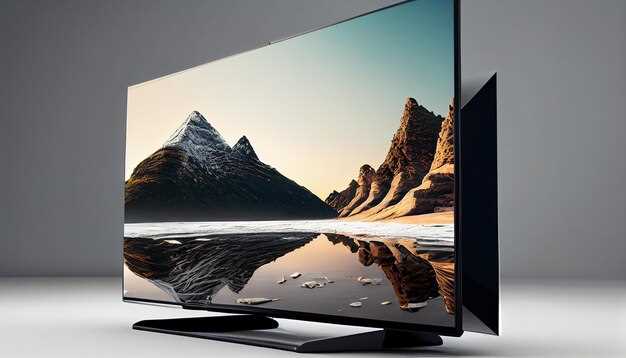
 Настройка параметров изображения напрямую влияет на качество отображения контента, создавая ощущение присутствия и уменьшая утомляемость глаз. Обратите особое внимание на корректировку яркости, контрастности и цветовой температуры, чтобы добиться максимально естественного восприятия. Обязательно проведите калибровку в условиях освещения вашего помещения, чтобы настройки не искажаались окружающим светом.
Обеспечение плавности картинки достигается путем активизации специальных режимов или технологий, таких как устранение разрывов и сглаживание движений. Важно подобрать оптимальные параметры, не переусердствуя с эффектами, чтобы не потерять естественность изображения. Проверьте наличие обновлений прошивки и функции автоматической настройки, поскольку они часто улучшают работу алгоритмов.
Настройка звука также критична для полного погружения. В зависимости от модели телевизора, рекомендуется использовать встроенные профили звука или подключить внешние акустические системы. Обратите внимание на баланс между низкими, средними и высокими частотами и функции шумоподавления для четкости диалогов и спецэффектов.
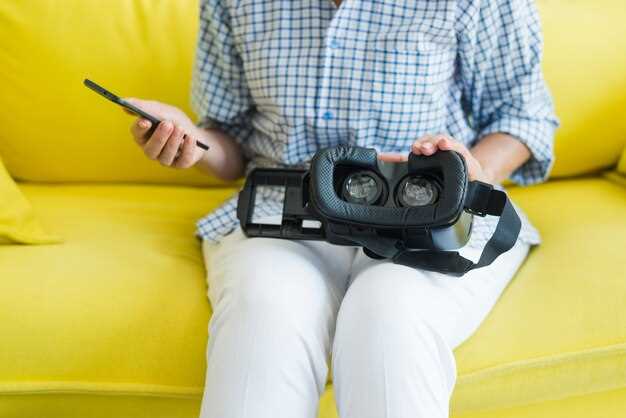
Специальные режимы для VR-контента позволяют максимально адаптировать изображение под особенности виртуальной реальности. Обычно они отключают любые дополнительные фильтры, меняющие восприятие реальности, и фокусируются на четкости, минимизации искажений и скоростных режимах. Используйте их, чтобы добиться наилучшего баланса между комфортом и качеством изображения.
Основные параметры изображения и звука для VR-телевизора
Настройте Sharpness так, чтобы изображение было четким, без излишней резкости, которая вызывает артефакты. В большинстве случаев уровень 10–20 обеспечивает баланс между детализацией и натуральностью.
Цветовая насыщенность не должна превышать стандартные значения для избежания перенасыщенности. Используйте настройку Saturation в районе 50–60%, чтобы сохранить естественность цветов.
Повысите Contrast до 80–90%, чтобы усилить глубину изображения и выделить детали в светлых и темных областях. Однако избегайте слишком высокого значения, чтобы не потерять детали в ярких участках.
Для устранения размытия используйте функцию Motion Smoothing или Motion Enhancement; установите её на минимальный уровень, чтобы избежать эффекта ‘глубокой воды’, который ухудшает качество 3D-восприятия.
Настройка яркости должна соответствовать освещенности комнаты: при ярком освещении увеличивайте до 70–80%, при темной – уменьшайте до 30–40%. Это поможет сделать картинку более комфортной для глаз.
Для звука активируйте режим Surround или Virtual Surround, чтобы создать ощущение объема звука. Баланс звука на уровне 50% разделите между левым и правым каналами, корректируя индивидуальные предпочтения.
Уровень bass рекомендуется установить на 60–70%, чтобы подчеркнуть низкие частоты без искажения. Высокие частоты (Treble) держите в диапазоне 50–60%, чтобы сохранить чистоту звука, не вызывая утомления.
Режим по умолчанию или стандартный звук часто подходит для большинства сценариев просмотра. Экспериментируйте с предварительными настройками для достижения оптимального звучания в конкретных условиях комнаты.
Настройка яркости и контрастности для максимального погружения
Рекомендуется установить яркость так, чтобы самые светлые участки не выглядели ‘протекающими’ и сохраняли детали. Для этого найдите наиболее яркое место на экране, например, яркое окно или светлый предмет, и поднимайте яркость, пока детали в этой области не исчезнут или не сливаются с белым цветом. Такой подход помогает избежать пересвета и сохранить глубину сцены.
Контрастность настраивайте так, чтобы черные области оставались насыщенными, не теряя деталей в тенях. Для этого найдите изображение с черным фоном или темными зонами и увеличивайте контраст, пока черные не начнут сливаться с серым, но при этом картинки в тенях останутся читаемыми.
Совместите оба параметра, перетаскивая ползунки до тех пор, пока изображение не станет максимально ярким, не теряя деталей. Важно избегать сильного пересвета или исчезновения теней, чтобы получить наиболее глубокое ощущение пространства. Регулируйте эти параметры постепенно, делая короткие паузы и оценивая результат с разных сторон. Точное соблюдение этих рекомендаций создаст насыщенное, реалистичное изображение и усилит эффект полного погружения.
Регулировка цветовой гаммы под разные сценарии использования
Для комфортного просмотра фильмов в темной комнате выбирайте режим ‘Кино’ или ‘Мягкий свет’. Они уменьшают насыщенность цветов и помогают снизить утомляемость глаз.
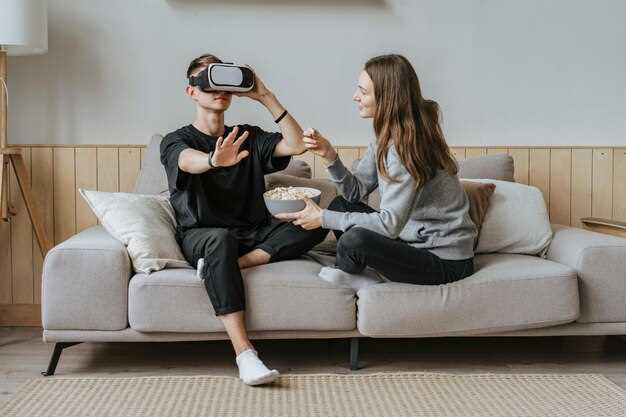
При использовании виртуальной реальности для игр активируйте режим ‘Яркий’ или ‘Динамический’. Он подчеркивает яркие оттенки и делает изображение более выразительным, улучшая погружение в игровой процесс.
Для работы с изображениями или редактирования фотографий используйте режим ‘Профессиональный’ или ‘Настраиваемый’. В таком случае установите баланс белого и насыщенность вручную, ориентируясь на цветовой спектр ваших задач.
| Режим | Рекомендуется для | Настройки |
|---|---|---|
| Кино / Мягкий свет | Просмотр фильмов, комфортное использование в темной комнате | Уменьшение насыщенности, снижение контрастности |
| Яркий / Динамический | Игры, активное использование VR | Увеличение яркости и насыщенности |
| Профессиональный / Ручной | Обработка фотографий, дизайн, цветокоррекция | Настройка баланса белого, насыщенности и контраста вручную |
Регулярно проверяйте настройки с учетом типичных условий использования, чтобы добиться максимальной комфортности и точности восприятия цвета. Регулировка под различные сценарии помогает не только улучшить качество изображения, но и снизить риск усталости глаз, особенно при долгих сеансах просмотра или работы.
Настройка объемного звука и интеграция внешних акустических систем
Для получения максимально качественного объемного звучания подключите внешнюю акустическую систему к телевизору через HDMI ARC или оптический кабель. После подключения перейдите в настройки звука и выберите режим ‘Объемный звук’ или ‘Dolby Atmos’, если такая опция есть. Включите функцию калибровки звука, чтобы система могла автоматически настроить параметры под вашу комнату и расположение акустики.
Если у вас есть саундбар или внешние колонки, размещайте их так, чтобы они создавали равномерное распределение звука по всей комнате. Передняя акустика должна находиться на уровне ушей, а задние – чуть выше или за местом просмотра, чтобы обеспечить эффект присутствия. Используйте калибровочные микрофоны, если они есть, чтобы система настроила параметры автоматического балансировки и задержки.
Обратите внимание на настройки эквалайзера. Уменьшите низкие частоты, если звук кажется слишком глухим, и увеличьте высокие, чтобы улучшить детализацию. Иногда помогает использование специальных пресетов, предназначенных для кино или игр – они подчеркнут эффекты объемного звука.
Интегрируйте внешние акустические системы через сеть, если они поддерживают IP-управление или беспроводное подключение. Это обеспечит гибкость и упростит управление звуком прямо с пульта или мобильного устройства. Не забудьте отключить внутренние динамики телевизора, чтобы избежать дублирования звука и искажения звучания.
Проведите тестовые прослушивания с разными источниками контента, чтобы подстроить параметры под ваши предпочтения. Настоящее качество объемного звука достигается через тонкую настройку каналов, уровней громкости и задержек, что делает просмотр более реалистичным и захватывающим.
Выбор режима отображения: кино, спорт, игры
Для комфортного просмотра выбирайте режим ‘кино’, он уменьшает яркость и смягчает цветовую палитру, создавая эффект кинотеатра и снижая усталость глаз при длительном просмотре.
Режим ‘спорт’ усиливает яркость, повышает контрастность и добавляет насыщенности к движениям, что помогает лучше разглядеть мельчайшие детали в динамичных сценах и не пропустить важные моменты.
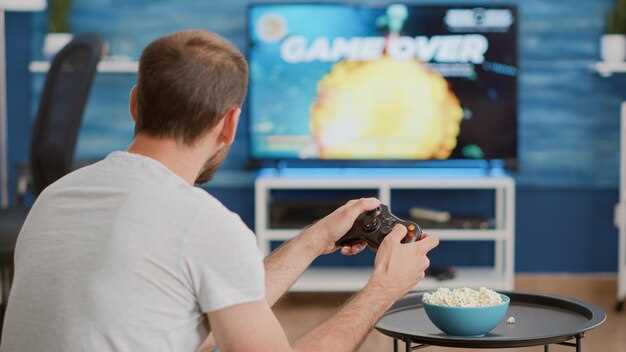
Если планируете играть, активируйте режим ‘игры’ – он минимизирует задержки в отображении, делая переходы более плавными, и повышает яркость, чтобы изображение оставалось четким даже в темных сценах.
Комбинация настроек яркости и контрастности по умолчанию для каждого режима позволяет добиться сбалансированного изображения, которое максимально подходит под ваш сценарий использования.
Можно дополнительно регулировать цветовую насыщенность и резкость, чтобы добиться оптимального вида, исходя из личных предпочтений и особенностей модели устройства.
Оптимизация углов обзора и коррекция геометрии изображения
Начинайте с настройки положения телевизора: убедитесь, что экран находится на уровне глаз и сбалансирован по центру относительно зоны просмотра. Это минимизирует искажения и уменьшает необходимость дополнительной коррекции.
Используйте встроенные настройки геометрии: проверьте параметры «Перспектива», «Растяжение» или «Объективная коррекция». Регулируйте их так, чтобы изображения на краях не искажались и сохраняли правильные пропорции.
Если в телевизоре присутствует функция автоматической калибровки геометрии, запустите её. Она обычно использует встроенные датчики и шаблоны для точной настройки изображения.
При необходимости корректируйте углы обзора с помощью режимов «Картина» или «Экран», выбирать наиболее широкий угол без потери качества. Используйте фильтры и настройки для устранения эффектов «лофера» или «искажения» по краям.
Для повышения точности размещайте тестовые изображения: наблюдайте за прямыми линиями и углами, убедитесь, что они выглядят правильно на всем экране. При появлении дуговых или скошенных линий регулируйте параметры геометрии повторно до достижения идеальной формы.
Обратите внимание на расстояние и угол установки, чтобы минимизировать эффект «пересечения» цвета и контуров, который иногда возникает при неправильной настройке углов просмотра. Чем правильнее позиция, тем меньше потребуется дополнительных настроек.
Используйте профессиональные калибровочные инструменты или приложения для точной настройки, если стандартных настроек недостаточно. Современные модели часто позволяют сохранять несколько профилей для разных условий просмотра.
Дополнительные функции и параметры для улучшения VR-просмотра
Используйте режим HDR для повышения контрастности и насыщенности цветов, что делает изображение более реалистичным и ярким.
Настройте глубину резкости, если такая функция доступна, чтобы смягчить изображение в периферийных зонах и снизить усталость глаз при длительном просмотре.
Активируйте плавность движения (motion smoothing), чтобы устранить шатание или размытость при быстром перемещении в сцене – это особенно важно при просмотре спортивных состязаний или динамичных игр.
| Параметр | Рекомендуемые значения |
|---|---|
| Яркость | укажите оптимальное значение, чтобы избегать пересветов и темных участков |
| Контрастность | поддерживайте баланс между яркими и теневыми зонами для насыщенности |
| Цветовая температура | выберите подходящий режим (теплый, нейтральный, холодный), чтобы уменьшить нагрузку на глаза |
| Частота обновления | выбирайте максимально высокое значение, поддерживаемое вашим телевизором, чтобы снизить эффект размытости |
| Калибровка цвета | используйте автоматические или ручные настройки для получения наиболее точных оттенков |
Используйте автоматические настройки яркости и контрастности, чтобы адаптировать изображение под освещение комнаты и ваши личные предпочтения.
Опробуйте различные пресеты изображения, чтобы выбрать максимально комфортный для вас режим, особенно для длительных сеансов просмотра.
Настройка режима низкой задержки и быстрого реагирования
Выберите режим низкой задержки в настройках телевизора, отключив все дополнительные фильтры и улучшения изображения, которые могут увеличивать задержку сигнала. Обычно эта опция располагается в разделе ‘Игровой режим’ или ‘Режим низкой задержки’. Включите его, чтобы минимизировать задержку отклика и обеспечить более быструю реакцию на действия.
Оптимизируйте параметры для быстрого реагирования, установив HDMI-кабель на порт, который поддерживает передачу минимального времени задержки. Используйте кабели HDMI уровня 2.1 или выше, которые позволяют передавать данные без задержек.
Настройте параметры обновления изображения, отключив любые функции, связанные с динамической системой штоп-кадров или сглаживанием. Эти функции могут создавать задержки и делать управление менее отзывчивым. Включите только минимальные необходимые настройки для комфортной игры или просмотра, чтобы избежать лишних задержек.
Пробуйте тестировать настройки с помощью специальных приложений или игр, которые позволяют определить текущий уровень задержки. Регулярное тестирование помогает понять, какие изменения существеннее всего уменьшают отклик, и создавать максимально отзывчивое изображение для вашего использования.
Использование настроек масштабирования и антимиасинга
Настраивайте масштабирование так, чтобы изображение точно соответствовало размеру экрана, избегая размытости или искажения. Обычно это достигается выбором режима ‘Автоматического масштабирования’ или вручную подгонкой масштаба, особенно при просмотре HDMI-контента или потоковых приложений. Проверьте, чтобы изображение не было растянуто или сжато, и балансируйте параметры так, чтобы сохранить пропорции без потери четкости.
Настройка антимиасинга помогает убрать «зубчатый» эффект на краях объектов и текстуре. Включайте его, когда замечаете появление артефактов на линиях и границах. Обычно его можно включить вручную или выбрать уровень в меню: низкий, средний или высокий. Для обычных сцен предпочтительнее средний уровень, чтобы сохранить детали, избегая размытия.
Если изображение кажется слишком мягким или размытым после включения антимиасинга, можно уменьшить его уровень, чтобы получить более четкое изображение. В сочетании с правильным масштабированием это улучшит восприятие деталей и снизит количество искажения при просмотре шрифтов и мелких элементов.
Контролируйте совместное влияние масштабирования и антимиасинга, чтобы добиться максимально натурального вида. Попробуйте различные комбинации настроек, чтобы понять, какой режим подходит именно вам. Также возможно подключение внешних устройств к телевизору, которые позволяют дополнительно регулировать эти параметры отдельно, что дает больше контроля над финальным изображением.
Подключение и калибровка внешних устройств (геймпадов, камер)
Чтобы подключить геймпад, включите его и активируйте режим сопряжения, удерживая соответствующую кнопку. В разделе настроек телевизора выберите пункт «Устройства Bluetooth» или «Геймпады», найдите устройство в списке и подтвердите соединение. Убедитесь, что геймпад заряжен или вставлены новые батареи для стабильной работы.
При подключении камеры сперва вставьте её в соответствующий разъем или подключите через USB-порт, если устройство требует кабельного соединения. После этого перейдите в раздел «Настройки камеры» на телевизоре и следуйте инструкции по калибровке.
Для точной настройки камеры выполните следующие шаги:
- Разместите камеру на стабильной поверхности или закрепите на штативе так, чтобы она могла объективом захватывать всю игровую зону.
- Запустите автоматическую калибровку камеры через меню. Устройство попросит определить границы рабочей области и проверить освещение.
- Отрегулируйте углы и высоту камеры, чтобы исключить слепые зоны и устранить эффект искажения изображения.
- Проверьте работу камеры в реальных условиях – запустите тестовую сцену или игру, чтобы убедиться в стабильной отслеживаемости движений.
Важно переподключить и калибровать устройства при перемещении их в другую комнату или изменении положения. Обновляйте прошивку внешних устройств через меню настроек, чтобы устранить возможные несовместимости и повысить качество связи.
Обновление прошивки и настройка программного обеспечения
Проверьте наличие новых версий прошивки через официальное приложение или сайт производителя. Обновление помогает исправить ошибки и повысить стабильность работы телевизора, а также расширяет функциональность.
Перед началом обновления убедитесь, что устройство подключено к стабильному интернету и подключению питания. Обычно процесс обновления занимает несколько минут и требует полного завершения работы телевизора.
Для загрузки обновлений используйте собственное приложение или веб-интерфейс, следуя инструкциям производителя. Не отключайте устройство во время установки, чтобы избежать проблем с программным обеспечением.
После завершения обновления рекомендуется перезагрузить телевизор, чтобы все новые компоненты корректно начали работать. Проверьте, появились ли новые функции или настройки, связанные с последним обновлением.
Обновленная прошивка зачастую включает улучшения в области обработки сигнала, новых настроек изображений и совместимости с современными источниками контента. После обновления настройте параметры под свои предпочтения для получения оптимального качества просмотра.