Автор:
 AVerTV Studio 505 предоставляет пользователям удобную платформу для управления и настройки видеовходов, позволяя легко записывать, редактировать и просматривать видео с различных источников. Ее интерфейс ориентирован на простоту, что делает работу с программой понятной даже новичкам. Благодаря встроенным инструментам для обработки видео, вы можете быстро создавать качественные записи без необходимости использования дополнительных приложений.
Особенностью AVerTV Studio 505 становится широкая поддержка устройств и форматов. Поддерживаются такие популярные источники сигнала, как антенны, видеомагнитофоны, игровые приставки и камеры, что актуально для пользователей, ищущих универсальный способ захвата видео. Удобные функции автоматической настройки и сортировки файлов ускоряют рабочий процесс, а встроенные инструменты позволяют проводить базовую монтажную обработку прямо в программе.
Настройка и подключение AVerTV Studio 505: пошаговая инструкция
Подключите устройство к компьютеру через USB-порт, избегая использования концентраторов или портов с низким питанием, чтобы обеспечить стабильное соединение.
Запустите установочный диск или скачайте последнюю версию драйверов и программного обеспечения с официального сайта AVerMedia. Операционная система должна автоматически обнаружить устройство и предложить установить драйверы, подтвердите установку.
После завершения установки перезапустите компьютер, чтобы драйверы корректно интегрировались в систему.
Подключите антенный кабель или видеовход к соответствующему входу на AVerTV Studio 505. Убедитесь, что соединение надежно фиксировано, чтобы избежать искажений сигнала.
Запустите программу AVerTV Studio 505. В первом окне появится диагностика, которая предложит выбрать источник сигнала.
Выберите подходящий источник: антенну, видеовход или HDMI. После этого настройте параметры приема для обеспечения максимального качества изображения и звука.
Для поиска доступных каналов нажмите кнопку сканирования. Процесс может занять несколько минут, по завершении программа покажет список обнаруженных каналов.
Настройте канал и качество изображения, регулируя яркость, контрастность и цветопередачу, чтобы добиться оптимального отображения.
После настройки сохраните параметры. Проверьте работу устройства, переключаясь между каналами и источниками сигнала, убеждаясь в стабильности и качестве воспроизведения.
Подключение к различным источникам сигнала
Для подключения AVerTV Studio 505 к различным источникам сигнала необходимо определить соответствующие разъемы на устройстве и подготовить нужные кабели. Начинайте с проверки наличия антенного входа, подключив антенну или кабель кабельного телевидения, что обеспечивает прием эфирных и кабельных каналов.
Для цифрового телевидения используйте вход HDMI или компонентный вход, подключая соответствующие кабели к источнику сигнала – например, к цифровому ресиверу или игровой консоли. Это гарантирует высокое качество изображения и звука.
Если необходимо записывать с видеомагнитофона или другого аналогового устройства, подключите композитные (три RCA) или S-Video кабели к соответствующим разъемам на AVerTV Studio 505 и источнике. При этом важно убедиться, что параметры входа на устройстве выставлены правильно, чтобы избежать потерь сигнала или низкого качества изображения.
Для подключения компьютера или ноутбука к устройству используйте встроенный в AVerTV Studio 505 видеовыход и соответствующие кабели. В большинстве случаев подойдет HDMI или VGA, при этом качество изображения и звук зависит от выбранного кабеля.
Прежде чем начать работу, проверьте настройки программы AVerTV Studio, убедитесь, что выбран правильный источник сигнала, и выполните калибровку уровня звука и изображения. Это обеспечит максимально четкое изображение и синхронность звука вне зависимости от выбранного типа подключения.
Установка драйверов и программного обеспечения
Перед началом использования AVerTV Studio 505 необходимо установить актуальные драйверы для видеоввода. Для этого скачайте драйверы с официального сайта производителя, убедитесь, что версия соответствует вашей операционной системе. Запустите скачанный файл и следуйте встроенному мастеру установки, выбирая стандартные параметры. После завершения установки перезагрузите компьютер, чтобы система могла корректно применить изменения.
Следующий шаг – установка основной программной оболочки. Обычно она входит в комплект или доступна для скачивания на сайте поддержки. Запустите установочный файл, выберите язык интерфейса и укажите директорию установки. В процессе инсталляции программа автоматически обнаружит драйверы и настроит взаимодействие с оборудованием. После окончания установки сразу запустите программу и выполните первичные настройки, чтобы убедиться в правильной работе устройства и функциональности интерфейса.
Если устройство не распознается автоматически или появляются проблемы с изображением, проверьте наличие последних обновлений драйверов на сайте производителя. Иногда требуется полностью удалить старые драйверы перед новой установкой, чтобы избежать конфликтов. Используйте специальные утилиты для удаления драйверов, чтобы очищать систему от накопленных файлов и настроек прошлых версий. После этого повторите процедуру установки заново.
Настройка каналов и выбор входных устройств
Чтобы обеспечить оптимальную работу программы AVerTV Studio 505, начните с выбора нужных входных устройств. Перейдите в раздел настроек и откройте вкладку ‘Входные устройства’. Там вы найдете список доступных устройств, таких как внешние тюнеры, встроенные карты или внешние HDMI-кабели.
Если используете внешний тюнер, убедитесь, что он правильно подключен к компьютеру и выбран в списке устройств. Для этого укажите его в выпадающем меню и нажмите ‘Применить’. В случае использования HDMI-устройства, выберите соответствующий источник и подтвердите настройки.
Следующий шаг – настройка каналов. Перейдите в раздел ‘Автоматический поиск каналов’. Выберите источник сигнала, например, антенну или кабель. Запустите поиск и дождитесь его завершения. В процессе программа автоматически обнаружит все доступные каналы и добавит их в список.
Для ручной настройки каналов можно использовать функцию ‘Добавить канал’. Введите номер, название и параметры сигнала, соответствующие вашему источнику. После этого проверьте качество изображения и звука, чтобы убедиться в правильности настроек.
Регулярно обновляйте список каналов и проверяйте их работу. В некоторых случаях потребуется повторный поиск при изменении конфигурации источника или при ухудшении сигнала. Это обеспечит стабильность воспроизведения и сохранит актуальность списка доступных каналов.
Проверка работоспособности системы после подключения

Проведите диагностику выхода звука, воспроизведя стандартное аудио или видеофайл, проверяя чистоту и отсутствия искажений. Если возникают сбои, перепроверьте соединения кабелей: HDMI, AV или кабели для аналогового сигнала. В случае с компьютерным источником убедитесь в правильных настройках драйверов и поддержки выбранного формата в программе.
Настроить параметры изображения: яркость, контрастность, насыщенность, если есть необходимость, чтобы добиться оптимального качества. После этого выполните повторную проверку воспроизводимых файлов, ориентируясь на качество звука и изображения. При обнаружении задержек или задержанного воспроизведения проверьте системные ресурсы компьютера, отключая дополнительные программы или снижая нагрузку на CPU и память.
Если все тесты прошли успешно, можно считать систему полностью подготовленной к работе. В противном случае повторите подключение, перепроверьте драйверы и соединения, а также при необходимости обратитесь к руководству или технической поддержке для устранения возможных проблем.
Основные функции и инструменты AVerTV Studio 505 для записи и редактирования видео

Настройте качество записи, выбирая разрешение и формат, чтобы идеально соответствовать вашим проектам. Можно выбирать между популярными форматами, например, MP4, AVI и ASF, а также задавать параметры кодирования для оптимизации размера файла и качества.
Используйте функцию предварительного просмотра в реальном времени, чтобы контролировать съемку или редактирование без задержек. Это позволяет точно настроить параметры перед началом записи или финальной обработки.
Интегрированные инструменты редактирования позволяют легко обрезать ненужные части, объединять видеофайлы и добавлять простые эффекты. Быстро создавайте монтажи, не выходя из программы.
Запись видео происходит по графику или в ручном режиме. Можно выбрать источник видеосигнала, например, приёмник DVB-T или внешнюю камеру, а также установить автоматическое выключение записи по таймеру или после завершения съемки.
Встроенная библиотека звуковых эффектов и возможность добавления аудио дорожек делают видео более профессиональным. Просто перетаскивайте музыку или комментарии прямо в монтажное окно.
Для повышения удобства предусмотрена опция автоматической стабилизации видео и шумоподавления, что особенно полезно при съемке в условиях ограниченных условий освещения или shaky кадрах.
Экспорт готовых файлов осуществляется с выбором аудио- и видеопараметров, а также по желанию – с добавлением водяных знаков или метаданных, чтобы сделать видео уникальным и защищенным.
Используйте горячие клавиши для ускорения процесса редактирования и записи, что позволяет сохранять сосредоточенность и работать максимально быстро. В дополнение, программа поддерживает создание проектных шаблонов, чтобы быстро повторять одни и те же настройки для разных съемок.
Настройка качества записи и форматов файла
Выберите формат файла, исходя из планируемого использования видеозаписи. Для высококачественных архивов подойдет формат MP4 с кодеком H.264, который сохраняет детализацию при относительно небольшом размере файла. Для создания видеоматериалов с максимальной точностью рекомендуем использовать формат AVI – он менее сжат, однако занимает больше места. Также можно выбрать MOV, если предполагается редактирование в программах Apple.
Настройте битрейт, чтобы контролировать качество и размер файла. Для HD-записей оптимально установить битрейт в пределах от 8 000 до 12 000 кбит/с, обеспечивая четкость изображения без чрезмерных файловых размеров. Обратите внимание, что увеличение битрейта улучшит качество, но потребует больше свободного пространства на диске.
Если нужна запись с минимальной задержкой, выбирайте кодеки, поддерживающие аппаратное ускорение, такие как H.264 или HEVC, они позволяют снизить нагрузку на систему и уменьшить время обработки файла.
Настройте параметры аудио, чтобы обеспечить хорошее качество звука, особенно при записи программ или интервью. Выберите формат AAC или MP3 с частотой 44,1 или 48 кГц и битрейтом не менее 192 кбит/с для чистого и четкого звука.
Перед началом полноценной записи проведите тестовые файлы, чтобы убедиться, что параметры сбалансированы по качеству, размеру и совместимости с вашей системой. Регулярная проверка поможет подобрать оптимальные настройки под конкретные задачи и оборудование.
Использование встроенных инструментов редактирования видео
Для быстрого и точного редактирования видео в программе AVerTV Studio 505 используйте функцию обрезки, которая позволяет вырезать ненужные кадры или сегменты. Выберите нужный фрагмент на таймлайне и примените команду ‘Обрезать’, чтобы оставить только интересующие части.
Обращайте внимание на настройки яркости, контрастности и насыщенности, чтобы улучшить визуальное качество ролика. Встроенные регуляторы позволяют накинуть корректировки прямо в процессе редактирования без необходимости использовать внешние редакторы.
Для добавления текстовых комментариев или подпись используйте встроенный редактор текста. Выберите нужное место на таймлайне и напишите необходимую информацию, а затем настройте шрифт, цвет и размер прямо внутри программы.
| Инструмент | Действие |
|---|---|
| Объединение сцен | Перетащите один видеоклип к другому на таймлайне, чтобы создать плавный переход между сценами без разрывов. |
| Темп и скорость | Используйте функцию изменения скорости для ускорения или замедления отдельных участков, фиксации важных моментов. |
| Добавление фильтров | Подберите подходящие фильтры и наложите их на выбранные кадры, чтобы создать нужное настроение или подчеркнуть детали. |
| Вырезание и отделение кадров | На панеле редактирования выберите сегмент и используйте инструмент разделения для точного отделения нужных частей. |
Используйте эти инструменты в комбинации, чтобы добиться гармонии и ясности в финальной версии ролика. Постоянное экспериментирование поможет понять, какие эффекты и настройки наиболее подходят для конкретного проекта.
Планирование автоматической записи и таймеры
Настройте автоматическую запись, чтобы не пропустить важное телепередачу или передачу, задав точное время и дни недели. В интерфейсе программы выберите раздел ‘Запись по расписанию’ и укажите конкретное время начала и окончания записи, а также дни недели, когда должна выполняться автоматическая запись.
Используйте таймеры для более гибкого управления записями. В настройках создайте новые задания, определив параметры:
- Время начала и окончания
- Повторяющиеся дни
- Специальные свойства, такие как прерывание перед началом или после завершения программы
Для предотвращения конфликтов запланируйте одновременные записи так, чтобы они не пересекались, а в случае необходимости активируйте функцию автоматического переключения на резервные источники.
Используйте встроенное уведомление или оповещение, чтобы точно знать о предстоящих записях. Это поможет своевременно проверять и корректировать расписание, исключая ошибки или несостыковки.
Настраивайте автоматические повторения для сериалов или регулярных передач. Работайте с повторяющимися задачами через интерфейс планировщика, задавая параметры их выполнения так, чтобы они дублировались с нужной периодичностью.
Контролируйте выполненные записи через журнал событий или историю, чтобы оперативно исправлять возможные несоответствия и наличие проблем с записями. Это обеспечит бесперебойную работу автоматического планирования.
Экспорт и сжатие финальных файлов
При подготовке видео к публикации важно учитывать формат и параметры сжатия, чтобы сохранить качество и одновременно уменьшить размер файла. В AVerTV Studio 505 настройте экспорт с помощью встроенных профилей кодека, например, H.264 или MPEG-4, которые обеспечивают хорошее качество при меньшем объеме данных.
Перед сохранением выберите целевой формат исходя из планируемой платформы. Для YouTube или Vimeo больше подходит H.264 с настройками, обеспечивающими баланс между качеством и размером. Для локального хранения или архивирования можно использовать формат MKV или MP4 с более низким битрейтом, чтобы уменьшить итоговый размер файла.
Настройте параметры сжатия как следует:
- Битрейт: установите средний или низкий уровень, исходя из желаемого качества и размеров файла.
- Разрешение: по возможности, сохраните исходные параметры, особенно при необходимости высокой детализации. В противном случае снизьте, например, с 4К до 1080p, если итоговые требования позволяют.
- Частота кадров: не изменяйте сильно, чтобы не потерять плавность. Обычно достаточно 30 кадров в секунду.
Для автоматизации процесса можно выбрать пресеты, которые уже оптимизированы под разные цели. Также обязательно проверьте итоговый размер файла перед окончательным экспортом и при необходимости корректируйте настройки.
Используйте инструменты для предварительного тестирования сжатия: попробуйте сгенерировать короткий пробный фрагмент и оцените его качество. Это поможет подобрать оптимальные параметры для полного файла без нежелательных потерь качества или чрезмерного увеличения размера.
Особенности интерфейса и управление программой AVerTV Studio 505
Начинайте работу с интерфейсом, сосредоточившись на панели управления, расположенной в верхней части окна. Она обеспечивает быстрый доступ к основным функциям, таким как запуск записи, настройка каналов и переключение режимов просмотра. Используйте яркие иконки, которые быстро ориентируют вас в функционале программы.
Настройка каналов осуществляется через отдельное окно, где можно легко добавлять, удалять или переупорядочивать источники сигнала. Обратите внимание на возможность автоматического поиска каналов – это сэкономит время при первичной настройке.
Рабочая область делится на зоны, позволяющие одновременно просматривать несколько источников или режимов. Например, можно смотреть ТВ и одновременно управлять архивными файлами или настройками программы, что повышает удобство работы.
Интуитивный пользовательский интерфейс поддерживает горячие клавиши, ускоряющие переключение между режимами или выполнение распространенных команд. Научившись пользоваться этими горячими клавишами, вы значительно сократите время на выполнение повторяющихся задач.
Редактор записей предоставляет понятный интерфейс для настройки параметров, таких как качество видео, длительность и расположение файла. Можно запускать, останавливать или ставить на паузу запись прямо из основного окна или через панели быстрого доступа.
Для более точной настройки отображения и управления звуком предусмотрены отдельные параметры в меню. Они позволяют быстро регулировать громкость, выбирать источники звука и подключенные устройства, обеспечивая комфорт при просмотре и записи.
Пользовательский интерфейс AVerTV Studio 505 позволяет адаптировать расположение элементов под свои предпочтения, что делает работу максимально комфортной и быстрой. Осваивайте управление шаг за шагом, экспериментируя с настройками, чтобы найти наиболее удобный для вас стиль взаимодействия.
Обзор главного окна и панели инструментов
Начинайте работу с AVerTV Studio 505, сразу обращая внимание на основное окно. Оно занимает большую часть интерфейса и разделено на несколько зон, каждая из которых отвечает за конкретные функции. Центральная часть предназначена для просмотра видео и изображений. Справа расположена панель с кнопками управления воспроизведением, переключением каналов и настройками изображений. Панель инструментов в верхней части окна организована по логике использования: здесь есть быстрый доступ к записи, остановке, паузе, а также к функциям настройки источника сигнала и качества изображения.
Рекомендуется сразу настроить параметры отображения: переключить разрешение, выбрать предпочтительный источник видео и настроить кодеки. Значки на панели четко отражают функции, что ускоряет навигацию. В левом блоке можно найти вкладки для переключения между живым просмотром, библиотекой записей и настройками. Все элементы расположены логично, без излишней перегруженности, что способствует быстрому освоению программы.
Чтобы достигнуть максимальной эффективности, подключите дополнительные устройства через соответствующие порты. После этого используйте панели управления для быстрого переключения между каналами или источниками, регулируйте уровень звука или баланс изображений прямо во время просмотра. Не забудьте проверить настройки в разделе ‘Параметры’, чтобы настроить качество трансляции и записей под свои нужды.
Обратите внимание на область отображения текущего режима записи и статус обработки видеосигнала – эти индикаторы помогают мгновенно понять состояние программы. В целом, логика размещения элементов делает работу максимально интуитивной, а возможность быстрого доступа к важным функциям превращает окно программы в удобное средство для любой задачи, связанной с телевизионным вещанием и записями.
Настройка горячих клавиш для быстрого доступа
Откройте программу AVerTV Studio 505 и перейдите в раздел ‘Настройки’. В меню выберите пункт ‘Горячие клавиши’. Там вы увидите список стандартных сочетаний и возможность их редактировать. Для назначения новой горячей клавиши кликните на нужную команду и нажмите желаемое сочетание клавиш. Желательно выбирать уникальные комбинации, чтобы избежать конфликтов.
Чтобы обеспечить комфортную работу, рекомендуется использовать комбинации клавиш, не перегруженные стандартными системными командами. Например, назначьте запись на комбинацию Ctrl + Shift + R, а переключение между каналами – сочетанию Ctrl + Alt + числа.
| Действие | Текущая горячая клавиша | Новое сочетание |
|---|---|---|
| Запись видео | Ctrl + R | |
| Переключение на следующий канал | Ctrl + ^ | |
| Переключение на предыдущий канал | Ctrl + v | |
| Пауза / Продолжить | Space | |
| Стоп | Ctrl + S |
После назначения горячих клавиш нажмите ‘Сохранить’. Проверьте работу новых сочетаний, чтобы убедиться, что они корректно активируют нужные функции. Используйте их для быстрого управления программой, особенно во время записи или переключения каналов, чтобы не тратить время на навигацию по меню.
Использование предварительных настроек и шаблонов
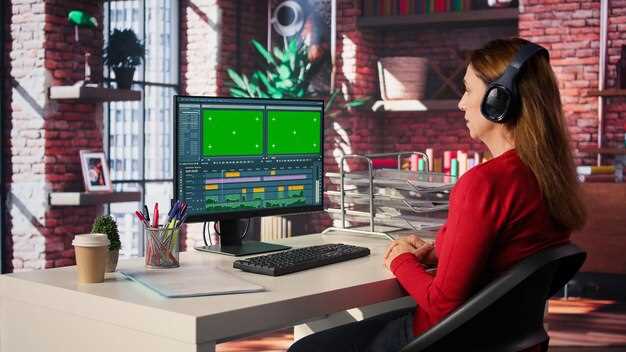
Чтобы создать собственный шаблон, настройте параметры под свои требования: выберите разрешение, битрейт, формат файла и дополнительные опции, такие как баланс белого или уровень громкости. После сохранения конфигурации она станет доступна в меню ‘Мои шаблоны’, что значительно упростит подготовку следующих проектных сцен.
Использование предварительных настроек помогает избегать ручной настройки каждого параметра перед началом записи. Это особенно удобно при работе с различными устройствами или источниками сигнала, поскольку позволяет быстро переключаться между подготовленными профилями без потери времени на настройку каждый раз заново.
Регулярное сохранение собственных шаблонов дает возможность стандартизировать процессы и повысить стабильность выхода продукции. Например, можно подготовить шаблон для съемки в темных условиях или с использованием определенной кодировки, что впоследствии ускорит монтаж и повысит качество финального видео.
Пользуйтесь возможностью автоматического применения шаблонов при запуске программы или выбранных сценариях, чтобы не тратить лишнее время на ручную настройку параметров. Это помогает сосредоточиться на содержании и креативе, а не на технических тонкостях.
Настройка отображения и персонализация интерфейса
Чтобы изменить внешний вид программы, откройте раздел ‘Настройки’ и перейдите во вкладку ‘Интерфейс’. Там вы найдете опции для выбора темы оформления: светлая, темная или автоматическая, которая подстраивается под системные настройки. Для быстрого переключения используйте горячие клавиши или кнопку в панели управления, что позволит мгновенно менять стиль без перезагрузки.
Настройка расположения элементов интерфейса осуществляется через перетаскивание компонентов на панель или в меню настроек. Вы можете переместить окно предпросмотра, панель инструментов и дополнительные панели, чтобы ускорить доступ к наиболее часто используемым функциям. Возможна фиксация элементов в определенных областях для предотвращения случайных перемещений при работе с другими окнами.
Для более персонализированного опыта выберите отображение панели состояния и уведомлений. Например, отключите ненужные уведомления или перенастройте их отображение. В разделе ‘Вид’ можно настроить размеры шрифтов, иконок и элементов управления, чтобы интерфейс был комфортнее для глаз и удобнее для работы с высокой точностью.
Дополнительную гибкость дает настройка горячих клавиш: назначения для запуска записей, переключения каналов или изменения режимов просмотра. Перейдите в раздел ‘Клавиши’ и задайте собственные комбинации, чтобы ускорить выполнение типичных задач. Это особенно полезно при активном использовании программы на нескольких мониторах или при профессиональной работе с большим количеством источников.
| Опция | Описание | Рекомендации |
|---|---|---|
| Тема оформления | Выбор светлого, темного или автоматического режима | Используйте темную тему для работы в условиях низкой освещенности |
| Расположение элементов | Перетаскивание и фиксация панелей | Разместите наиболее нужные панели там, где к ним чаще всего обращаетесь |
| Настройка шрифтов | Изменение размера и типа шрифтов в интерфейсе | Используйте крупные шрифты для повышения читаемости |
| Горячие клавиши | Персонализация команд для быстрого доступа | Настройте горячие клавиши под привычный рабочий ритм |