 Автор:
 Выделите несколько минут для настройки Razer BlackShark V2, чтобы получить максимальное качество звука и комфорт во время игровых сессий. Эта модель сочетает в себе мощные аудиовозможности и продуманную эргономику, что делает ее подходящим выбором как для соревновательных игр, так и для расслабленных дней у компьютера.
Первое, что нужно сделать – подключить наушники к устройству и обновить прошивку через фирменное программное обеспечение Razer Synapse. Это обеспечивает доступ к последним функциям и исправлениям, которые могут повысить стабильность и качество звука. После обновления стоит настроить профиль под себя, чтобы звук соответствовал вашему стилю игры: предпочтения в низких, средних и высоких частот, а также режимы шумоподавления и звука окружения.
Говоря о комфортности, обратите внимание на регулируемое оголовье и мягкие амбушюры. Их можно заменить в случае износа или для подбора оптимальной величины. Не забудьте проверить настройки микрофона, чтобы обеспечить четкую связь с командой. Встроенный шумоподавитель помогает избавиться от посторонних шумов и сосредоточиться на игровом процессе.
Обзор и настройка Razer BlackShark V2 – Полное руководство для геймеров
Начинайте настройку с подключения наушников к компьютеру через USB или 3,5 мм разъем, убедившись, что драйверы Razer установлены и работают корректно. Воспользуйтесь программой Razer Synapse для гибкой настройки звука и управления микрофоном. В разделе звуковых настроек выберите профиль, оптимизированный под ваши игровые сценарии, например, для FPS или стратегий.
Для улучшения качества звука активируйте функцию THX Spatial Audio – это создаст объемное звучание, помогая точнее ориентироваться в игровом пространстве. Настройте баланс между громкостью микрофона и наушников, чтобы звук не перекрывал собеседника. Проверьте чувствительность микрофона, чтобы избежать искажения речи или задержек.
Внутри программы Razer Synapse можно создать индивидуальные профили для разных игр. Для этого задайте параметры эквалайзера, активируйте или отключите шумодав и настройте индивидуальные уровни баса и высоких частот по вашему вкусу. Используйте функцию теста звука, чтобы убедиться в том, что все настройки работают превосходно.
Для повышения комфорта экспериментируйте с регулировками положения амбушюр и вертикальной настройкой чаш. Мягкая амбушюра с закрытым типом помогает снизить усталость при длительных игровых сессиях, а возможность их замены обеспечивает долгосрочную эксплуатацию.
Обратите внимание на настройки микрофона: включите активное подавление шума и проверяйте уровень чувствительности в процессе игры. Ярко выраженное качество микрофона поможет собеседникам получать чистый звук без посторонних шумов.
Регулярно следите за обновлениями прошивки и программного обеспечения Razer Synapse, чтобы поддерживать оптимальную работу устройства. Время от времени повторяйте тестирование звука и микрофона, чтобы своевременно обнаружить и исправить возможные проблемы.
Разбор характеристик и особенности Razer BlackShark V2
Девайс оснащен драйверами на 50 мм, которые обеспечивают передачу четких и насыщенных звуковых сцен. Эти динамики позволяют точно распознавать игровые шаги, выстрелы и другие аудиоэффекты, что дает преимущество в динамичных ситуациях.
Частотный диапазон устройства охватывает от 7 до 28 000 Гц, что обеспечивает богатство и детализацию звуковых оттенков. Такой диапазон подходит как для точного позиционирования звука в игре, так и для приятного прослушивания музыки после игрового сеанса.
| Компонент | Характеристика |
|---|---|
| Чашки | Мягкие амбушюры из памяти с эффектом памяти позволяют комфортно носить на длительных сессиях |
| Микрофон | Антишумный с возможностью отключения, обеспечивает чистую связь без посторонних шумов |
| Длина кабеля | 1.8 метра, что дает свободу движений и удобство при расположении за компьютером |
| Поддержка виртуального 7.1 | Обеспечивает объемный звук для более точной ориентации в пространстве |
| Совместимость | Поддержка Windows, PlayStation, Xbox и мобильных устройств с разъемом 3.5 мм или USB |
| Регулятор громкости | Легко доступен прямо на кабеле для быстрого контроля уровня |
Дизайн BlackShark V2 выполнен в минималистическом стиле с акцентом на комфорт и долговечность. Вес не превышает 262 граммов, что помогает снизить усталость при долгих игровых сессиях. Использование экологически чистых материалов повышает качество сборки и устойчивость к износу.
Дизайн и материалы корпуса: как выбрать комфортную посадку
Обратите внимание на форму чашек – они должны плотно прилегать к ушам, не вызывая давления и дискомфорта при длительной игре. Обхват головы выбирайте по личным ощущениям: регулировка по высоте и ширине поможет настроить посадку под анатомические особенности.
Материалы корпуса и амбушюров играют ключевую роль. Мягкая кожа или искусственная кожа с внутренней вентиляцией способствуют комфортной вентиляции и снижают потоотделение, особенно при долгих сессиях. Пористые материалы, такие как памяти формируемая пена, обеспечивают лучшее прилегание и распределяют давление равномерно.
Проверяйте качество сборки и плотность материалов. Тонкие или низкосортные пластиковые части могут быстро изнашиваться и вызывать раздражение. Ищите ощущение прочности без чрезмерного веса, который может утомлять шею.
Проводите примерку с учетом наклона головы и положения шеи. После надевания почувствуйте, не ощущаете ли вы натяжение или дискомфорт, особенно в области висков и затылка. Современные модели предлагают дополнительные регулировки, такие как поворотные механизмы и мягкие обивки, что позволяет максимально адаптировать гарнитуру под себя.
Аудио система и качество звука: что важнее для игровых ситуаций
Выбирая наушники для игр, сосредоточьтесь на способности точно передавать важные звуковые детали, а не только на высоких настройках громкости или насыщенности басов. Хорошая звуковая сцена помогает определить расположение противников по их шагам, выстрелам или шумам в окружении.
Обратите внимание на баланс звука: четкое различение тихих деталей при сохранении мощности вселенной важно для реакции на окружающую обстановку. В приоритете – технология, которая минимизирует шум и искажения, даже при высокой громкости. Это дает возможность моментально реагировать на изменение ситуации, что особенно актуально в динамичных сценах.
Чтобы понять, насколько звук подходит под конкретную игровую ситуацию, проведите тесты с разными настройками. Обычно, для шутеров лучше выбирать модель с хорошей звуковой сценой и точным позиционированием, а для приключенческих игр – с более объемным и мягким звучанием.
| Критерий | Важность для игр | Что учитывать |
|---|---|---|
| Четкое позиционирование | Высокое | Возможность услышать, откуда идет звук, помогает быстро ориентироваться и реагировать |
| Объемность и сценарио-звуки | Среднее | Создают ощущение присутствия, помогают понять, что происходит вокруг |
| Качество разбивки по частотам | Высокое | Различие между голосами, шумами и оружием делает игру более ясной и понятной |
| Шумоподавление и искажения | Высокое | Позволяет сосредоточиться на игре без мешающих посторонних шумов |
Долговечность и эксплуатационные характеристики: что стоит учитывать при покупке
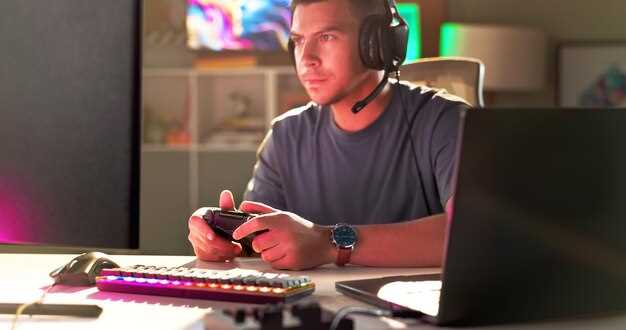
Обратите внимание на материалы конструкции наушников. Корпус из прочных пластиков и алюминиевые элементы уменьшают риск повреждений при интенсивной эксплуатации.
Проверяйте качество сборки вилки и кабеля. Жесткий, тканевый или усиленный кабель свидетельствует о долговечности и стойкости к износу.
Обратите внимание на амбушюры: изёжэдоустойчивые материалы сохраняют товарный вид дольше и не теряют своих свойств после длительных сессий.
Оценивайте характеристики микрофона. Металлические крепления и защита от механических повреждений позволяют сохранить исправность в течение долгого времени.
Изучите отзывы о дизайне и конструкции, чтобы понять, как моделируются на практике возможные слабости: сломы, изломы или затяжки в зоне соединений часто встречаются у менее качественных моделей.
Обязательно проверяйте гарантийные условия и наличие сервисных центров, чтобы быстро устранить возможные неисправности и обеспечить длительный срок службы устройства.
Наличие сменных частей, таких как амбушюры и кабели, расширяет возможности использования наушников и облегчает их обслуживание.
Практическая настройка BlackShark V2 под индивидуальные игровые предпочтения
Начинайте с подбора оптимальной настройки эквалайзера через программное обеспечение Razer Synapse, выделяя отдельные частоты для bass-heavy игр или четкости диалогов. Эквалайзер можно настроить так, чтобы усилить низкие частоты для шутеров или повысить слышимость высоких для игр с уклонов в стратегическую тактику. Экспериментируйте, отключая и меняя полосы, чтобы понять, что лучше подходит именно вам.
Настройте чувствительность микрофона, чтобы вас было хорошо слышно в командных чатах, при этом минимизируя посторонние шумы. Используйте функцию шумоподавления или автоматическую регулировку уровня звука, если такая предусмотрена, чтобы обеспечить стабильную передачу речи. При необходимости подберите положение микрофона для комфортного использования без давления.
Акцентируйте внимание на настройке системы объемного звука. В большинстве игр активация функции DTS или THX обеспечивает узнаваемую пространственную картинку, которая помогает ориентироваться по звукам. Попробуйте разные режимы в настройках и выберите тот, что дает наиболее четкое и реалистичное звучание в вашем стиле игры.
Подстройте параметры подсветки, чтобы она не отвлекала. Выберите приглушенные цвета или режимы, которые создают комфортную атмосферу, избегая ярких вспышек в процессе продолжительных игровых сессий. Хорошая настройка подсветки помогает сосредоточиться, не отвлекаясь на лишние раздражители.
Используйте встроенные пресеты или создавайте индивидуальные профили для различного типа игр – например, один для шутеров, другой для RPG. Это позволит быстро переключаться между режимами, оптимизированными под конкретные сценарии. Не забудьте сохранить настройки, чтобы они автоматически активировались при запуске соответствующих игр.
В конце проверьте все параметры, чтобы обеспечить гармонию между комфортом и качеством звука. Регулярно обновляйте драйверы и прошивки, чтобы не пропускать новые функции или улучшения, и постоянно корректируйте настройки по мере появления новых игровых жанров и личных предпочтений.
Инсталляция драйверов и программного обеспечения Razer Synapse
Загрузите последнюю версию Razer Synapse с официального сайта Razer, чтобы обеспечить совместимость с BlackShark V2 и получить доступ к последним функциям. После скачивания откройте установочный файл и следуйте указаниям мастера установки.
Выберите язык интерфейса, укажите папку для установки или оставьте предложенные настройки по умолчанию. Подключите наушники к компьютеру через USB-порт – драйвера обычно начнут автоматически устанавливаться.
Ожидайте завершения процесса установки. После этого программа автоматически запустится, либо откроется вручную. Войдите в свою учетную запись Razer или зарегистрируйте новую, чтобы синхронизировать настройки и управлять параметрами устройств.
Настройка драйверов проходит быстро, однако убедитесь, что ваш компьютер подключен к интернету – это нужно для загрузки последних обновлений и фиксов. В разделе обновлений внутри Synapse проверьте наличие новых файлов и примените их при необходимости.
После завершения всех процедур убедитесь, что в списке устройств значится ваш BlackShark V2, и активированы все необходимые драйверы. Проверьте работу микрофона и звуковых режимов через интерфейс программы, настроив их под свои предпочтения.
Обновлять драйвера рекомендуется регулярно, так как это помогает устранять возможные баги и повышает стабильность работы. Не забудьте перезагружать компьютер после каждой крупной обновления для полной интеграции изменений.
Настройка звука: эквалайзер, профили и индивидуальные режимы
Используйте встроенный эквалайзер для точной настройки звука под конкретные игровые ситуации. Например, увеличьте низкие частоты для усиления тяжелых ударов или выделите высокие, чтобы лучше слышать шаги и легкие звуковые сигналы.
Создавайте собственные профили для разных игр и сцен: один для шутеров с ярко выраженными эффектами, другой – для стратегий с акцентом на тихие звуки. Назначайте их быстрому переключению через предустановки Razer Synapse или встроенное программное обеспечение.
Наиболее часто используемые режимы: ‘Общий’, ‘Глубокий бас’, ‘Высокая четкость’. Эти настройки позволяют быстро адаптировать звук под текущий сценарий. Не бойтесь экспериментировать – иногда небольшая коррекция делает заметную разницу.
Индивидуальные режимы позволяют настроить баланс между частотами, громкостью и объемом так, чтобы услышать все важные детали. Для этого воспользуйтесь графическим эквалайзером: сдвигайте ползунки по частотным диапазонам, чтобы подчеркнуть нужные аспекты звука.
Настраивайте режимы динамически: при необходимости увеличивайте средние частоты для четкости голосовых чатов или усиливайте низкие для погружения в атмосферу. После этого сохраняйте их как отдельные профили для быстрого доступа во время игры.
Регулировка микрофона: управление уровнем и направление
Чтобы добиться чистого звука и четкой передачи голоса, сначала установите уровень микрофона на комфортной яркости, не допуская искажения и обратной связи. Проведите тест, говорите в микрофон и наблюдайте за уровнем индикации – он должен быть максимальным, но не превышать его предел.
Для точного управления направлением используйте поворотный механизм микрофона или направления программных настроек. Поверните микрофон вперед, чтобы он лучше улавливал ваш голос, избегая посторонних шумов со стороны. Если модель предлагает возможность переключения направления, выберите режим «кардиоид» – он сосредоточен на звуке, исходящем прямо перед микрофоном, уменьшая захват шумов с бока и сзади.
Проконсультируйтесь с настройками в программном обеспечении Razer Synapse: там можно регулировать чувствительность микрофона и активировать функции подавления шума. Постарайтесь снизить чувствительность так, чтобы реагировать только на ваш голос, исключая фоновый шум.
Если микрофон оснащен съемным и регулируемым шейным креплением, настраивайте его так, чтобы он находился на расстоянии 1-2 сантиметра от рта. Это обеспечит равномерный уровень звука и комфорт при длительном использовании.
Конфигурация горячих клавиш и кнопок управления
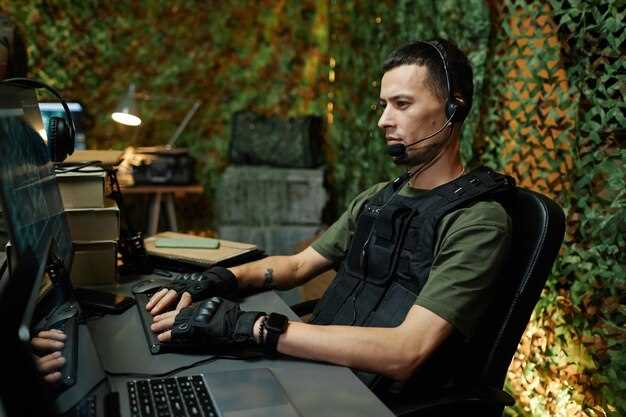
Для быстрого доступа к часто используемым функциям настройте горячие клавиши прямо в программном обеспечении Razer Synapse. Перейдите в раздел управления горячими клавишами и назначьте предпочтительные команды на свободные клавиши и прокрутки.
Создавайте профили под разные игры или задачи, чтобы переключаться между ними за пару кликов. Например, в шутерах настройте одну кнопку для мгновенного переключения между оружием или активации режима прицеливания.
Используйте функции назначения мультикнопок для сложных команд, сочетая несколько действий в один клик. Это особенно удобно для макросов, автоматизирующих рутинные действия без необходимости запоминать длинные последовательности.
Тестируйте каждую конфигурацию в игре, чтобы убедиться в правильности работы. Вносите корректировки, если какая-либо команда кажется замедленной или вызывает задержку.
Не забывайте, что разные игры требуют индивидуальных настроек. В некоторых случаях лучше оставить базовые команды, в других – настроить полностью под свои нужды для достижения максимальной эффективности. Экспериментируйте с назначениями и создавайте уникальные профили для каждого проекта.
Советы по оптимизации для различных жанров и игровых платформ
Для шутеров первым делом настройте чувствительность так, чтобы быстро реагировать на врагов, не теряя точности при прицеливании. Используйте режимы предварительной настройки для FPS игр, чтобы быстро переключаться между сценами и типами оружия.
В гоночных играх уменьшите задержку сенсора, чтобы плавно реагировать на каждое движение руля или мышки. Включение функции прецизионного отслеживания поможет оставаться точным на высоких скоростях.
Для стратегий активируйте режим усиленной тишины и приглушения сторонних шумов. Радиосвязь переключается на низкое сопротивление, чтобы быстрее отдавать команды и слышать важные индикации без задержки.
На платформе ПК рекомендуется настраивать параметры в зависимости от типа монитора и звуковой системы. Используйте настройки виртуального объема для объемного звука, чтобы лучше ориентироваться в пространстве игры.
На консолях или мобильных устройствах оптимизируйте настройки через встроенные меню, чтобы снизить нагрузку на графику и выделить приоритетные элементы звука. Воспользуйтесь предустановками под конкретные жанры – шутеры, платформеры или симуляторы.
При платформных играх или аркадах ориентируйтесь на быструю отзывчивость. Установите максимально короткую задержку отклика, которая позволяет сохранять реакцию на быстрые действия, и используйте режимы минимизации шума для сосредоточенности.