Автор:
 Если вам нужен надежный ноутбук для повседневных задач, Dell Inspiron 1750 заслуживает внимания. Он сочетает в себе приличную производительность и умеренную стоимость, что делает его достойным вариантом для дома и офиса. В этом обзоре мы подробно разберем технические характеристики модели, а также выделим её сильные и слабые стороны.
Наиболее привлекательной функцией Dell Inspiron 1750 является его дисплей с диагональю 17,3 дюйма и разрешением HD, который отлично подходит для работы с мультимедиа и просмотра видео. В устройстве установлены процессор Intel Core i3, 4 ГБ оперативной памяти и жесткий диск на 500 ГБ, что обеспечивает стабильную работу большинства программ и комфортный пользовательский опыт.
Обзор включает подробности о дизайне, эргономике и возможностях подключения, чтобы помочь понять, подойдет ли этот ноутбук именно вам. В дополнение к этим характеристикам, мы расскажем о реальных преимуществах, таких как достаточная производительность и доступность, а также о минусах, включая его вес и энергопотребление. Такой полноформатный разбор поможет принять осознанное решение и понять, стоит ли выбирать именно Dell Inspiron 1750 для ежедневных задач.
Характеристики технической начинки и производительности

Рекомендуется выбрать модель с процессором Intel Core i5 или AMD Ryzen 5, так как они обеспечивают стабильную работу в большинстве задач и достаточную мощность для многозадачности. Объем оперативной памяти 8 ГБ позволяет запускать одновременно несколько приложений без замедлений, а наличие SSD емкостью от 256 ГБ ускоряет работу системы и ускоряет загрузку программ и файлов. Варианты с HDD до 1 ТБ подойдут для хранения больших объёмов данных, однако могут снижать общую отзывчивость системы. Графическая составляющая встроенная, чаще всего Intel UHD или Radeon Vega, подойдет для работы с мультимедийными приложениями и легкими играми, но не для современных требовательных игр. Важно обратить внимание на наличие нескольких портов USB 3.0, HDMI и слота для карт памяти, что расширяет возможности подключения аксессуаров и внешних устройств. Батарея на 42-56 Втч обеспечивает автономность в среднем до 6 часов при умеренной нагрузке, что подходит для долгих рабочих сессий и учебных занятий. В целом, техническая начинка модели Dell Inspiron 17 500 обеспечивает баланс между быстродействием и комфортом использования, позволяя решать широкий спектр задач без лишних тормозов и прерываний.
Процессор и графика
Dell Inspiron 1750 оснащен процессором Intel Core i3-330M с частотой 2,13 ГГц, который обеспечивает стабильную работу при выполнении офисных задач и серфинга в интернете. Этот чип не предназначен для ресурсоемких игр или профессиональных графических редакторов, однако справляется с большинством повседневных приложений.
Графическая система представлена интегрированным видеоядром Intel GMA X4500, которое подходит для просмотра видео и базовой графической обработки. Для пользователей, планирующих играть или заниматься графикой высокого уровня, такое решение может показаться ограниченным.
| Характеристика | Детали |
|---|---|
| Процессор | Intel Core i3-330M, 2,13 ГГц |
| Графика | Intel GMA X4500 |
| Видеопамять | Используется общая с системной памятью (до 1699 МБ) |
| Обновляемость | Процессор невозможно заменить, графика интегрирована и не апгрейдится отдельно |
Для тех, кто ищет более современное решение, стоит рассматривать модели с более быстрыми процессорами и дискретной графикой, особенно если задачи требуют высокой производительности в графике или вычислениях.
Объем оперативной памяти и тип хранения данных
Для Dell Inspiron 1750 рекомендуется установить не менее 8 ГБ оперативной памяти, что обеспечит плавную работу базовых приложений и многозадачность без замедлений. В системе доступны оба слота, что позволяет легко расширять объем при необходимости.
Что касается типа хранения данных, предпочтительнее использовать жесткий диск SATA емкостью не менее 500 ГБ для достаточного пространства под файлы. Гибридные решения с SSD объемом от 128 ГБ ускоряют запуск системы и приложений благодаря высокой скорости чтения/write, что особенно заметно при работе с тяжелыми файлами или многими программами одновременно.
Предустановленный HDD обеспечивает надежное хранение данных, а возможность комбинировать его с SSD позволяет балансировать между объемом и скоростью. Для максимальной производительности на выбранной модели стоит рассматривать установку SSD вместо стандартного HDD, попутно расширяя RAM для сбалансированной работы системы.
Экран и его разрешение
Дисплей Dell Inspiron 17 500 использует матрицу с разрешением 1600×900 пикселей, что позволяет получать четкое изображение и насыщенную цветовую гамму. Такой показатель подходит для работы с графикой, просмотра видео и многозадачности. Обратите внимание, что увеличенное пространство на экране обеспечивает комфортное расположение окон и инструментов, уменьшая необходимость постоянного переключения между ними.
При выборе ноутбука важно учитывать также яркость, которая у этого модели достигает 250 нит, что достаточно для использования в условиях умеренного освещения. Контрастность около 600:1 помогает передать глубокие черные оттенки и яркие белые без потери детализации.
Угол обзора у дисплея неплохой: изображение остается читаемым и при горизонтальных наклонах, что удобно при работе с несколькими изображениями или презентациями. Несмотря на отсутствие сенсорной технологии, экран обеспечивает хорошую цветопередачу и стабильность цветовых оттенков при смене ракурса.
Рекомендуется использовать внешние источники освещения, чтобы минимизировать блики и отражения, особенно при работе у окна или в ярких условиях. Также стоит помнить, что качественный внешний монитор с более высоким разрешением даст преимущество для профессиональной работы с графикой или монтажом. В целом, размер и разрешение дисплея позволяют комфортно выполнять ежедневные задачи, не вызывая усталости глаз.
Порты и интерфейсы для подключения устройств
На Dell Inspiron 1750 расположены разнообразные порты, позволяющие подключать практически любые периферийные устройства. В моделях этого ноутбука присутствует порт USB 3.0, который обеспечивает быстрое обменивание данными с внешними накопителями и периферией. Такой разъем особенно полезен для работы с большими файлами, видео или аудио материалами.
Для подключения старых устройств, таких как принтеры или сканеры, предусмотрен порт USB 2.0. Он совместим с большинством периферийных устройств и подходит для более базовых задач. В системе также есть видеовыход HDMI, позволяющий подключить ноутбук к внешнему дисплею, проектору или телевизору с высоким разрешением, что идеально подходит для презентаций или мультимедийных развлечений.
Встроенный Ethernet-порт дает возможность подключаться к сети через кабель, обеспечивая стабильное соединение при работе в офисе или дома. А наличие разъема для аудио обеспечивает подключение наушников или микрофона, что удобно для видеозвонков или записи звука.
Кроме этого, на боковых панелях размещены слот для карт памяти SD, что упрощает перенос фотографий и видеороликов с камер или мобильных устройств. Компактность и разнообразие портов делают Dell Inspiron 1750 универсальным помощником для работы, развлечений и подключения дополнительных устройств без необходимости в приобретении дополнительных адаптеров или концентраторов.
Плюсы и минусы дизайна, сборки и удобства использования
Преимущества у Dell Inspiron 1750 в аккуратной и практичной компоновке корпуса. Его строгий дизайн с гладкими линиями выглядит современно и не устаревает со временем. Клавиатура обладает хорошим ходом и удобна для длительной работы, что важно при постоянном использовании. Вес ноутбука в пределах комфортных значений, благодаря чему его легко переносить в сумке или рюкзаке, не ощущая излишнюю тяжесть.
Недостатки касаются материалов корпуса, которые кажется немного дешевыми и склонными к появлению царапин при активной эксплуатации. Также заметна невысокая жесткость крышки, что вызывает опасения за надежность при случайных толчках. Расположение портов иногда вызывает неудобство, особенно USB-разъемы расположены близко друг к другу, что мешает подключению нескольких устройств одновременно.
Что касается удобства использования, то клавиши клавиатуры хорошо ощущаются и подходят для набора текста, но отсутствие подсветки создает неудобства в темных условиях. Экран с достаточно широкими рамками выглядит немного устаревшим по современным меркам, однако обеспечивает приятное изображение при работе и просмотре видео. В целом, дизайн и сборка создают разумный баланс между эстетикой и практичностью, хотя есть очевидные области для улучшения.
Материалы корпуса и качество сборки
Корпус Dell Inspiron 1750 выполнен из прочных пластиковых материалов с использованием матового покрытием, которое снижает появление отпечатков пальцев и царапин. Такой дизайн делает устройство более устойчивым к ежедневной эксплуатации и легким в уходе.
Крепление элементов корпуса стабильное, зазоры минимальны, что свидетельствует о тщательной сборке. Плавные линии и аккуратное сочетание компонентов создают цельное впечатление надежности и имиджа солидности.
Несмотря на использование пластика, качество ощущается на высоком уровне – корпус не прогибается при нагрузке и хорошо сопротивляется небольшим ударам. Внутренние механизмы сборки продуманы так, чтобы обеспечивать долговечность и защиту внутри устройства.
Левый и правый корпуса, а также крышка дисплея собираются с точностью, что исключает люфты и вибрации при работе. В целом, Dell Inspiron 1750 строится из материалов, которые не только выглядят аккуратно, но и гарантируют надежность на долгий срок эксплуатации.
Клавиатура и тачпад
Клавиатура на Dell Inspiron 1750 обладает достаточно удобным расположением клавиш и умеренной отзывчивостью. Клавиши имеют средний ход и среднюю жесткость, что позволяет печатать без лишней усталости при длительной работе. Механизм клавиш хорошо сопротивляется случайным нажатиям, что снижает риск ошибок.
Раскладка клавиатуры? стандартная, с выделенными стрелками и удобным размещением функциональных клавиш. Нет ощущения заедания или залипаний после продолжительного использования. Также стоит отметить подсветку, которая помогает при работе в условиях низкой освещённости, хотя и не очень яркая – этого хватает для комфортной работы.
Тачпад в модели не вызывает нареканий – он реагирует быстро и точно, что особенно важно при случайных касаниях. Поверхность гладкая и приятная для пальцев, а размеры позволяют комфортно управлять курсором без необходимости активировать внешнюю мышь. Встроенные кнопки интегрированы в панель тачпада и обеспечивают чёткое нажатие, без провисаний или случайных срабатываний.
Использование жестов и мультитач-функций реализовано корректно, что облегчает выполнение стандартных команд. В целом, клавиатура и тачпад создают приятное ощущение при работе и подходят как для стандартных задач, так и для более интенсивного использования.
Вес и габариты для переноски
Вес ноутбука Dell Inspiron 1750 составляет около 2,5 кг, что делает его относительно легким для моделей с 17-дюймовым дисплеем. Такой вес позволяет без особых усилий переносить его в сумке или рюкзаке на дистанции до нескольких километров без усталости.
Габариты ноутбука – примерно 413 мм в ширину, 276 мм в глубину и 36 мм в толщину. Этим показателям соответствует достаточно компактный корпус для своей категории, что облегчает его транспортировку даже в плотных сумках.
Перед перемещением убедитесь, что выбранная вами сумка или рюкзак имеют отделения для ноутбуков подобного размера. Обычно для устройств с подобными габаритами оправданы модели с отделениями длиной не менее 430 мм и шириной порядка 280 мм.
Если вам часто приходится переносить устройство, рекомендуется использовать легкие и прочные изделия, например, сумки с мягкой ортопедической вставкой, которые не добавят лишнего веса и защитят аппарат во время поездок.
- Обратите внимание на удобство ручек или ремешков – они должны равномерно распределять вес.
- Проверяйте наличие дополнительных отделений для аксессуаров: зарядных устройств, мышек или кабелей.
- При выборе сумки учитывайте не только размеры, но и вентиляцию, чтобы избежать перегрева устройства во время длительного ношения.
Звуковая система и качество дисплея
Встроенные колонки Dell Inspiron 1750 обеспечивают стабильное звучание, оптимизированное для просмотра фильмов и прослушивания музыки. Используйте настройки звука для повышения четкости и усиления низких частот, чтобы получить более насыщенное звучание при необходимости. Площадь акустической системы достаточно велика, чтобы создавать объёмный эффект без искажения даже на максимальной громкости.
Что касается дисплея, то он оснащён матрицей с разрешением 1366х768 и диагональю 17,3 дюйма. Такой размер идеально подходит для работы с несколькими окнами и просмотра мультимедийных файлов. Цветопередача достаточно насыщенная, а угол обзора позволяет комфортно делиться изображением с коллегами или друзьями. При солнечном освещении выбирайте тень или регулировкой яркости, чтобы изображение оставалось чётким и читаемым.
Область экрана склонна к отражениям, поэтому использование антибликового покрытия или нанесение пленки повлияет на комфорт при длительном использовании, особенно вне помещения. Для тех, кто ценит качественную визуализацию, есть смысл проверять настройки яркости и цветового баланса, чтобы добиться максимально приятного для глаз отображения.
Практическое использование и особенности эксплуатации
Для оптимальной работы Dell Inspiron 1750 избегайте длительного использования на работе с аккумулятором, когда он разряжен ниже 10%, чтобы продлить срок службы батареи. Регулярно очищайте вентиляционные отверстия и убедитесь, что система охлаждения не забита пылью, чтобы предотвратить перегрев и сохранить стабильную работу при интенсивных задачах.
При длительном использовании рекомендуется подключать ноутбук к электросети, что обеспечивает более стабильную работу и увеличивает срок службы батареи. Используйте оригинальные блоки питания и кабели, чтобы избежать вероятных сбоев и защитить внутренние компоненты от перепадов напряжения.
Обратите внимание на температуру работы устройства: при продолжительном использовании в теплых условиях следите за тем, чтобы корпус не нагревался выше 50 градусов Цельсия. Это снизит риск быстрого износа внутренних элементов и обеспечит стабильную работу системы.
Если планируете переносить ноутбук часто, используйте защитные чехлы или кейсы, которые защищают корпус от механических повреждений. Не забывайте закрывать крышку ноутбука при переносе, чтобы избежать случайных повреждений экрана или клавиатуры.
При использовании приложения или во время игр избегайте запуска сразу нескольких тяжелых программ одновременно. Это позволит сохранить плавность работы и снизит нагрузку на жесткий диск и процессор, повышая его долговечность и производительность.
Обновляйте драйверы и системное ПО через официальные ресурсы Dell, чтобы максимально повысить совместимость и безопасность устройства. Регулярная профилактика потребуется для предотвращения сбоя системы и продления срока службы наработанных ресурсов.
Адаптация к различным видам работы
Для эффективной работы с Dell Inspiron 1750 рекомендуется использовать его встроенные возможности и настройки, чтобы оптимизировать производительность под конкретные задачи. Например, при работе с графикой и видео рекомендуется подключить внешний монитор по HDMI или VGA, что позволит расширить рабочее пространство и повысить точность редактирования.
При выполнении задач, требующих высокой мощности, стоит задействовать систему охлаждения, предотвращающую перегрев, и использовать планировщик задач для автоматической настройки режима работы процессора.
| Тип работы | Рекомендации |
|---|---|
| Обработка документов и офисные задачи | Используйте встроенные клавиши быстрого доступа для запуска часто используемых приложений, а также настройте режим энергосбережения для увеличения срока работы аккумулятора |
| Мультимедийное редактирование | Подключите внешние наушники или динамики для улучшения качества звука и используйте программное обеспечение для калибровки изображения |
| Игры и тяжелые приложения | Обеспечьте хорошую вентиляцию и понижайте яркость экрана для снижения нагрузки на систему охлаждения |
| Удаленная работа и видеозвонки | Настраивайте использование веб-камеры и микрофона, а также подбирайте оптимальные параметры соединения для минимизации задержек |
Обновление драйверов и операционной системы с помощью встроенных средств Dell помогает поддерживать стабильную работу и быстро реагировать на изменения требований работы. Также важно регулярно очищать систему от ненужных файлов и запускать дефрагментацию для поддержания скорости доступа к данным.
Время работы от аккумулятора
Используйте встроенную функцию энергосбережения, чтобы увеличить время работы ноутбука Dell Inspiron 1750. Она снижает яркость экрана и ограничивает фоновые процессы, позволяя сохранять заряд в течение долгих часов.
На полной зарядке при активной работе в браузере и обработке офисных документов устройство показывает примерно 4–5 часов автономной работы. В режиме просмотра видео оно держит заряд около 4 часов, а при интенсивных задачах – чуть меньше, около 3 часов.
Чтобы максимально продлить время работы, отключайте Wi-Fi и Bluetooth, когда они не нужны, а также снижайте яркость дисплея. Использование экономичных режимов и закрытие ненужных приложений помогает достичь времени работы, близкого к заявленному.
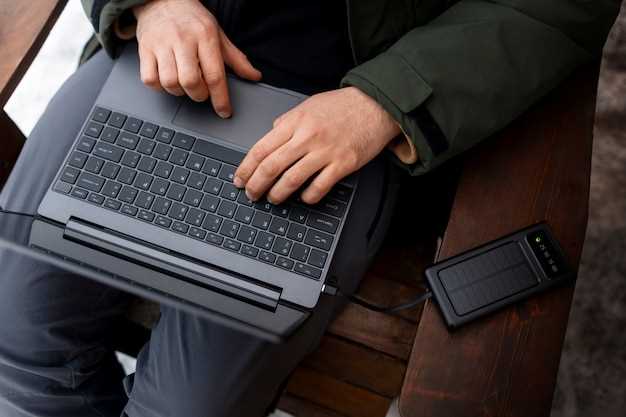
Продолжительный автономный режим достигается при умеренной нагрузке и оптимальных настройках. В большинстве сценариев активного использования полезно иметь под рукой зарядное устройство или портативный аккумулятор для продолжительной работы в пути.
Поддержка обновлений и совместимость программного обеспечения
Для стабильной работы Dell Inspiron 1750 важно регулярно проверять наличие обновлений BIOS и драйверов через официальный сайт Dell. Эти обновления улучшают совместимость с новыми версиями операционной системы и повышают безопасность системы.
Обновляйте драйверы для видеокарты, чипсета и устройств периферии в первую очередь, чтобы избежать конфликтов и повысить производительность. Делайте это вручную, скачивая последнюю версию с официального ресурса или используя встроенные утилиты Dell, если они доступны.
Учитывайте, что некоторые старые компоненты могут иметь ограниченную поддержку новых программных продуктов. Для таких устройств лучше проводить тестирование перед установкой обновлений новых версий операционной системы или сложных программных решений.
Проверка совместимости новых приложений с вашей системой требует внимательного изучения системных требований. Перед установкой обновлений программных средств убедитесь, что ваш ноутбук соответствует необходимым параметрам.
Иногда полезно использовать виртуальные машины или отдельную среду для запуска новых программ, чтобы избежать сбоев в основной системе. Это помогает сохранять рабочий процесс без перебоев при тестировании совместимости.
Регулярно следите за новостями от разработчиков программного обеспечения и Dell. Они часто публикуют рекомендации по совместимости и списки устройств, для которых были подготовлены обновления. Такой подход исключит возникновение неожиданных проблем с программным обеспечением.
Рекомендации по обслуживанию и уходу
Регулярно очищайте вентиляционные отверстия. Используйте мягкую кисть или сжатый воздух, чтобы удалять пыль и мелкий мусор, которые могут снижать эффективность охлаждения и вызывать перегрев.Очищайте экран и клавиатуру. Протирайте мягкой тканью без ворса, смоченной в спиртовом растворе или специальном средстве для чистки электроники, чтобы избежать накопления грязи и бактерий.
Следите за уровнем зарядки аккумулятора. Не держите ноутбук длительное время полностью разряженным или постоянно подключенным к сети. Используйте режим хранения аккумулятора, если временно не планируете пользоваться устройством, чтобы продлить его ресурс.
Обновляйте драйверы и системное ПО. Регулярные проверки и установка свежих версий помогают устранить уязвимости, улучшить совместимость и повысить стабильность работы ноутбука.
Избегайте чрезмерных механических нагрузок. Не переносите устройство за экран и не используйте его на неровных поверхностях, чтобы не повредить корпус и разъемы. Осторожно обращайтесь с шнуром питания, избегая сгибов и натяжений.
Храните ноутбук в сухом и прохладном месте. Избегайте воздействия влаги и экстремальных температур. Если планируете долгий период не использовать устройство, уберите его в антистатический мешок или футляр для защиты от пыли и случайных повреждений.
Периодически проверяйте работу зарядного устройства. Обратите внимание на наличие необычных звуков или нагрева, что может свидетельствовать о необходимости замены адаптера или проверки разъемов.