 Автор:
 Изготовить собственный тачскрин не так сложно, как кажется, если правильно подобрать материалы и соблюдать последовательность действий. Для начала определите тип сенсорного экрана: емкостный или резистивный – каждый подходит для своих задач и требует разного подхода в сборке.
Рекомендуется использовать прочные и прозрачные материалы, такие как стекло или безопасное пластмассовое покрытие, чтобы обеспечить долговечность и хорошую чувствительность. Помимо этого, потребуется найти или изготовить скрины с проводящими слоями, либо применить прозрачную проводящую плёнку или сетку.
Создавайте структуру аккуратно, избегая излишней толщины и нежелательных зон с потерей чувствительности. Важной частью является правильная установка проводящих элементов, их соединение с контроллерами или микроконтроллерами – тут нужен аккуратный пайка и хорошая изоляция. Такой подход обеспечит точное реагирование сенсорных касаний и стабильную работу вашего устройства.
Подготовка материалов и инструментов для сборки тачскрина

Начинайте с выбора качественного стекла или прозрачной пластиковой панели с нужными размерами, учитывая размер вашего экрана. Обратите внимание на толщину: она должна быть достаточно прочной, чтобы выдержать механические воздействия, но и легко поддавалась обработке.
Подберите гибкий сенсорный слой, совместимый по типу с выбранной панелью. Ключевые параметры – чувствительность к касаниям и устойчивость к механическим повреждениям. Используйте специальные клеи или двухстороннюю ленту, чтобы фиксировать слой без пузырей и складок.
Для соединения компонентов подготовьте тонкий провод или шлейф для подключения, а также необходимый разъем. Обеспечьте заземление для предотвращения статического электричества, например, с помощью антистатической браслеты.
Не забудьте о средствах для очистки поверхности: изопропиловый спирт и мягкая ткань помогут избавиться от пыли и липких следов перед сборкой. Также подготовьте мягкий шпатель или пластиковую каретку для равномерного нанесения клея без повреждений поверхности.
Инструменты для механической обработки включают точильный круг или наждачную бумагу для доводки краев стекла, а также отвертки и пинцеты для аккуратного расположения компонентов. Соберите все заранее, чтобы при сборке не искать нужных деталей и не отвлекаться от процесса.
Выбор подходящих материалов для сенсорного слоя
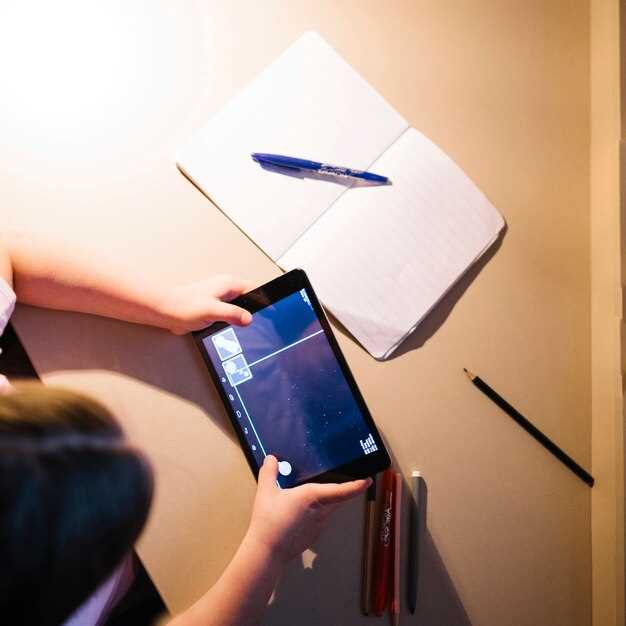
Для создания эффективного сенсорного слоя используйте прозрачные, проводящие материалы, такие как индантановая или оксид индия-олова (ITO). Они обеспечивают стабильное и равномерное проведение тока при минимальном влиянии на изображение или отображение.
Если хотите снизить стоимость или сделать сенсор более гибким, можно использовать графеновые пленки или углеродные нанотрубки. Эти материалы отличаются высокой проводимостью и хорошей гибкостью, что делает их подходящими для экспериментальных или нестандартных решений.
Кроме того, рассмотрите использование металлических сеток из тонкой меди, алюминия или нержавеющей стали, нанесённых с помощью шаблонных методов. Они позволяют создать прозрачные электропроводящие структуры, сохраняя прозрачность и обеспечивая достаточную чувствительность.
Обратите внимание на толщину слоя: для чувствительности к прикосновениям она должна составлять от 100 до 200 нанометров, чтобы обеспечить баланс между прозрачностью и проводимостью. Более толстые слои могут ухудшить изображение или снизить отзывчивость сенсора.
Выбор зависит от целей проекта и условий эксплуатации: для встроенных систем лучше подходят гибкие и тонкие материалы, для стационарных – более устойчивые к механическим повреждениям. В каждом случае рекомендуется проводить тестирование нескольких вариантов, чтобы определить оптимальный состав и метод нанесения.
Инструменты для резки и монтажа стекла и пленки
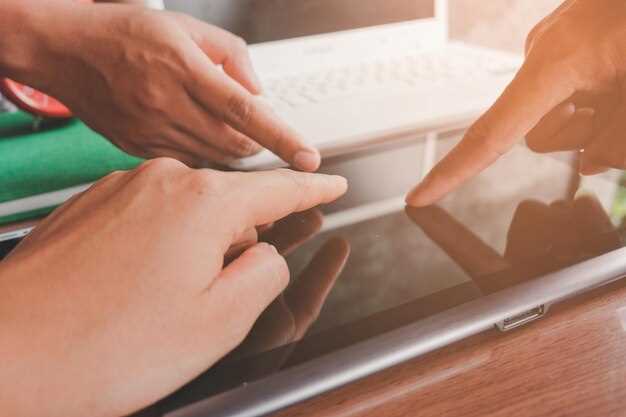
Для точной резки стекла понадобится специальная стеклорезка с круговым резцом, которая позволяет делать ровные и гладкие линии. Перед началом работы убедитесь, что поверхность чистая и сухая, чтобы избежать скольжения инструмента. Используйте линейку или металлический трафарет для прорисовки разметки, что обеспечит аккуратность и повторяемость линий.
При работе с пленкой потребуется острый бритвенный нож или роликовый резак со сменными лезвиями. Резак держите под углом около 45°, чтобы добиться чистого среза. Для укладки пленки используйте шпатель или пластиковую карту без острых краев, оба инструмента помогут избавиться от пузырьков и равномерно распределить материал.
Параллельно следует иметь подложку из твердой поверхности, например, стеклянной или пластиковой плиты, которая не повредит стекло и обеспечит правильную поддержку. Для аккуратной фиксации элементов используйте малярную ленту, которая легко снимается и не оставляет следов.
Для придания стеклу ровных и гладких краев можно использовать алмазный или механический шлифовальный инструмент. Чем точнее резка и монтаж, тем более аккуратно получится конечный результат, поэтому стоит инвестировать в качественные инструменты и следить за их состоянием. Обязательно имейте под рукой защитные средства: защитные очки и перчатки, чтобы избежать травм во время работы.
Как подготовить необходимые электропроводки и разъемы
Выберите кабели с сечением не менее 0,75 мм?, чтобы обеспечить надежную передачу сигнала и достаточную защиту от перегрузок. Используйте гнездовые разъемы или специальные мультимедийные разъемы, совместимые с выбранными кабелями и вашим дисплеем, чтобы обеспечить стабильное соединение.
Разметьте места для монтажа электропроводки, учитывая расположение кнопок и сенсорного модуля. На этом этапе важно определить точки выхода кабелей и подготовить отверстия по размеру в корпусе или обшивке. Обратите внимание на направление кабелей, чтобы минимизировать натяг и обеспечить аккуратность проводки.
Обнажите небольшие участки изоляции на конце кабелей длиной около 1-2 см, используя специальный инструмент или острые ножницы. Проверяйте, чтобы в ходе зачистки не повреждать провода, ведь от этого зависит качество сигнала в будущем.
Подготовьте соответствующие разъемы, вставьте зачищенные провода согласно цветовой маркировке или инструкции. Для надежности используйте клеммные зажимы или кронштейны, чтобы закрепить провода и исключить возможность их разрыва или короткого замыкания.
Перед окончательной сборкой убедитесь в правильности подключений, протестировав цепи при помощи мультиметра или тестовых устройств. Проверьте, чтобы все контакты были надежно закреплены и отсутствовали оголенные участки.
Только после этого можно закреплять кабели внутри корпуса и подключать к основным разъемам, следя за аккуратностью и надежностью соединений для долговечной работы сенсорного экрана.
Советы по подбору элементов для совместимости с дисплеем
Обратите внимание на поддержку конкретных разрешений и частот обновления. Используйте компоненты, способные передавать необходимый объем данных без задержек, чтобы избежать залипания или некорректного отклика.
Проверьте электрические параметры блоков питания и совместимость разъемов. Подберите аккуратные кабели и адаптеры с подходящим уровнем напряжения и силы тока, чтобы не повреждать компоненты и сохранять стабильную работу системы.
Аккуратно сверяйте спецификации сенсорного слоя и дисплея – они должны совпадать по типу сенсора (инфракрасный, резистивный, емкостный) и размерам. Ошибки в этих параметрах могут привести к неправильной регистрации касаний или полной неспособности взаимодействовать с экраном.
Используйте проверенные совместимые модули и комплектующие, приобретая их у надежных поставщиков или через авторизованные каналы. Это уменьшит риск получения несоответствующих деталей и обеспечит более долгий срок службы вашего самодельного устройства.
При использовании вспомогательных компонентов, таких как усилители сигнала или фильтры, убедитесь в их совместимости по характеристикам и реестрируйте все параметры для корректной настройки системы. Это поможет избежать межкомпонентных конфликтов и повысит точность реагирования каждого элемента.
Проверка наличия запасных частей и расходных материалов
Перед началом сборки убедитесь, что у вас есть все необходимые компоненты. Проверьте наличие дисплея, кабелей подключения, инструментов для фиксации и дополнительных элементов, таких как защитные пленки или клеи.
Обратите внимание на комплектность выбранных запчастей. В каждом наборе должны быть драйверы, отвёртки, припасенная пайка и термоусадочные трубки. Обследуйте запас расходных материалов, чтобы не понадобилось ждать доставку в самый ответственный момент.
Рекомендуется подготовить списки запасных частей и расходных материалов. Такой подход поможет избежать остановок в работе и ускорит процесс. В списке укажите модель дисплея, тип кабеля, а также запасные части на случай повреждений при сборке.
Обратите внимание на качество запасных элементов. Используйте только проверенные источники, чтобы сохранить работоспособность тачскрина и избежать необходимости повторных ремонтных операций. Не экономьте на расходных материалах, ведь это напрямую влияет на долговечность устройства.
Проверьте наличие инструментов: отвертки с подходящими насадками, пинцеты, пинцеты-щипцы, и материалы для очистки поверхности. Сделайте запасные кабели или разъемы, чтобы минимизировать риски при подключении и наладке.
Пошаговая сборка и подключение самодельного тачскрина
Перед началом убедитесь, что все компоненты подготовлены: дисплей с тач-слоем, контроллер, провода и инструменты. Начинайте сборку с крепления дисплея на основании – используйте двусторонний скотч или клипсы, чтобы не повредить экран. Проверьте, что поверхность чистая и ровная, чтобы избежать искажений.
Подключите контроллер к дисплею, вставляя его аккуратно в разъем, следите за правильной ориентацией контактов. После закрепления соединений, подключите кабели к контроллеру, используя придержки или клеммы для надежности и минимизации риска короткого замыкания. Вариант подключения зависит от типа контроллера, обычно используется USB или UART интерфейс.
| Этап | Действия |
|---|---|
| Подготовка | Очистите поверхность дисплея и убедитесь в наличии всех компонентов. |
| Крепление дисплея | Используйте двусторонний скотч или клипсы для фиксации на основании. |
| Подключение контроллера | Накидайте контроллер, аккуратно вставляйте в разъем, закрепите при необходимости. |
| Подключение кабелей | Подсоедините кабель питания и данных к контроллеру, следите за правильностью полярности и надежностью соединений. |
| Тестирование | Подключите устройство к ПК через USB или другой интерфейс, запустите драйвер и проверьте работу тачскрина через программное обеспечение. |
Когда все соединения выполнены, odzагрузите систему и проверьте отзывчивость сенсорного слоя. При необходимости откорректируйте расположение и убедитесь, что осязание реагирует плавно и точно. Переподключайте кабели или подправляйте размещение, пока не достигнете комфортной работы устройства.
Подготовка дисплея и монтаж сенсорной поверхности

Очистите поверхность дисплея с помощью изопропилового спирта и мягкой ткани, чтобы удалить пыль, жир и отпечатки пальцев, обеспечивая гладкое прилипание сенсорной пленки или модуля.
Проверьте совместимость выбранных компонентов, сверяясь с техническими характеристиками дисплея и сенсорной поверхности. При необходимости выполните предварительное тестирование, чтобы убедиться, что они работают вместе без ошибок.
Обеспечьте равномерное и безопасное расположение сенсорной поверхности, избегая морщин и пузырей. Для этого аккуратно разглаживайте материал от центра к краям, используя пластиковый шпатель или карточку без острых краев.
Если используете клей или двусторонний скотч, распределите его тонким слоем по краям или по всей поверхности, избегая попадания клея на активную часть дисплея. Не нажимайте слишком сильно, чтобы не повредить матрицу.
После фиксации избавьтесь от воздушных пузырей, мягко разглаживая сенсорную поверхность по мере ее приклеивания. Проверьте, чтобы вся площадь была равномерно зафиксирована и не имела подтеканий или пузырей.
Перед окончательной сборкой убедитесь, что изображение на дисплее остается четким и сенсор реагирует на прикосновения везде, где должно.
Обработка и закрепление сенсорного слоя
Перед нанесением защитного слоя убедитесь, что поверхность сенсорного слоя идеально чистая и обезжиренная. Используйте мягкую ткань, слегка смоченную изопропиловым спиртом, чтобы убрать пыль и молекулы масла. После очистки оставьте поверхность полностью высохнуть, чтобы не появилось воздушных пузырей или грязи, которые могут повлиять на работу сенсора.
Для закрепления сенсорного слоя важно равномерно распределить специальный прозрачный герметик или клеевой состав, предназначенный для электроники. Используйте тонкую пластиковую шпатель или подобный инструмент, чтобы нанести состав, избегая появление воздушных пузырей. Процесс требует аккуратности: избегайте сильных надавливаний, чтобы не повредить слой.
Позже зафиксируйте сенсорный слой, используя пресс или тяжелый груз. Это обеспечит равномерное прилегание и предотвращение смещения. Оставьте пресс на 15-20 минут, чтобы клей или герметик хорошо схватились, после чего аккуратно удалите груз. В течение первых часов избегайте механического воздействия на поверхность, чтобы закрепление было максимально прочным.
| Шаг | Действие | Инструменты и материалы |
|---|---|---|
| 1 | Очистка поверхности сенсорного слоя | Изопропиловый спирт, мягкая ткань |
| 2 | Нанесение герметика/клея | Тонкая пластиковая шпатель, герметик/клей |
| 3 | Равномерное распределение состава | Шпатель, мягкая ткань для протирки |
| 4 | Закрепление слоя под прессом | Груз или пресс |
| 5 | Достаточно оставить на 15-20 минут | Время, аккуратность |
Подключение к электропитанию и тестирование
Перед подключением тачскрина к питанию убедитесь, что источник напряжения соответствует требованиям вашего модуля – обычно это 5 В или 3,3 В. Используйте безопасный источник с фиксированным выходом и избегайте подключения к мощности сдвигающейся или нестабильной.
Для надежного соединения рекомендуется воспользоваться разъемами типа JST, Dupont или USB, в зависимости от конструкции вашего прототипа. Перед подключением проверьте, что все провода правильно зафиксированы и надежно контактируют, чтобы избежать короткого замыкания.
При подключении к источнику питания сначала подайте минимальный ток, чтобы проверить работу цепи. Используйте мультиметр для контроля напруги и текущего потребления. Убедитесь, что на индикационных элементах не появляется необычного нагрева и не наблюдается искрение.
После подключения выполните тестовую загрузку программного обеспечения. Переключите устройство на питание и запустите тестовую программу для проверки работы сенсорной панели. Обратите внимание на отклик по всему полю сенсорной поверхности, особенно в углах и по краям.
Если один из сегментов сенсорного экрана не реагирует – отключите питание и перепроверьте соединения. При необходимости замените поврежденный кабель или контакты, избегая перегибов и механических повреждений проводов.
В случае успешной работы проверьте стабильность работы в течение нескольких минут, наблюдая за потребляемым током и отсутствием сбоев. Только после этого можно считать, что подключение выполнено правильно и устройство готово к дальнейшей эксплуатации.
Настройка драйверов и калибровка сенсора
Перед началом работы убедитесь, что драйверы для вашего сенсора установлены правильно. Найдите соответствующую модель устройства на сайте производителя или в репозиториях Linux и скачайте последние версии драйверов. Установите их, следуя инструкциям, чтобы обеспечить стабильную работу сенсора и точную регистрацию касаний.
После установки драйверов подключите сенсор и откройте диспетчер устройств или аналогичный инструмент. Проверьте статус устройства, чтобы исключить ошибки или конфликты. Если устройство не обнаружено или работает некорректно, попробуйте перезагрузить систему или повторно установить драйверы.
Калибровка сенсора – следующий шаг. Для этого подготовьте чистую и гладкую поверхность. Воспользуйтесь специальным программным обеспечением, которое идет в комплекте с драйверами или доступно отдельно. Обычно оно предлагает пройти пошаговую процедуру:
- Запустить программу калибровки и выбрать режим сенсора.
- Следить за тем, чтобы палец или стилус касался центра каждого маркера на экране или рабочей области.
- После завершения сохранить настройки и подтвердить точность отклика.
При необходимости повторите калибровку, чтобы добиться максимально точного позиционирования касаний. Для этого можно через несколько минут повторить процедуру, чтобы исключить возможные погрешности и обеспечить плавность работы сенсора.
Дополнительно проверьте параметры чувствительности в настройках драйверов или программного обеспечения. Регулируйте их аккуратно, чтобы не создавать ложных срабатываний или задержек в реагировании сенсора. В случае проблем с откликом используйте встроенные тестовые режимы для диагностики.
Устранение возможных проблем в работе сборки
Проверьте надежность подключения всех проводов и контактных соединений, особенно вокруг сенсорной поверхности и контроллера. Осмотрите разъемы на наличие повреждений или окисления и при необходимости очистите контакты мягкой щеткой или изопропиловым спиртом.
Если сенсорный экран реагирует с задержкой или не реагирует вовсе, попробуйте обновить драйверы и прошивку микроконтроллера. Иногда проблема кроется в программном обеспечении, поэтому перезагрузите устройство или перепрограммируйте контроллер, используя свежие файлы прошивки.
При появлении артефактов или неправильной работы сенсорных зон проверьте, правильно ли размещены и зафиксированы все компоненты. Несовместимость или неправильная установка могут вызвать сбои. Регулируйте положение сенсорной поверхности и убедитесь, что она хорошо закреплена и не смещается.
Исключите наличие физических повреждений экрана или поверхности, на которой нанесена сенсорная сеть. Положите устройство в безопасное место и проверьте, не появились ли трещины или повреждения, которые могут мешать прохождению сигнала.
Обратите внимание на окружающую обстановку – сильные электромагнитные помехи или влажность могут влиять на работу тачскрина. Постарайтесь обеспечить стабильную и сухую среду, избегая размещения устройства рядом с мощными источниками излучения.
Если обнаружите, что часть сенсорных зон ‘залипает’ или не срабатывает, попробуйте очистить поверхность мягкой тканью или специальным средством для мультитач-экрана. Удалите пыль, грязь и отпечатки, которые могут мешать точности распознавания касаний.
В случае, когда все вышеперечисленные шаги не помогают, протестируйте сборку на другом устройстве или с другим контроллером. Это поможет определить, связана ли проблема с самим компонентом или сборкой в целом. Если проблема остается, возможно, потребуется заменить поврежденный компонент или полностью пересобрать часть схемы.