 Автор:
 Перевод флешки в тестовый режим может значительно расширить возможности устройства, например, для тестирования программного обеспечения или выполнения специальных задач. чтобы добиться этого, нужно правильно подготовить носитель и выполнить несколько точных шагов. В этой статье я расскажу, какие процедуры необходимо выполнить, чтобы обеспечить безопасный и стабильный переход в тестовый режим.
Первым делом, важно определить тип вашей флешки и ее текущие настройки. Некоторые устройства требуют загрузки специальных утилит или программного обеспечения от производителя, другие – подключения к компьютеру через определенные интерфейсы. Далее необходимо подготовить сам носитель: разбить его на разделы или сконфигурировать файловую систему, чтобы активировать режим тестирования. Правильное выполнение каждого из этапов поможет избежать ошибок и сохранить оборудование работоспособным.
Следующие шаги предполагают использование командных строк или специализированных программ, которые позволяют активировать тестовый режим прямо с флешки. В этой статье я подробно распишу инструкции для различных вариантов подключения и настройки, а также дам практические советы по устранению возможных проблем и рекомендации по безопасности. Продолжим, чтобы понять, как легко и быстро перевести вашу флешку в нужный режим, не рискуя данными и оборудованием.
Настройка и подготовка флешки для тестового режима
Начинайте с полного форматирования флешки, чтобы устранить возможные сбои и подготовить устройство к новым настройкам. Используйте команду форматирования в системе или специализированные программы для быстрого и чистого удаления данных.
Создайте отдельную раздел или выделите существующий, при этом убедитесь, что он занимает всю доступную площадь. Это обеспечит стабильную работу тестового режима без конфликтов с обычной файловой системой.
| Действие | Описание |
|---|---|
| Выбор файловой системы | Форматируйте флешку в FAT32, exFAT или NTFS, в зависимости от требований программы тестирования или ОС. |
| Настройка загрузочного сектора | Используйте утилиты типа DiskPart или Rufus для копирования загрузочного образа или установки загрузчика, если тестирование связано с загрузкой системы. |
| Запись специального программного обеспечения | Запишите на флешку утилиты или прошивки, предназначенные для работы в тестовом режиме, убедитесь в их совместимости с устройством. |
| Проверка функционирования | После записи запустите флешку на другом устройстве или в виртуальной машине, чтобы убедиться в корректной загрузке и работе необходимых функций. |
Перед началом убедитесь, что у вас есть резервные копии важных данных. Используйте проверенные инструменты для форматирования и записи образов, чтобы избежать ошибок и сбоев в процессе подготовки.
Выбор подходящей прошивки и драйверов для флешки
Перед началом работы убедитесь, что используемая прошивка совместима с вашей моделью флешки, чтобы избежать возможных ошибок во флеш-режиме. Скачивайте прошивки только с официальных сайтов производителей или проверенных источников, избегая подозрительных ресурсов, которые могут поставлять вредоносные файлы.
Обратите внимание на версии прошивок и драйверов: иногда более новые версии содержат исправления ошибок и улучшения совместимости. Перед обновлением рекомендуется создать резервную копию текущей прошивки, чтобы при возникновении проблем можно было быстро восстановить исходное состояние.
Для определения точной модели флешки используйте программу типа Chip Genius или Flash Drive Information Tool. Это поможет выбрать драйвер, специально предназначенный для вашей модели, и снизит риск несовместимости.
При выборе драйверов ориентируйтесь на производителя флешки или на чип, установленный внутри устройства. Обычно такие драйверы размещаются на сайте официального продавца или у производителя чипа, например, через их базы данных или разделы поддержки.
Избегайте использования универсальных драйверов, если есть возможность выбрать драйвер, разработанный конкретно для вашей модели или чипа. Это повысит стабильность работы и упростит дальнейшую настройку устройств в тестовом режиме.
Создание резервной копии данных перед изменениями
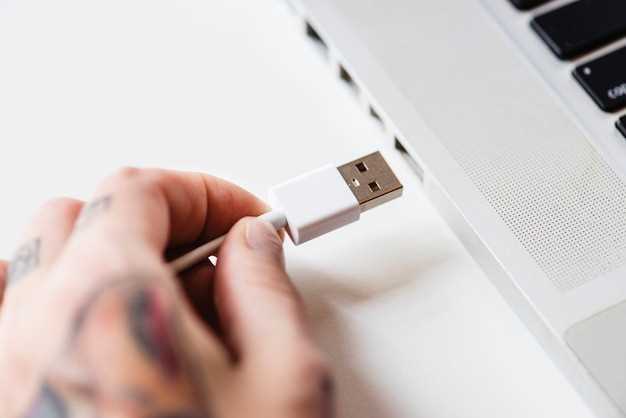
Перед началом преобразования флешки в тестовый режим скопируйте все важные файлы на внешний носитель или в облачное хранилище. Используйте проверенные программы для копирования, чтобы сохранить целостность данных.
Проверьте, чтобы скопированные файлы открывались и работали корректно. Это поможет избежать потери информации в случае ошибок во время процесса преобразования.
Создайте отдельную папку для хранения резервных копий, маркируя её текущей датой и описанием. Это облегчит поиск нужных файлов в будущем и предотвратит их случайное перезаписывание.
Обратите внимание, что перенос настроек программ и драйверов также рекомендуется сохранять отдельно. Для этого используйте встроенные функции системы или специальные утилиты резервного копирования.
Храните резервные копии в месте, недоступном для случайных удалений или повреждений, чтобы гарантировать их сохранность. Обновляйте копии после каждого значительного изменения данных или настроек.
Определение типа тестового режима и его требований
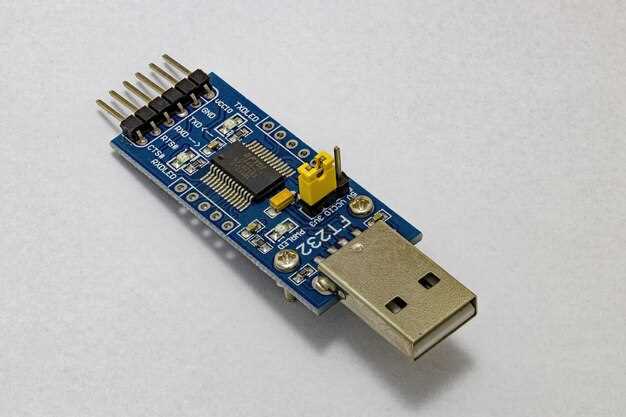
Перед началом переключения флешки в тестовый режим нужно точно определить его разновидность. Обратите внимание, что некоторые режимы требуют специального программного обеспечения или драйверов, совместимых с конкретным типом устройства. Например, для работы с встроенной памятью и микроконтроллерами используют режимы, основанные на UART, USB или SPI интерфейсах.
Определите, поддерживается ли выбранный режим вашей флешкой. Обычно это отображается в технической документации или на сайте производителя. Следует также учитывать, что разные модели устройств требуют разных настроек и последовательностей команд для входа в тестовый режим. Например, некоторые требуют активации с помощью специальной комбинации команд через терминал, другие – через загрузку загрузчика, вызываемого определённой последовательностью на клавишах.
Обратите внимание на требования к аппаратной части. Возможно, потребуется подключение к отдельному программному адаптеру, например, к программатору или отладочной плате с интерфейсом JTAG или UART. Некоторые режимы требуют отключения безопасных режимов или защиты от записи, чтобы обезопасить устройство от повреждений.
Также важно проверить, что ваше устройство соответствует минимальным системным требованиям для использования выбранного тестового режима. Например, для активных режимов может понадобиться наличие определённой версии микропрограммы или обновленных драйверов на ПК.
Рекомендуется заранее подготовить полный список необходимых инструментов, программ и документов. Это поможет избежать ошибок при переходе и ускорит процесс, исключая необходимость повторных процедур или возможных повреждений устройства.
Подготовка программных инструментов для входа в тестовый режим
Для начала скачайте последний комплект драйверов и утилитарных программ, предназначенных для вашей модели флешки. Обязательно проверьте совместимость версий программ с операционной системой компьютера.
Установите на ПК основные драйверы USB, если они еще не загружены, чтобы исключить задержки при подключении и взаимодействии с устройством. Также рекомендуется подготовить загрузочную флешку с диагностическим ПО или специальными утилитами, которые могут понадобиться для настройки флешки в тестовый режим.
Заготовьте USB-кабель или адаптер, подходящий к разъемам вашей флешки и компьютера – это поможет избежать проблем с физическим подключением. Перед началом работы убедитесь, что компьютер обнаруживает устройство через диспетчер устройств или иное средство отображения подключенных устройств.
Рекомендуется загрузить последнюю версию BIOS или прошивки материнки, поскольку некоторые режимы работы требуют обновленных драйверов или настроек уровня системы. Это особенно важно, если планируется использование специализированных команд или режимов via командная строка или утилиты от производителя.
Пошаговая инструкция по переводу флешки в тестовый режим и рекомендации
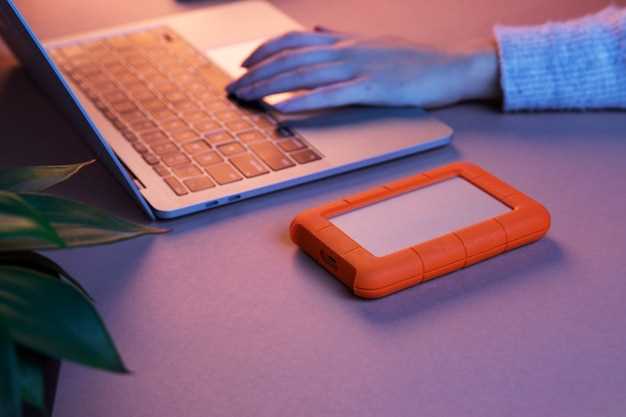
Подключите флешку к компьютеру. Убедитесь, что устройство правильно вставлено и распознано системой. Если флешка уже занята другими процессами, отключите их, чтобы гарантировать чистоту операции.
Запустите специальную утилиту или меню BIOS/UEFI. Для начала потребуется программа или механическая настройка, которая позволяет войти в режим настройки или выбрать режим работы устройства. В большинстве случаев потребуется перезагрузить систему и нажать определённую клавишу (например, F2, DEL или F12) для входа в BIOS или настраиваемое меню.
Настройте параметры загрузки флешки. В меню BIOS найдите раздел, отвечающий за приоритет устройств загрузки, и укажите вашу флешку как устройство, с которого необходимо загрузиться. Перед этим убедитесь, что флешка содержит необходимые файлы для режима тестирования или специальных настроек.
Активируйте тестовый режим. В некоторых случаях потребуется изменить конкретные параметры Using Mode или Testing Mode, либо установить специальную опцию через командную строку или файл конфигурации. Следите за инструкциями, характерными для вашей модели устройства или ОС.
Сохраните настройки и перезагрузите устройство. После внесения изменений обязательно подтвердите их сохранение, иначе настройка сбросится. После перезагрузки система должна загрузиться с флешки в выбранный режим.
Проверьте работу в тестовом режиме. После загрузки выполните тестовые команды или запустите программы, предназначенные для проверки работы флешки в режиме тестирования. Смотрите, правильно ли отображаются параметры, корректно ли передаются данные и выполняется ли диагностика.
Обратите внимание на рекомендации по стабильности. Не забудьте отключить или изменить настройки обратно после завершения работы в тестовом режиме, чтобы избежать проблем с основной системой или дальнейшей эксплуатацией устройства. Перед этим рекомендуется сделать резервное копирование данных, чтобы предупредить потерю важной информации.
Подключение флешки к компьютеру и запуск выбранного инструмента
Если устройство не отображается, проверьте управление дисками: нажмите комбинацию клавиш Win+X и выберите ‘Управление дисками’. Там убедитесь, что флешка отображается и ей присвоена буква. В случае отсутствия буквы, назначьте её вручную, кликнув правой кнопкой по диску и выбрав ‘Изменить букву диска или путь’.
Выберите подходящий инструмент для перехода флешки в тестовый режим. Обычно это специализированное программное обеспечение или утилита, заявленная в инструкции. Запустите выбранную программу, дважды кликнув по её ярлыку или запустив через меню ‘Пуск’.
Перед началом работы убедитесь, что флешка определилась правильно, и выбран правильный диск внутри программы. В большинстве случаев потребуется выбрать устройство из списка или указать его вручную. После этого запустите процесс перевода в тестовый режим согласно указаниям специалиста или инструкции программы.
Настройка BIOS/UEFI для поддержки тестовых режимов

Для начала включите устройство и сразу же нажмите клавишу доступа к BIOS/UEFI, обычно это Del, F2 или Esc. Перейдите в раздел, отвечающий за параметры загрузки или безопасность.
Отключите режим Secure Boot, поскольку он блокирует неподписанные драйверы и тестовые инструменты. Для этого найдите пункт Secure Boot и установите его в положение Disabled. Это откроет доступ к режимам, необходимым для проверки флешек и сторонних тестовых программ.
Активируйте поддержку CSM (Compatibility Support Module) или Legacy Mode, если такие опции есть. Это позволит запускать старые или нестандартные загрузочные среды, применяемые при тестировании оборудования.
Обратите внимание на настройки USB. Включите все возможные порты и режимы, чтобы обеспечить совместимость с различными устройствами для тестирования. В некоторых BIOS/UEFI это может называться USB Legacy Support.
После внесения изменений сохраните настройки и перезагрузите систему. Проверьте загрузочный порядок, установив флешку в приоритет, чтобы устройство загрузилось именно с нее в тестовом режиме.
Настройка режима в программных утилитах и сохранение изменений
Запустите выбранную утилиту и найдите раздел, отвечающий за режим работы флешки. Обычно он обозначается как ‘Режим тестирования’, ‘Debug Mode’ или ‘Test Mode’.
Переключите переключатель или установите галочку в нужном пункте, чтобы активировать тестовый режим. Обратите внимание, что для некоторых утилит потребуется отключить устройство, затем подключить его заново для подтверждения настройки.
После внесения изменений убедитесь, что активируемый режим действительно выбран. В большинстве программ есть кнопка ‘Применить’ или ‘Сохранить’, нажав которую данные фиксируются в настройках флешки.
Перед завершением анализа или тестирования рекомендуется сохранить текущие настройки в отдельный файл или отметить их в логах программы. Это поможет при необходимости вернуть исходное состояние.
Если инструмент предусматривает возможность сохранения конфигурации, выполните её через меню ‘Файл’ или ‘Настройки’, выбрав пункт ‘Экспортировать’ или ‘Сохранить конфигурацию’.
После сохранения изменений отключите устройство и подключите его заново, чтобы убедиться, что выбранный режим активен и сохраняется корректно. Также проверьте работу флешки в тестовом режиме, запустив проверочные команды или утилиты, предусмотренные для этого режима.
Проверка работы флешки в тестовом режиме и устранение возможных ошибок
Чтобы убедиться, что флешка работает правильно в тестовом режиме, выполните простую проверку чтения и записи данных. Используйте команду копирования файла на носитель и обратно, убедившись, что файл сохраняется и открывается без повреждений. Если возникают ошибки, проблема скорее всего связана с неправильной настройкой режима или физическим состоянием устройства.
Для диагностики ошибок выполните следующие шаги:
- Подключите флешку к компьютеру и проверьте её видимость в системе. Если устройство не определяется, попробуйте подключить его к другому порту или компьютеру.
- Используйте встроенные инструменты проверки диска. В Windows откройте свойства устройства, перейдите на вкладку «Сервис» и запустите проверку на наличие ошибок. На Linux выполните команду fsck, указав правильный путь к устройству, например,
sudo fsck /dev/sdX. - Обратите внимание на сообщения о повреждениях или ошибках чтения. Если они возникают регулярно, возможно, микросхема памяти или контроллер повреждены.
Используйте специальные программы для тестирования скорости и долговечности флешки, такие как H2testw или USBDeview. Они позволят выявить плохие сектора и определить, насколько надежно устройство сохраняет информацию.
Если выявлены ошибки или недостаточная стабильность, выполните полное форматирование с выбором файловой системы FAT32 или exFAT. Это поможет устранить логические ошибки, но не заменит необходимость замены физически повреждённого носителя.
Проведите финальную проверку, записав большой файл и убедившись, что он читается без сбоев. Только после этого можно считать, что флешка успешно работает в тестовом режиме, а все возможные ошибки устранены.