 Автор:
 Подключение камеры смартфона к ПК зачастую решает задачи видеосъемки, онлайн-встреч или создания контента. Чтобы добиться этого, необходимо выбрать подходящий способ передачи видео и правильно его настроить. В распоряжении есть несколько вариантов: использование специальных приложений, кабелей или беспроводных решений. Зачастую, использование программных решений позволяет получить стабильное изображение без сложных технических настроек.
Практическая реализация начинается с выбора приложения, которое может транслировать изображение с телефона на компьютер. Некоторые из популярных вариантов включают DroidCam, iVCam, IP Webcam. Эти программы позволяют подключить устройство через USB или Wi-Fi и макимально удобно управлять передачей видео. Выбрав подходящее решение, определяется способ подключения, что зависит от наличия кабеля или предпочтения беспроводных методов.
Настройка программного обеспечения и подключение телефона к компьютеру
Установите нужные драйверы и приложения, предназначенные для трансляции камеры. Например, скачайте и запустите программу для аутентичного отображения экрана, такую как DroidCamera, IP Webcam или OBS Studio с соответствующими плагинами.
Подключите телефон к компьютеру через USB-кабель или через одну Wi-Fi сеть. Для USB-использования включите режим отладки по USB в настройках разработчика на Android или разрешите доступ через профиль устройств в iOS, если требуется.
Запустите выбранное программное обеспечение и выберите источник – ваш телефон. В настройках программы укажите правильное соединение и убедитесь, что устройство распознано системой. При использовании Wi-Fi убедитесь, что оба устройства находятся в одной сети, и в настройках программы указали IP-адрес телефона.
Проверьте, что изображение с телефона появляется в окне приложения. При необходимости откорректируйте параметры качества, разрешения или частоты обновления, чтобы добиться оптимального изображения без задержек или искажений.
Выбор подходящего приложения для трансляции камеры
Для качественной передачи изображения с телефона на компьютер стоит выбрать приложение, которое обеспечивает стабильное соединение и поддержку различных платформ. Например, Vysor предлагает простое подключение через USB и Wi-Fi, а также возможность управлять камерой прямо с компьютера. DroidCam обеспечивает низкую задержку и совместимость с Windows, Linux и macOS, что подойдет для разных сценариев использования.
Обратите внимание на наличие функций настройки качества изображения и разрешения, реверсирования видеопотока или встроенного микрофона. Некоторые приложения, такие как iVCam или IP Webcam, позволяют выбрать баланс между качеством и скоростью соединения, что особенно важно при слабом интернет-сигнале или низкой производительности ПК.
Проверяйте поддержку протоколов передачи данных, например, RTSP или MJPEG, если собираетесь внедрять трансляцию в видеонаблюдение или стриминг. Также стоит обратить внимание на наличие бесплатных версий с достаточным функционалом или пробных тестов, чтобы определить, подходит ли выбранное решение для ваших задач без лишних затрат.
| Приложение | Поддержка платформ | Основные особенности | Рекомендуется для |
|---|---|---|---|
| Vysor | Windows, macOS, Linux | Легкое подключение, управление телефоном с ПК | Обозреватели, разработчики, тестинг |
| DroidCam | Windows, Linux, macOS | Низкая задержка, настройка качества, Wi-Fi и USB | Видеосъемка, видеозвонки, стриминг |
| IP Webcam | Android | Создает сервер видеопотока, поддержка RTSP, MJPEG | Видеонаблюдение, потоковое вещание |
| iVCam | Windows, macOS | Высокое качество, поддержка микрофона, настройка разрешения | Видеоконференции, стриминг, фото и видеосъемка |
Установка и запуск программы на ПК
Скачайте установочный файл выбранной программы с официального сайта или проверенного источника. Перед началом скачивания убедитесь, что версия совместима с вашей операционной системой и соответствует требованиям системы.
Запустите файл-установщик, дважды кликнув по нему. Следуйте инструкциям мастера установки, выбирая нужные параметры. Обычно рекомендуется оставить дефолтные настройки, чтобы избежать ошибок во время установки.
На этапе выбора папки для установки рекомендуется оставить предложенный путь или выбрать другую папку, отличную от системных каталогов. Это даст возможность легче находить программу в будущем.
После завершения процесса установки появится иконка ярлыка на рабочем столе или в меню «Пуск». Проверьте наличие ярлыка, щелкнув по нему дважды, чтобы запустить программу.
При первом запуске программа автоматически может запросить необходимые разрешения или обновления. Позвольте ей их установить для корректной работы и получения последних функций.
Если программа не запускается или возникает ошибка, проверьте совместимость, права администратора или повторите установку, отключив антивирусные программы, которые иногда мешают установке или запуску.
Подключение телефона через USB или Wi-Fi
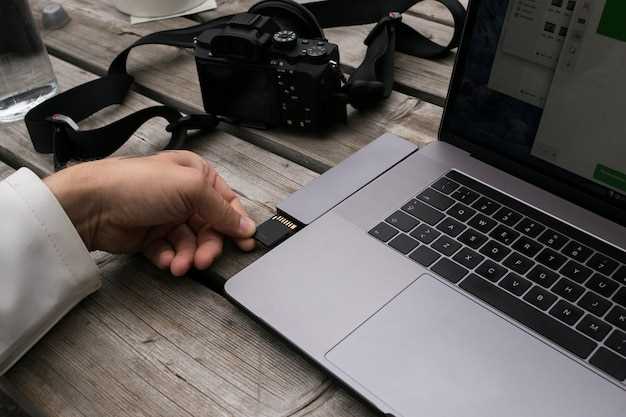
Подключите телефон к компьютеру с помощью USB-кабеля, убедившись, что кабель поддерживает передачу данных. После подключения выберите на телефоне режим “Передача файлов” или “Медиапередача (MTP)”, чтобы компьютер мог распознать устройство. На компьютере откройте программу для отображения камеры и убедитесь, что выбрана правильная камера или источник видеосигнала.
Если желаете использовать Wi-Fi, установите на телефон и компьютер одинаковое приложение для потоковой передачи видео, например, IP-камеру или специализированные программы для подключения по сети. В настройках приложения укажите IP-адрес устройства, который можно узнать в настройках сети телефона, и убедитесь, что оба устройства находятся в одной сети Wi-Fi. После соединения телефон станет доступен как источник видеосигнала, и можно начать просматривать изображение на ПК без проводов.
Обычно подключение через USB обеспечивает более стабильное и низкоскоростное соединение, что удобно для записи или передачи более высокого качества видео. Wi-Fi же предлагает свободное перемещение без ограничений кабеля, однако требует хорошего качества сети для стабильной работы, особенно при передаче HD или 4K изображения. Определите приоритеты, исходя из условий использования, и выбирайте подходящий способ подключения.
Настройка разрешений и доступов на смартфоне
Откройте настройки телефона и перейдите в раздел ‘Приложения’ или ‘Управление приложениями’. Выберите ваше приложение для трансляции камеры. В списке разрешений отключите те, что не связаны с видеопотоком, например, доступ к местоположению или контактам, чтобы снизить риск утечки данных.
Перейдите в раздел ‘Разрешения приложений’ и проверьте, есть ли разрешение на использование камеры, микрофона и хранения данных. Включите только те разрешения, которые необходимы для работы трансляции. Например, для передачи видео потребуется доступ к камере и микрофону.
В настройках безопасности и конфиденциальности убедитесь, что для выбранного приложения разрешения предоставлены вручную, а не автоматически. Проверьте списки разрешений в разделе ‘Конфиденциальность’ и убедитесь, что никаких лишних доступов нет.
Если ваше устройство использует систему с уровнем разрешений, например, Android 11 и выше, при первом запуске убедитесь, что предоставлены все нужные разрешения, и при необходимости пересмотрите их в настройках. Для более строгой защиты отключите разрешения для приложений, которые не используют функции камеры или микрофона, чтобы исключить нежелательный доступ.
Периодически пересматривайте список разрешений, особенно после обновлений программного обеспечения или установки новых приложений. Здоровая практика – ограничивать доступ только необходимыми функциями, это поможет защитить личные данные и снизить риски безопасности.
Проверка соединения и устранение ошибок подключения
Начинайте с проверки кабеля или соединения Wi-Fi. Убедитесь, что используемый кабель не поврежден, коннекторы надежно вставлены и не имеют видимых повреждений. Если работаете по беспроводной сети, убедитесь, что телефон и компьютер подключены к одной сети Wi-Fi.
Обновите драйверы USB и сетевые драйверы на компьютере. Зайдите в диспетчер устройств, выберите нужные устройства и выполните обновление. Иногда поможет перезагрузка компьютера и телефона после установки обновлений.
| Шаг | Действие | Что проверить |
|---|---|---|
| 1 | Перезапуск устройств | Оба устройства выключены, затем включены заново |
| 2 | Проверка настроек | Разрешены ли доступ и отладка по USB (на телефоне в настройках разработчика) |
| 3 | Использование другого кабеля или порта | Проблема исчезнет при смене кабеля или порта USB |
| 4 | Проверка USB режима | На телефоне выбран режим передачи данных, а не только зарядки |
| 5 | Обновление драйверов | На компьютере в диспетчере устройств выполните поиск обновлений драйверов USB |
| 6 | Использование другого порта или компьютера | Обнаружите проблему с конкретным портом или устройством |
| 7 | Проверка служб и программ | В случае использования специальных программ убедитесь, что они запущены и настроены правильно |
Если соединение всё равно не устанавливается, отключите антивирусные программы и фаерволы, так как они иногда блокируют передачу данных. После проверки попробуйте снова подключиться. В случае наличия ошибок, запишите их коды или сообщения – такие детали помогут понять источник проблемы и быстрее найти решение.
Подготовьте смартфон к передаче изображения: отключите режим энергосбережения и установите режим «Разработчик» или «Отладка по USB», чтобы обеспечить стабильную передачу потока.
Подключите телефон к компьютеру через кабель USB, убедившись в плотном соединении. После этого запустите выбранное приложение, выберите устройство или источник видеосигнала и убедитесь, что изображение отображается на экране ПК.
Настройте параметры видеопотока: регулируйте разрешение, яркость, контрастность и фокус с помощью настроек камеры в приложении. Это поможет получить четкое и приятное изображение для дальнейшей работы.
Для устранения задержки и повышения стабильности объедините используемое приложение с программой для захвата видеоданных и отключите все ненужные фоновые процессы. Иногда помогает перезагрузка устройств и повторное подключение кабеля.
Если возникает проблема с качеством изображения, проверьте разрешение и битрейт в настройках передачи данных, а также убедитесь, что драйверы USB и видеокарты обновлены до последних версий.
Для более гибкой настройки эксперты рекомендуют использовать отдельные адаптеры или устройства захвата видео, что обеспечивает лучшее качество и меньшую задержку по сравнению с простым использованием телефона.
Оптимизация настроек видеопотока для минимальной задержки
Уменьшите разрешение видеопотока до 720p или ниже, чтобы снизить нагрузку на канал и ускорить передачу данных.
Настройте битрейт в диапазоне 2000-3000 Кбит/с, избегая чрезмерно высокого значения, которое увеличит задержку и нагрузку на соединение.
Используйте кодек H.264 или H.265 – они обеспечивают хорошее соотношение качества и скорости обработки, что важно для быстрой передачи.
Выберите параметры с минимальной частотой кадров, например 15-30 fps, чтобы снизить объем передаваемых данных и уменьшить задержку.
Включите сжатие и оптимизацию потоков в настройках программного обеспечения или приложения, чтобы алгоритмы минимизировали время обработки данных.
Настройте буферизацию так, чтобы минимизировать задержку, но при этом сохранять стабильность изображения – 1-2 секунды зачастую достаточны.
Используйте протоколы передачи с низкой задержкой, такие как WebRTC или RTSP, избегая стандартных настроек, которые добавляют дополнительное время обработки.
Периодически проверяйте соединение на предмет потери пакетов и задержек, при необходимости меняйте настройки сети – предпочтительно использование кабельного соединения вместо Wi-Fi для стабильной передачи данных.
Обеспечьте приоритет передачи видеоданных в настройках маршрутизатора или сетевого оборудования, чтобы избежать задержек из-за конкуренции с другими приложениями.
Настройка разрешения и качества изображения
Увеличьте разрешение камеры до максимально доступного значения в настройках программного обеспечения или приложения для захвата видео. Чем выше разрешение, тем четче и детальнее изображение на экране компьютера, но это также потребует большей пропускной способности и мощности процессора.
Используйте параметр «качество» или «битрейт» для регулировки детализации потокового видео. Чем выше значение, тем больше данных передается за секунду, что сокращает размытость и артефакты. Поддерживайте баланс между качеством и стабильностью соединения, особенно если сеть ограничена пропускной способностью.
Настройте автоматическую фокусировку камеры, чтобы избежать размытости изображения при смене условий освещения или движении. Если есть ручная регулировка, выбирайте оптимальный фокус, чтобы сохранить четкость объектов в кадре.
Проверьте наличие настроек коррекции экспозиции и баланса белого. Их правильная настройка помогает сделать изображение более естественным и ярким. В случае автоматических настроек убедитесь, что система корректно адаптируется к изменяющимся условиям освещения.
Периодически делайте тестовые съемки, чтобы определить оптимальный уровень разрешения и качества. Обратите внимание на нагрузку на систему и качество потока – иногда снижение разрешения на несколько процентов помогает добиться более стабильного соединения без заметной потери деталей.
Настройка разрешения и качества изображения
Использование дополнительных фильтров и эффектов
Обязательно экспериментируйте с настройками фильтров, таких как сепия, черно-белое или яркие цветовые коррекции, чтобы добиться желаемого визуального стиля. В настройках программы выберите понравившийся фильтр и воспользуйтесь ползунками для регулировки интенсивности, чтобы сохранить баланс между естественностью и искусственным эффектом.
Добавление эффектов размытия, например, боке или мягкого фокуса, поможет выделить главный объект камеры и снизить отвлекающие детали на фоне. Для этого выбирайте соответствующие опции в редакторе и изменяйте степень размытия так, чтобы результат выглядел органично.
Используйте наслаивание эффектов, таких как виньетка или увеличение насыщенности, для усиления атмосферы снимка или видео. В комбинированных настройках максимизируйте эффект, не перебарщивая, чтобы изображение оставалось привлекательным и четким.
Некоторые приложения позволяют применять стили, имитирующие старинные пленочные камеры или художественные эффекты, например, рисование или скетч. Эти дополнительные опции расширяют творческий потенциал и позволяют создавать уникальные визуалы легко и быстро.
Задача – подчеркивать основное содержание кадра, не отвлекая внимание. Тщательно выбирайте фильтры и эффекты, комбинируя их для достижения гармоничного результата, который усиливает смысл и настроение вашей съемки.
Совместное использование камеры с популярными видеоредакторами и стриминговыми платформами

Для подключения камеры телефона к видеоредакторам, таким как Adobe Premiere Pro, Final Cut Pro или DaVinci Resolve, рекомендуется использовать сторонние приложения, например, Iriun Webcam или DroidCam. Они позволяют преобразовать смартфон в веб-камеру, которая распознается программным обеспечением на ПК. После установки и настройки приложения убедитесь, что выбран правильный источник видео в настройках редактора.
Для прямых трансляций на платформы, такие как Twitch, YouTube или Facebook Live, потребуется программа для стриминга, например, OBS Studio или Streamlabs OBS. В этих программах выбирайте в качестве источника камеры широкие возможности по добавлению виртуальных устройств. После установки драйверов Iriun или DroidCam ваше устройство автоматически появится в списке доступных устройств видеовхода.
Важно проверить качество соединения и настройки видео, чтобы избежать задержек и разрывов. Настраивайте разрешение и частоту кадров, исходя из возможностей вашего телефона и требований платформы. В большинстве случаев, использование Wi-Fi или USB соединения по USB обеспечивает более стабильную передачу изображения.
Для удобства можно настроить горячие клавиши или автоматические сцены в OBS, чтобы быстро переключаться между камерой, экраном и другими источниками. Это поможет делать трансляции более динамичными и профессиональными, а использование камеры смартфона станет максимально простым и гибким процессом.
Советы по безопасности при использовании беспроводных подключений
Используйте проверенные сети Wi-Fi. Подключайтесь только к известным и защищённым паролем сетям, избегайте публичных точек доступа без шифрования, чтобы снизить риск перехвата данных злоумышленниками.
Настраивайте надежные пароли. Для защиты вашей точки доступа создавайте сложные пароли, сочетающие буквы, цифры и символы, избегайте очевидных комбинаций и меняйте их регулярно.
Включайте шифрование передачи данных. Используйте протоколы WPA3 или WPA2, потому что они обеспечивают более высокий уровень защиты информации при передаче по Wi-Fi.
Ограничивайте доступ. Отключайте возможность подключения новых устройств без вашего разрешения. Настройте фильтрацию по MAC-адресам или отключите возможность подключаться по открытым сетям во время работы.
Обновляйте прошивку оборудования. Регулярные обновления улучшают безопасность, устраняют обнаруженные уязвимости и повышают стабильность работы устройства.
Используйте VPN. Виртуальная частная сеть создаст зашифрованное соединение, что дополнительно защитит ваши данные, особенно при использовании общественных сетей или публичных точек доступа.
Ограничивайте физический доступ. Размещение роутера в недоступных для посторонних местах уменьшит риск его вмешательства или физического подключения злонамеренных устройств.